微软拼音输入法不显示选字栏怎么办?

 时间:2026-02-14 20:33:48

1、win10微软拼音输入法不显示选字栏,如输入“nh”后,并没有显示选字栏,如下图:

微软拼音输入法不显示选字栏怎么办?

2、可在电脑右下角,找到“微软拼音输入法”的图标,单击右键。

微软拼音输入法不显示选字栏怎么办?

3、点击“设置”。

微软拼音输入法不显示选字栏怎么办?

4、打开微软拼音输入法的设置对话框。

微软拼音输入法不显示选字栏怎么办?

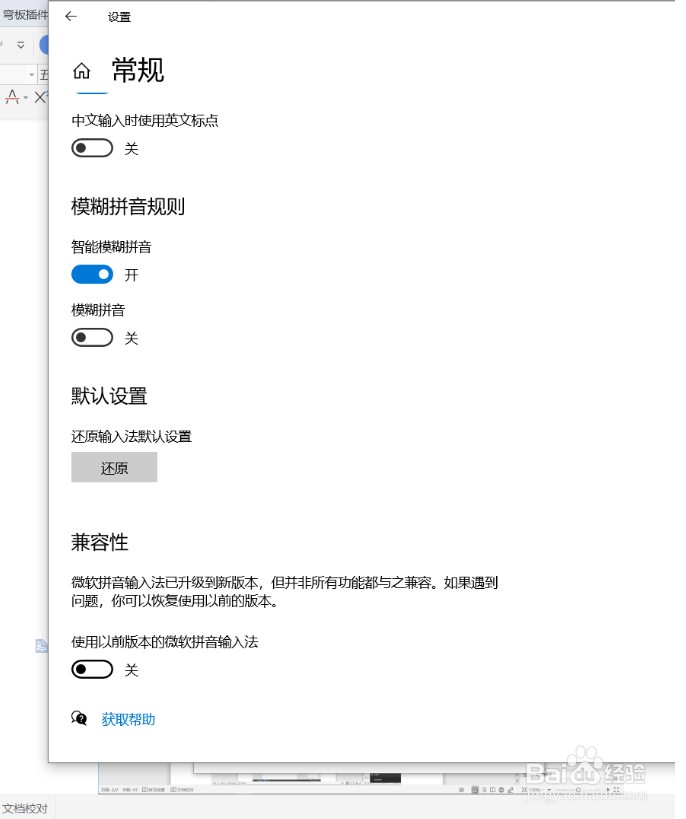
5、点选打开“常规”对话框,并下拉对话框到最下方的页面,找到“兼容性”项。
微软拼音输入法不显示选字栏怎么办?

6、打开“使用以前版本的微软拼音输入法”的开关,会跳出“更改输入法版本”提示框。

微软拼音输入法不显示选字栏怎么办?

7、点击确定,这时“兼容性”项下“使用以前版本的微软拼音输入法”的开关已打开。

微软拼音输入法不显示选字栏怎么办?

8、关闭“设置”框,回到word文档,这时候再打字“nh”就会显示选字栏了。如下图所示:

微软拼音输入法不显示选字栏怎么办?

  • Win10微软拼音输入法不显示候选字怎么办
  • win10如何设置或取消自动排列桌面图标
  • win10桌面图标固定不动
  • 电脑怎么隐藏搜狗输入法浮动图标
  • 电脑管家怎么修复输入法无法使用问题
  • 热门搜索
    高密度脂蛋白偏高是什么意思 孩子早恋家长该怎么办 简历中特长怎么写 鼠标快捷键怎么设置 如何关闭空间 如何取消彩铃 如何缓解工作压力 艾滋病是什么 胸闷是什么原因 如何消除吻痕