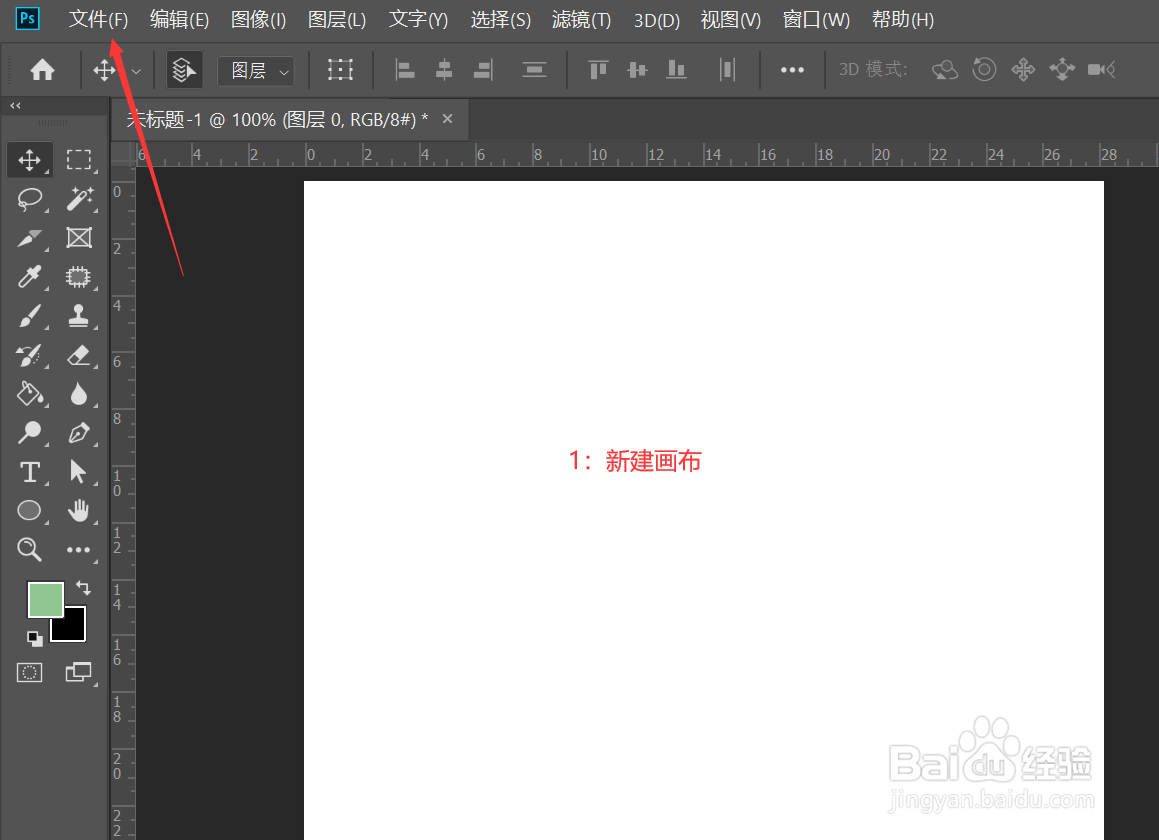
1、1:新建画布
大小,颜色,随意,为了方便大家看的清楚,我这里演示用的是白色
2、2:输入文字
快捷键是英文状态下的“T” 输入自己想要的文字,我这里以“百度经验”为例

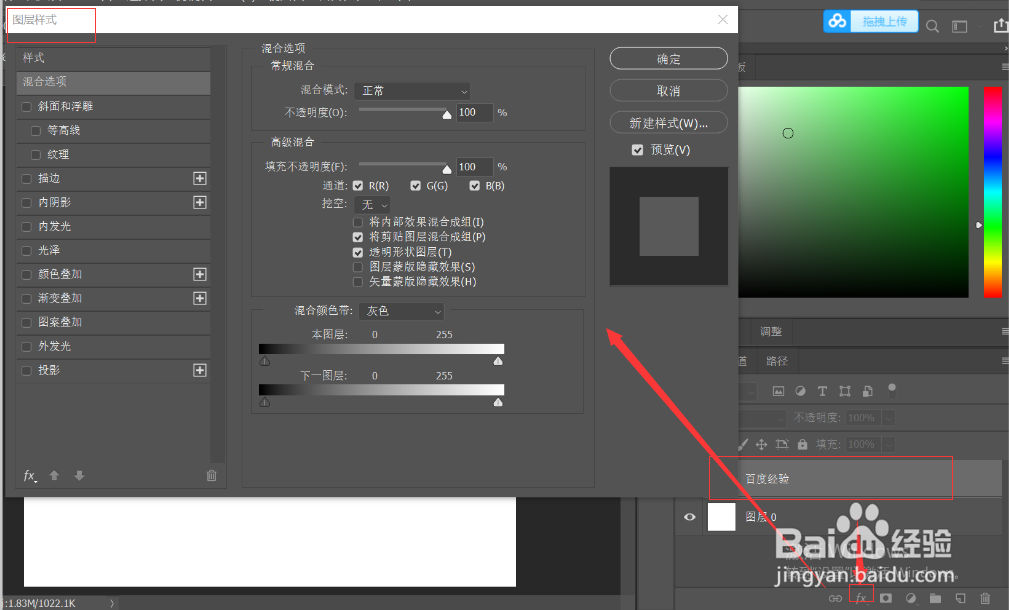
3、3:文字图层的混合选项
打开文字图层的混合选项
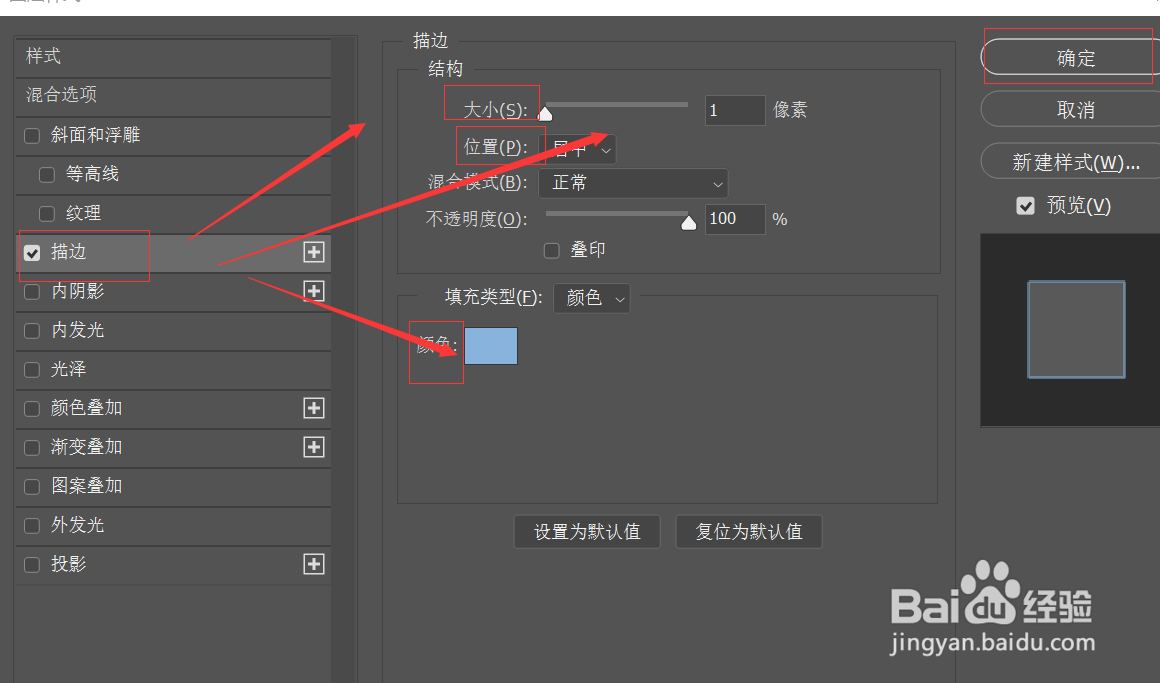
4、4:点击描边
像素1个像素就可以,位置有三个选项,大家自行选择尝试看效果就可以,然后点击确定
5、5:出现描边效果
这里大家可以看到我刚才填充的绿色的描边

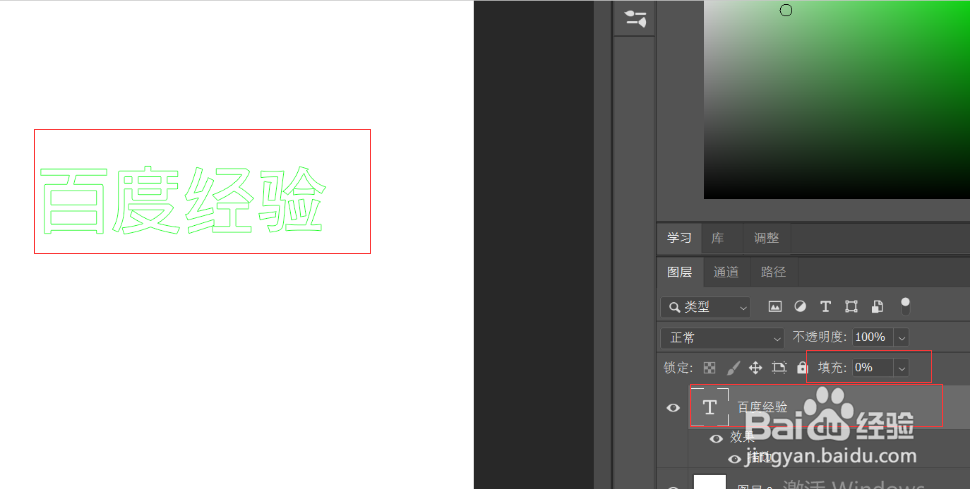
6、6:调整填充
把填充调整为“0”那么这个时候就会出现描边的镂空效果
时间:2026-04-22 21:25:58
1、1:新建画布
大小,颜色,随意,为了方便大家看的清楚,我这里演示用的是白色
2、2:输入文字
快捷键是英文状态下的“T” 输入自己想要的文字,我这里以“百度经验”为例
3、3:文字图层的混合选项
打开文字图层的混合选项
4、4:点击描边
像素1个像素就可以,位置有三个选项,大家自行选择尝试看效果就可以,然后点击确定
5、5:出现描边效果
这里大家可以看到我刚才填充的绿色的描边
6、6:调整填充
把填充调整为“0”那么这个时候就会出现描边的镂空效果
