如何使用blender节点设计蓝色格子布料材料

 时间:2024-10-27 01:42:16

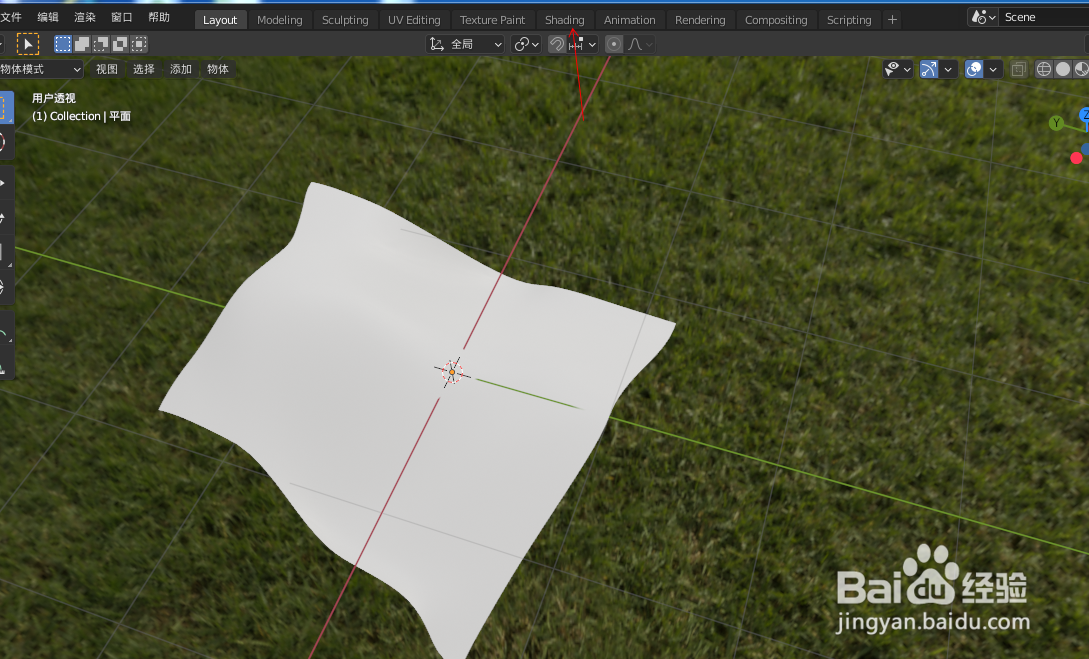
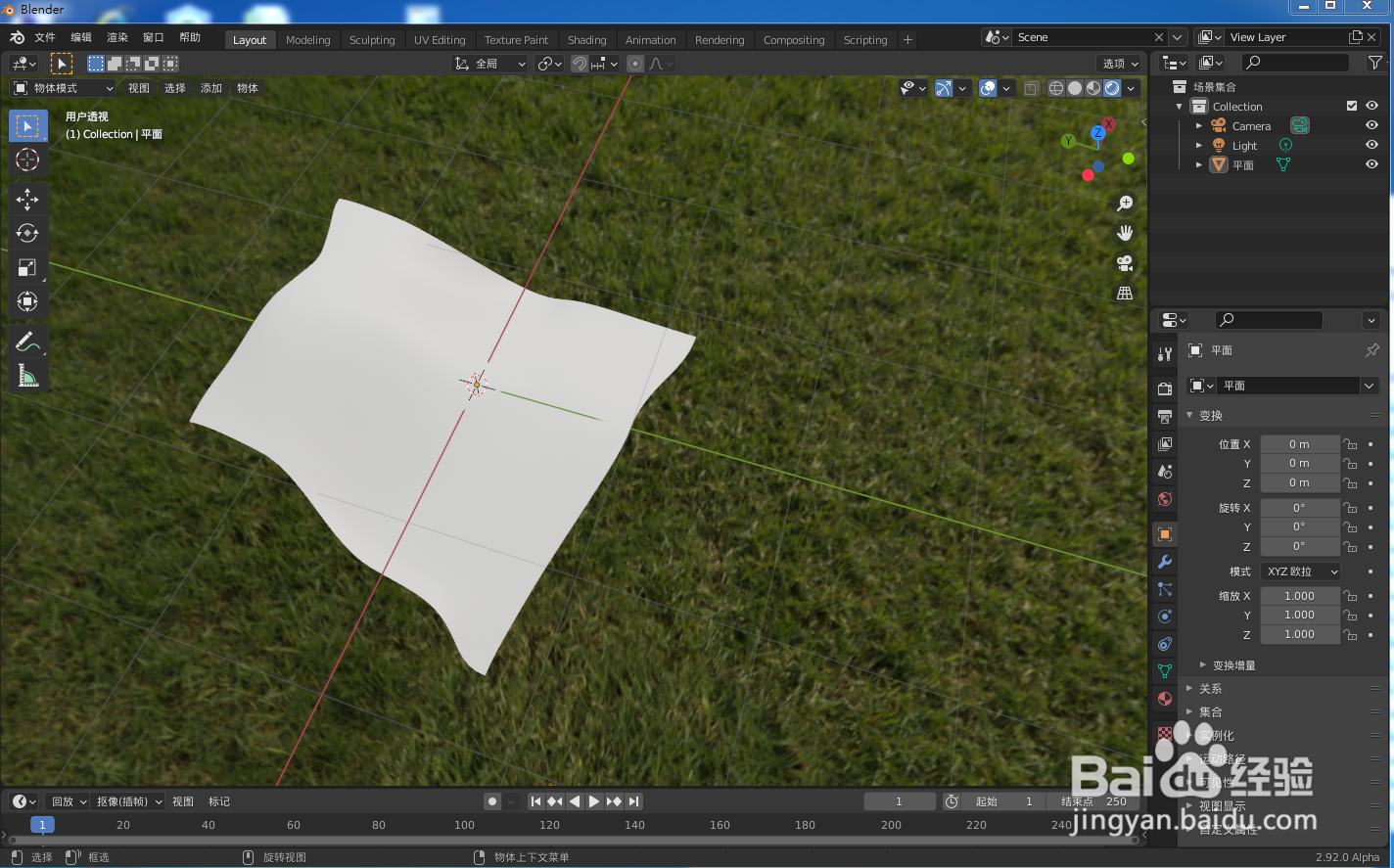
1、在blender 打开准备好的模型文件,如下图
如何使用blender节点设计蓝色格子布料材料

2、点击Shading,如下图

如何使用blender节点设计蓝色格子布料材料

3、将左边节点选中删除 ,如下图

如何使用blender节点设计蓝色格子布料材料

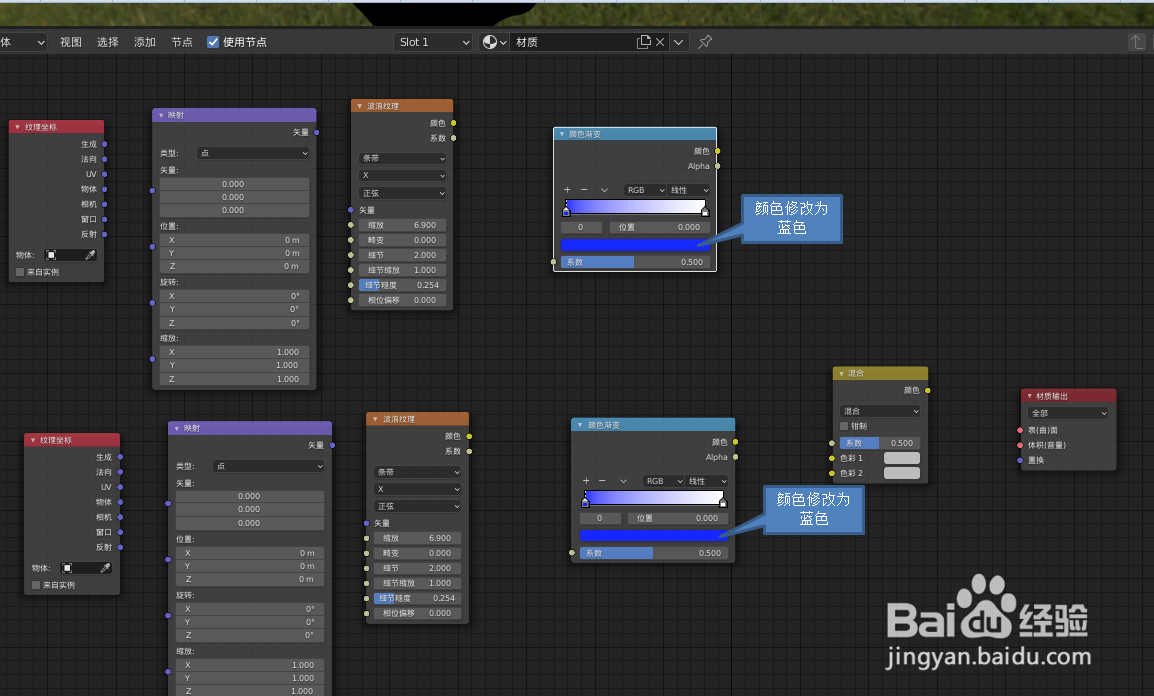
4、在添加下面插入以下红框内节点,如下图ps:注意节点摆放位置与下图一样,方便后面连接

如何使用blender节点设计蓝色格子布料材料

5、将颜色渐变节点的颜色改为蓝色,如下图ps:因为我们要做的是蓝色格子,所以选蓝色,你也可以改成你想要的颜色

如何使用blender节点设计蓝色格子布料材料

6、将上面节点的旋转角度参数改在90度,如下图ps:下面节点的旋转角度0度不要动,这样修改后刚好0度与90度交叉形成网格

如何使用blender节点设计蓝色格子布料材料

7、将所有节点连接起来,如下图

如何使用blender节点设计蓝色格子布料材料

8、回到Layout界面,就可以看到蓝色格子的布料材料效果了,如下图

如何使用blender节点设计蓝色格子布料材料
  • Blender几何节点中如何隐藏选中的节点
  • Blender倒角修改器中如何控制各边倒角大小不同
  • Blender编辑模式中在哪可以找到‘’顶点折痕“
  • Blender在哪可以找到“标记锐边“
  • blender怎么合成图片
  • 热门搜索
    微博怎么改名 怎么让视力恢复 保证书怎么写给老师 怎么拒绝别人的表白 october怎么读 鼻子总出血怎么回事 汽车保险怎么买 细小病毒怎么治疗 秒表怎么看 好孩子推车怎么折叠