Word2007文档保存docx格式怎么改为默认的doc

 时间:2024-10-15 03:17:28

1、我们在电脑桌面上找到“Microsoft Office Word 2007”快捷键图标,并双击打开。【下方如图所示】

Word2007文档保存docx格式怎么改为默认的doc

2、打开软件后,展示出的是主界面。在界面左上角,单击纽扣式“office”按钮【下方如图所示】

Word2007文档保存docx格式怎么改为默认的doc

3、弹出的下拉菜单底部,单击红色箭头方框处的“word选项”按钮。【下方如图所示】

Word2007文档保存docx格式怎么改为默认的doc

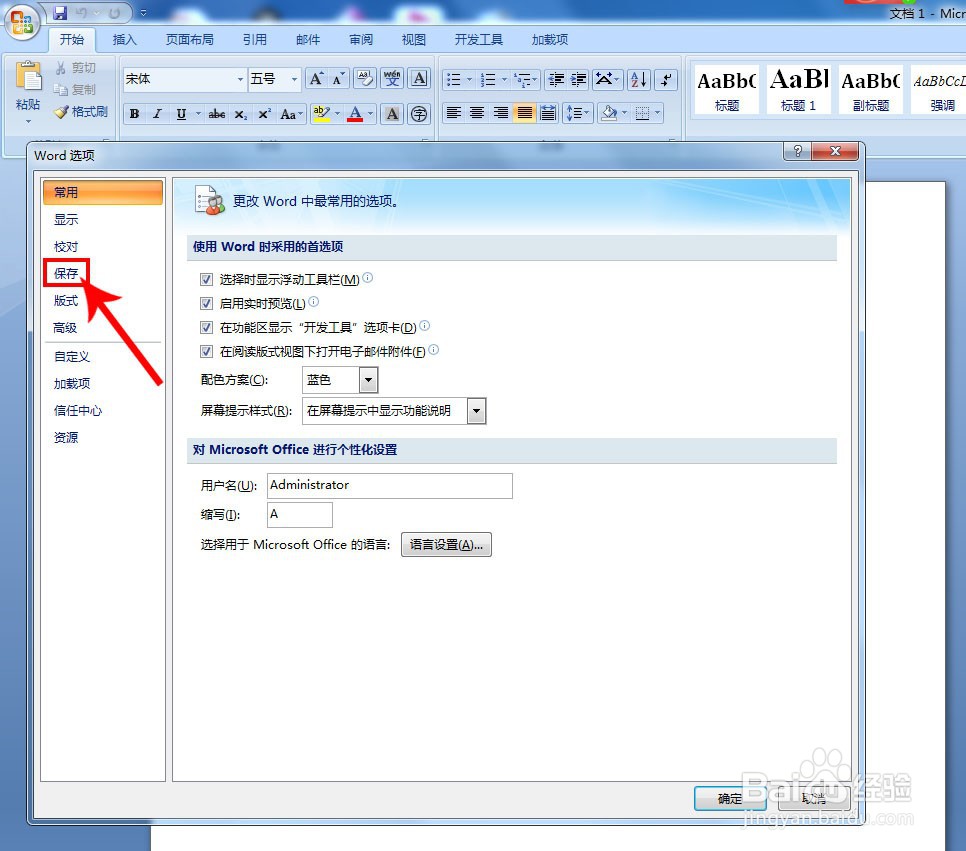
4、打开Word选项框后,我们在下面选择单击“保存”项。【下方如图所示】

Word2007文档保存docx格式怎么改为默认的doc

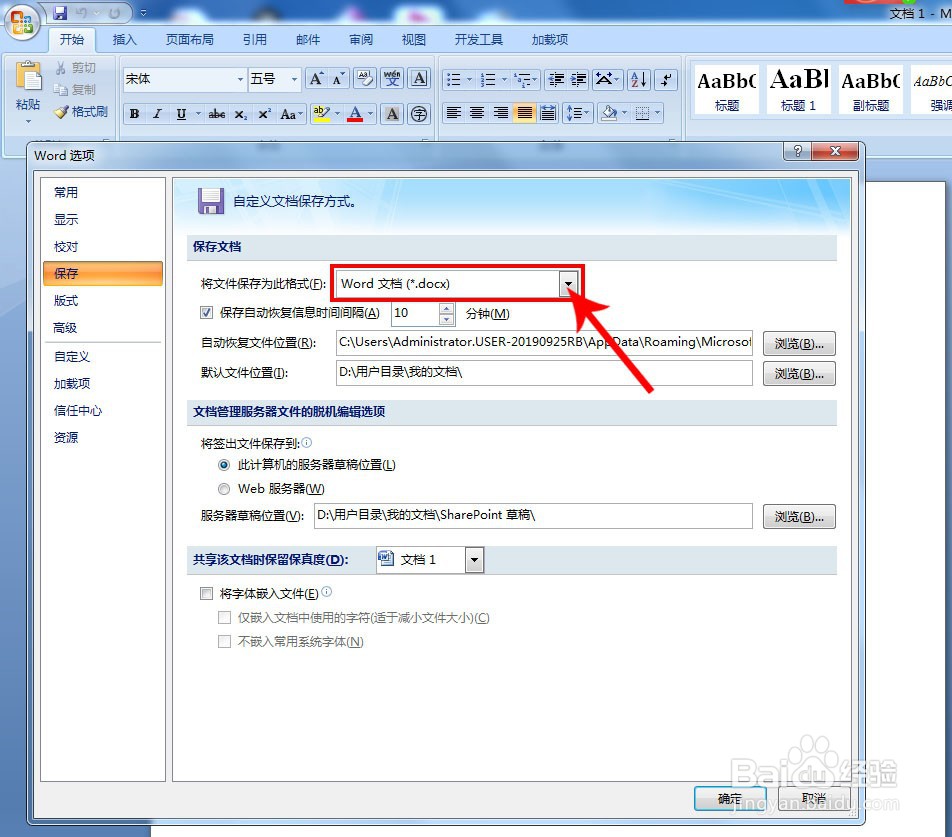
5、我们在红色箭头方框处,单击一下。【下方如图所示】

Word2007文档保存docx格式怎么改为默认的doc

6、接着,word 2007软件默认格式为doc垓矗梅吒x,我们在下拉菜单中点击选择“Word 97-2003文档(*.doc)"项。【下方如图所示】

Word2007文档保存docx格式怎么改为默认的doc

7、然后,在Word 2007软件界面左上角快捷栏,点击“保存”按钮。【下方如图所示】

Word2007文档保存docx格式怎么改为默认的doc

8、最后,弹出的保存框,在下面保存头型后面,文档的后缀默认都是.doc了。【下方如图所示】

Word2007文档保存docx格式怎么改为默认的doc
  • Firefox重装,登录后火狐浏览器书签不同步
  • word如何去掉波浪线
  • PPT 2013如何插入音频文件
  • win7设置网络连接到工作区的步骤
  • 永中文字 2019如何显示切换栏
  • 热门搜索
    江苏警官学院怎么样 作文生活需要挫折 胖胖生活 vsco怎么用 肖战277事件是什么 ppt如何设置背景音乐 问卷调查报告怎么写 怎么截图啊 应届生是什么意思 快乐生活