1、第一步,在PS中打开要调色的图片。

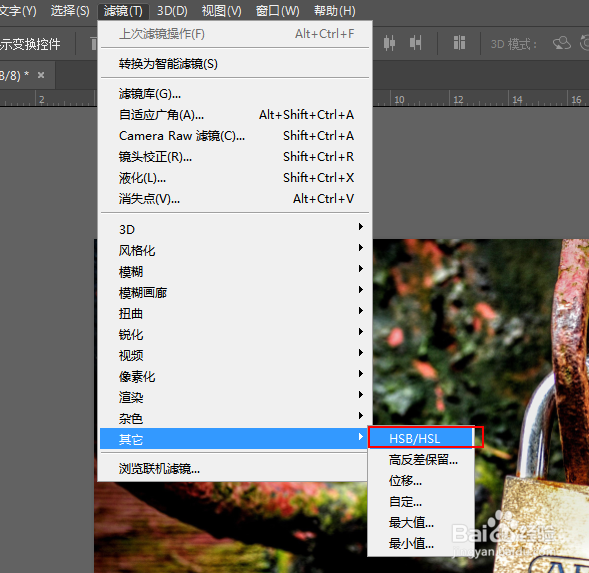
2、第二步,将背景层复制一层,然后打开滤镜下拉列表中的HSB/HSL。
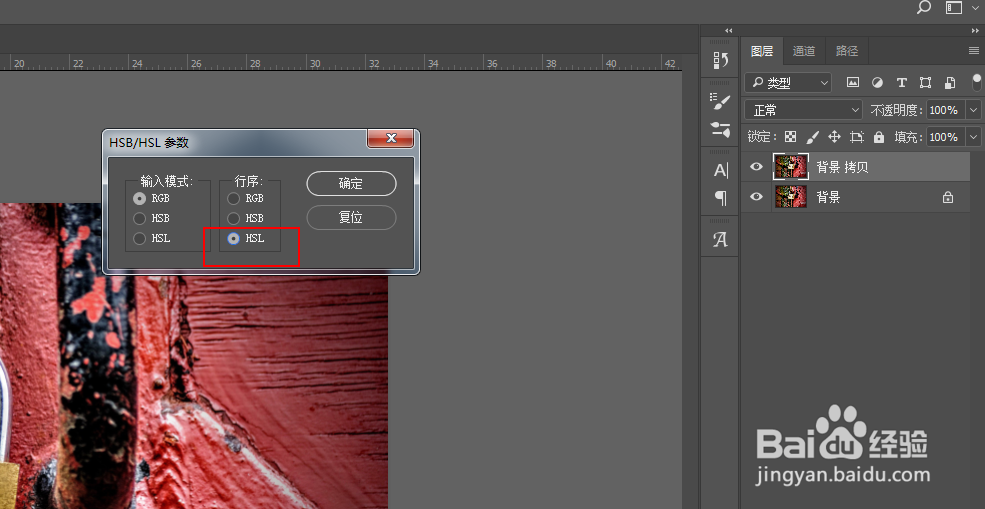
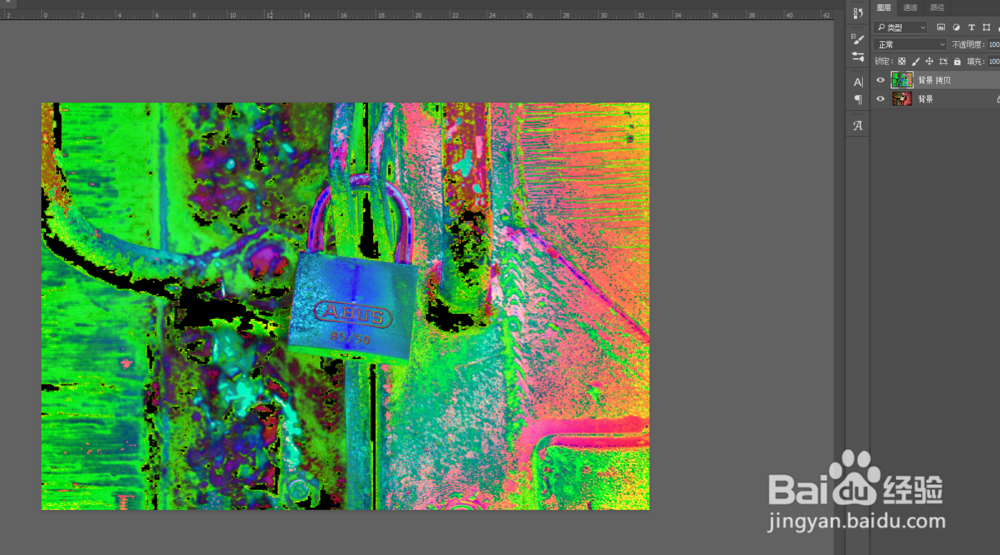
3、第三步,行序选择“HSL”,点确定,得到如图效果。
4、第四步,打开通道面板,红绿蓝三个通道分别对应色相、饱和度、亮度。
然后按住ctrl键并单击绿通道图标,载入选区。

5、第五步,回到图层面板,不要取消选区直接新建色相/饱和度调整层。

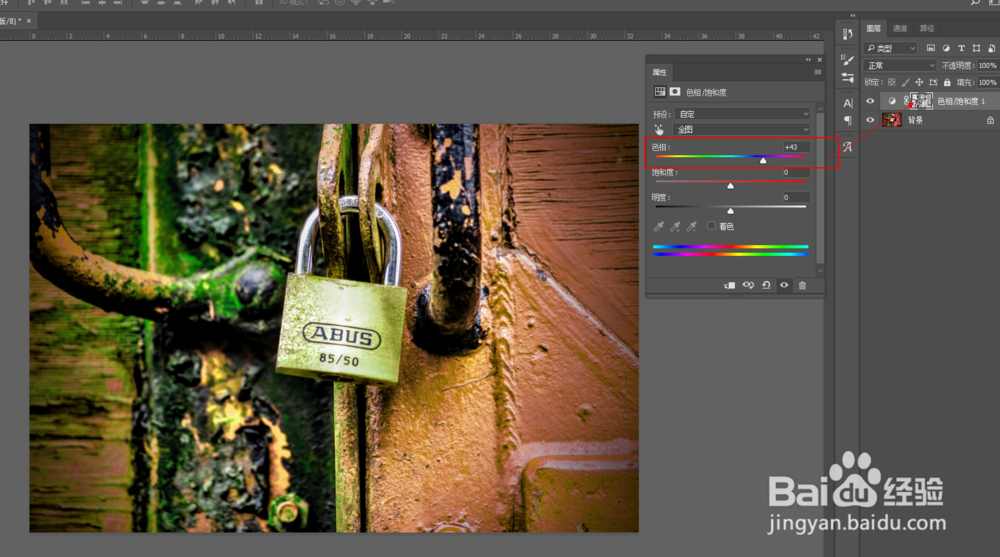
6、第六步,将背景拷贝层删除,在调整层面板上拉动色相滑块,即可对图片自由调色。
在这里调整的是图片中的高饱和度区域,将选区反向选择即可调整低饱和度区域。这种方法调出来的色彩非常自然。
1、在PS中打开要调色的图片。
2、将背景层复制一层,然后打开滤镜下拉列表中的HSB/HSL。
3、行序选择“HSL”,点确定,得到如图效果。
4、打开通道面板,红绿蓝三个通道分别对应色相、饱和度、亮度。
然后按住ctrl键并单击绿通道图标,载入选区。
5、回到图层面板,不要取消选区直接新建色相/饱和度调整层,
6、将背景拷贝层删除,在调整层面板上拉动色相滑块,即可对图片自由调色。
