word2019怎么快速制作方格样式

 时间:2024-10-25 11:02:15

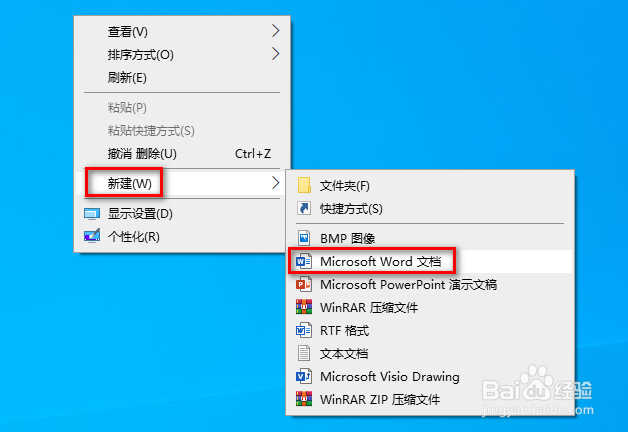
1、桌面空白处右击在弹出快捷菜撮劝丛食单中,依次选择“新建”—“Microsoft Word文档”,在桌面上建立一个名为“新建 Microsoft Word 文档”的word文档。
word2019怎么快速制作方格样式

2、双击桌面上新建的word文档,打开word文档。

word2019怎么快速制作方格样式

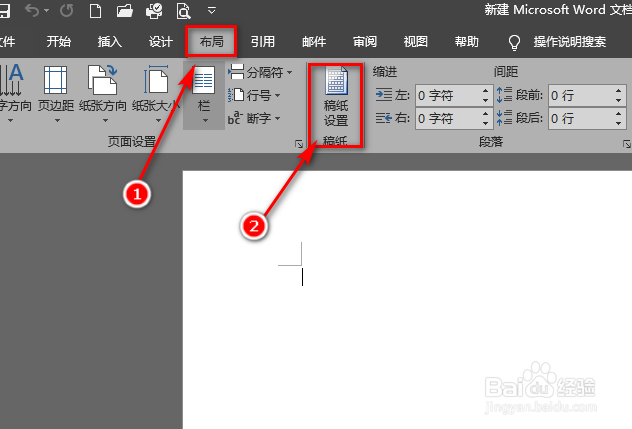
3、在打开的word文档界面,依次单击“布局”—“稿纸设置”,打开“稿纸设置”界面。
word2019怎么快速制作方格样式

4、在“稿纸设置”界面,格式下选择“方格式稿纸”后单击“确认”。word自动设置成方格。

word2019怎么快速制作方格样式

5、总结 :1、桌面空处右击,选择“新建”—“Microsoft Word文档”。2、双击桌面上新建的word文档,打开wor颊俄岿髭d文档3、依次单击“布局”—“稿纸设置”—选择"方格式稿纸"—"确认"

word2019怎么快速制作方格样式
  • Word2010自动图文集怎么使用
  • PowerPoint 2003怎样画矩形并添加阴影效果?
  • Word文档如何插入表格、SMART图形、图表等
  • excel在哪修改图表填充颜色
  • word表格的插入、合并、拆分和调整
  • 热门搜索
    心愿卡的内容怎么写 合肥旅游攻略 张家界旅游报价 淘宝代销怎么发货 可以直接看片的网址 有房产证可以贷款吗 养老保险可以取出来吗 跳绳可以减肥吗 五大连池旅游攻略 东江湖旅游