PS中如何利用色阶工具校正偏色的图片?

 时间:2026-02-14 13:17:58

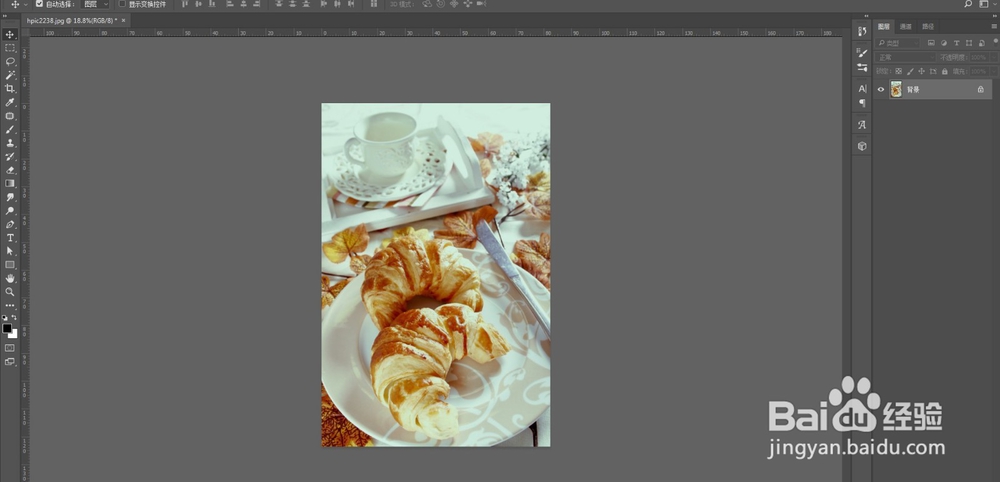
1、第一步,在PS中打开要处理的图片。

PS中如何利用色阶工具校正偏色的图片?

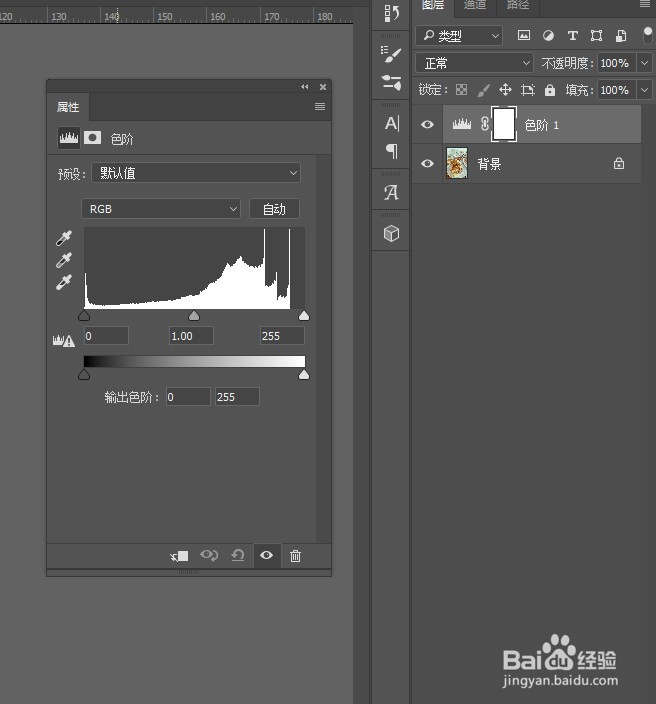
2、第二步,点击图层面板下方的“创建新的填充或调整图层”,选择色阶。

PS中如何利用色阶工具校正偏色的图片?

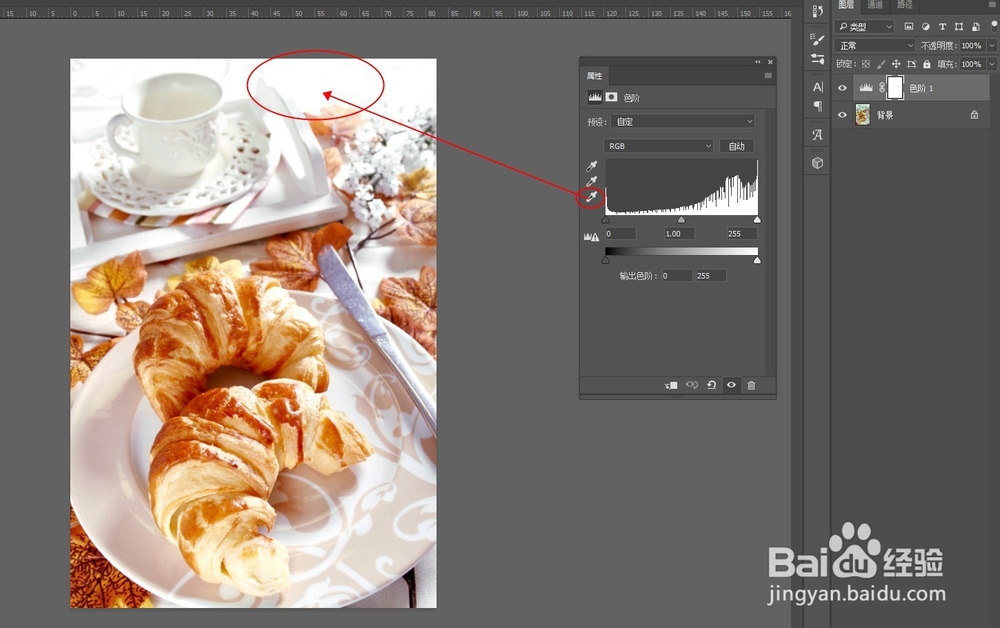
3、第三步,选择黑场吸管工具,在图片中最暗的区域单击一下。

PS中如何利用色阶工具校正偏色的图片?

4、第四步,用白场吸管工具,在图片中最亮的区域单击一下。

PS中如何利用色阶工具校正偏色的图片?

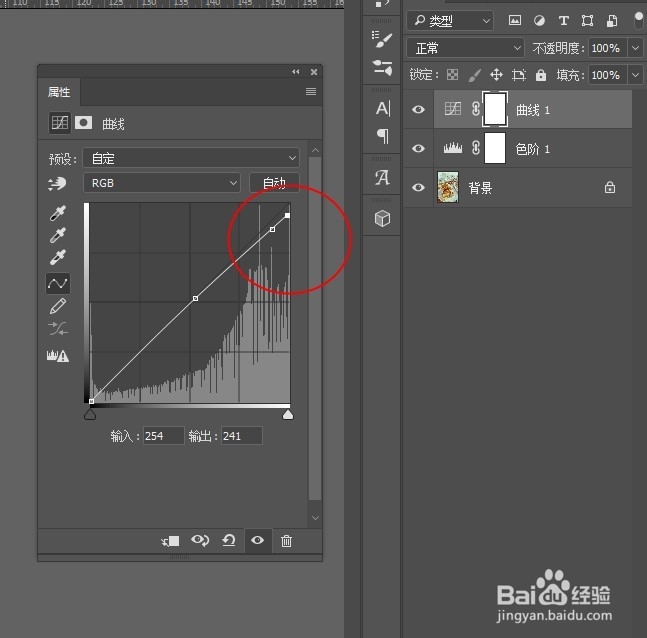
5、第五步,如果觉得高光区太亮了,可以添加曲线调整层,将高光区曲线下压一些。就完成了。
PS中如何利用色阶工具校正偏色的图片?

6、第六步,最终效果对比如图:

PS中如何利用色阶工具校正偏色的图片?

PS中如何利用色阶工具校正偏色的图片?

1、1、在PS中打开要处理的图片。

2、点击图层面板下方的“创建新的填充或调整图层”,选择色阶。

3、选择黑场吸管工具,在图片中最暗的区域单击一下。

4、用白场吸管工具,在图片中最亮的区域单击一下。

5、如果觉得高光区太亮了,可以添加曲线调整层,将高光区曲线下压一些,就完成了。

  • ps里单行选框工具和单列选框工具怎么用?
  • PS缩放工具如何使用?
  • camera raw怎么修复污点
  • ps怎样应用另一个psd中的效果
  • 如何在PS中将平静的水面远处添加一座冰山?
  • 热门搜索
    孩子叛逆期如何教育 怎么开快递代理点 腋下长了一个小疙瘩是什么东西 香港怎么去澳门 看守所的生活 电脑中木马了怎么办 设置电脑密码怎么设置 小儿发烧怎么退烧 皮肤松弛下垂怎么办 ipod怎么下歌