Excel表格如何插入数据图表

 时间:2026-04-24 23:15:28

1、首先点击打开【WPS 】工具。

Excel表格如何插入数据图表

2、接着点击【新建】,【新建空白表格】

Excel表格如何插入数据图表

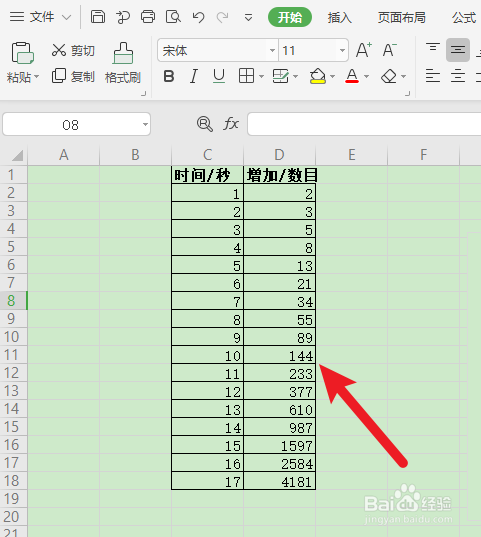
3、然后输入纵横坐标的两列数字

Excel表格如何插入数据图表

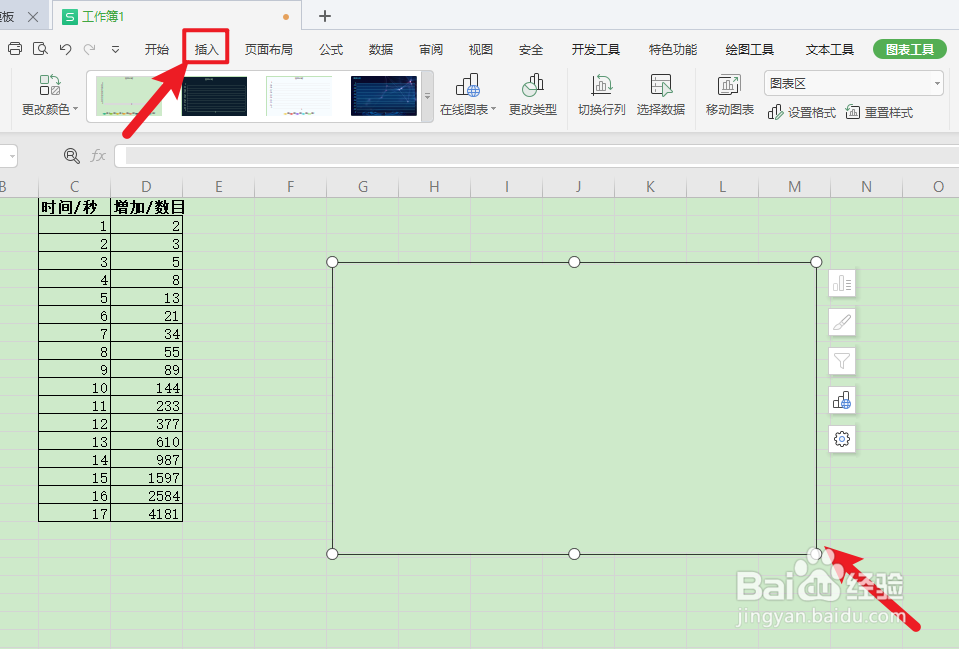
4、接着点击【插入】【曲线图表】

Excel表格如何插入数据图表

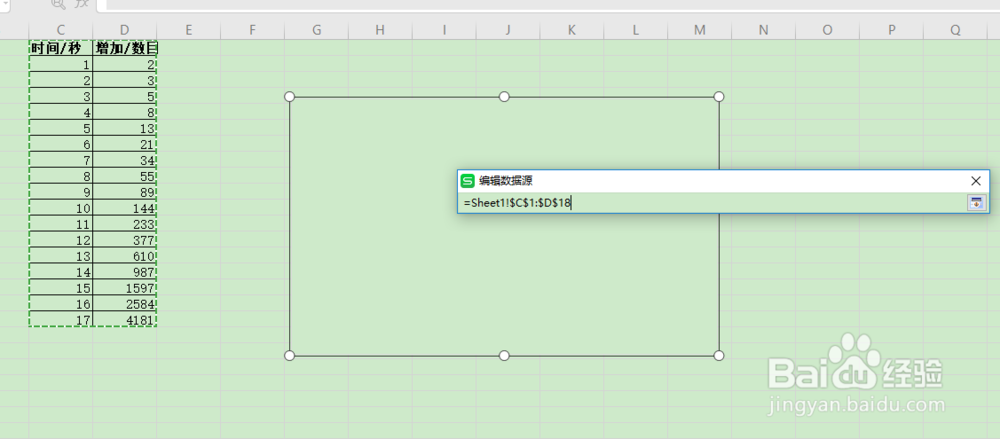
5、【右键】,选择【选择数据】,然后点击编辑条的右边【图标】

Excel表格如何插入数据图表

Excel表格如何插入数据图表

6、选中纵横坐标的两列数字

Excel表格如何插入数据图表

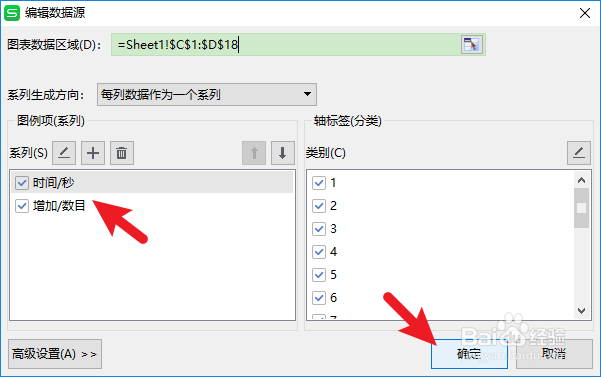
7、同时可以编辑曲线的【说明和样式】,点击【确认】,即可生成插入数据图表
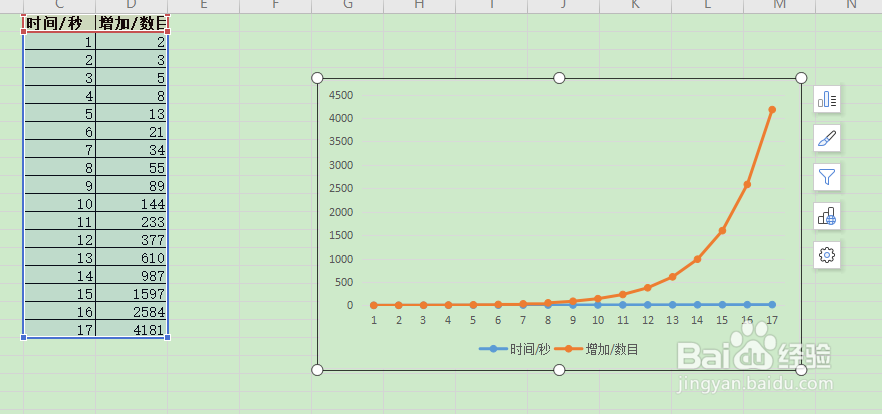
Excel表格如何插入数据图表

Excel表格如何插入数据图表

1、首先点击打开【WPS 】工具。

接着点击【新建】,【新建空白表格】

然后输入纵横坐标的两列数字

接着点击【插入】【曲线图表】

【右键】,选择【选择数据】

选中纵横坐标的两列数字

同时可以编辑曲线的【说明和样式】,点击【确认】,即可生成插入数据图表

  • excel怎么选择特定内容制图表
  • Excel插入的数据图表怎么选择数据
  • Excel图表如何添加图表元素
  • 在Excel中如何将图表移至其他工作表中
  • excel中的图表工具设计选项卡在哪里?
  • 热门搜索
    害怕的近义词 汉口学院怎么样 敏捷的近义词 发型图片大全 简单的发型 头发多适合什么发型 12306账号忘了怎么办 猕猴桃怎么吃才正确 西湖博物馆 鹿鞭怎么泡酒