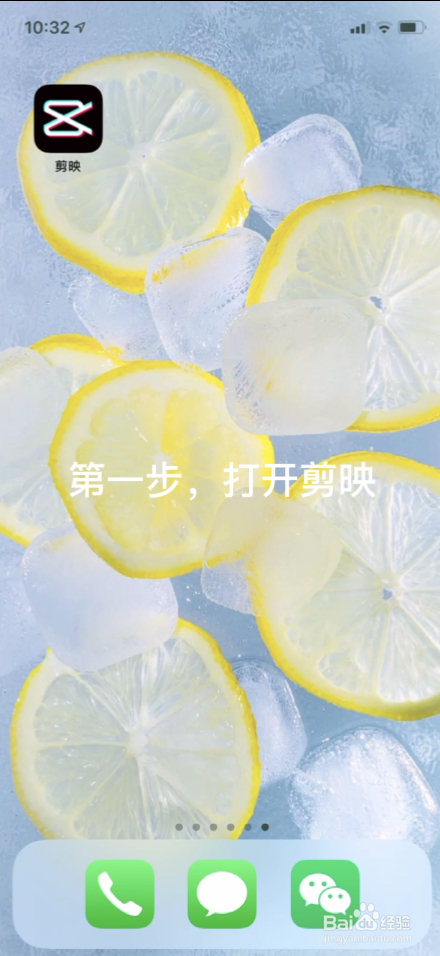
1、第一步:选择剪映,打开。
2、第二步:打开剪映之后点击开始创作。

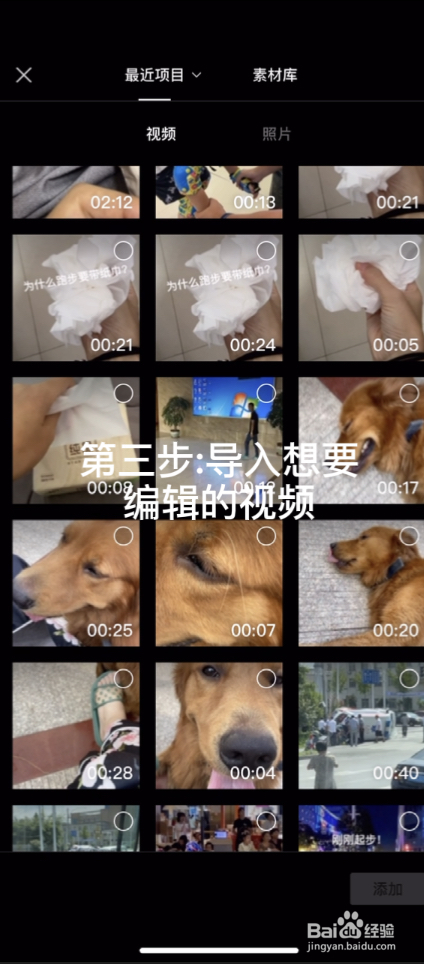
3、第三步:导入想要编辑的视频。
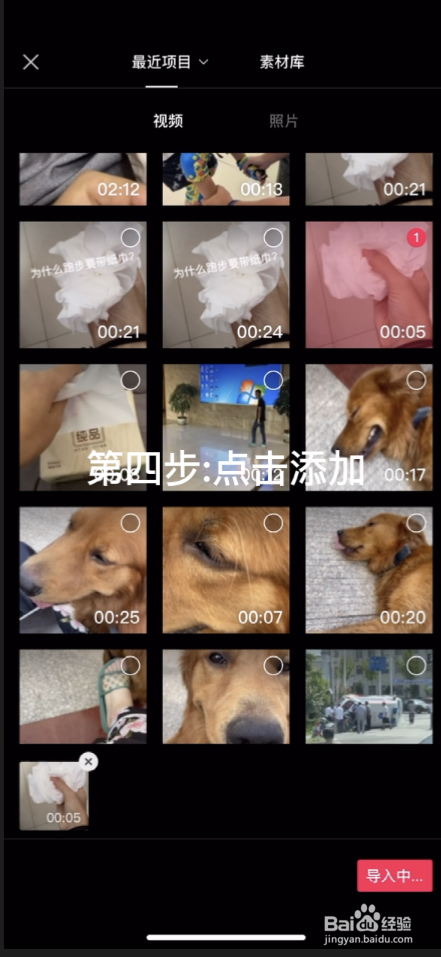
4、第四步:选择视频,点击添加。
5、第五步:点击下方的+号,点击添加。

6、第六步:在素材库中找到美国大片的场景,选择自由女神视频素材。

7、第七步:一般视频素材添加之后在视频的尾端处。

8、第八步:选择尾端的视频,点住拖动,一直拖动到最前段做开场。

时间:2026-05-04 11:43:01
1、第一步:选择剪映,打开。
2、第二步:打开剪映之后点击开始创作。
3、第三步:导入想要编辑的视频。
4、第四步:选择视频,点击添加。
5、第五步:点击下方的+号,点击添加。
6、第六步:在素材库中找到美国大片的场景,选择自由女神视频素材。
7、第七步:一般视频素材添加之后在视频的尾端处。
8、第八步:选择尾端的视频,点住拖动,一直拖动到最前段做开场。
