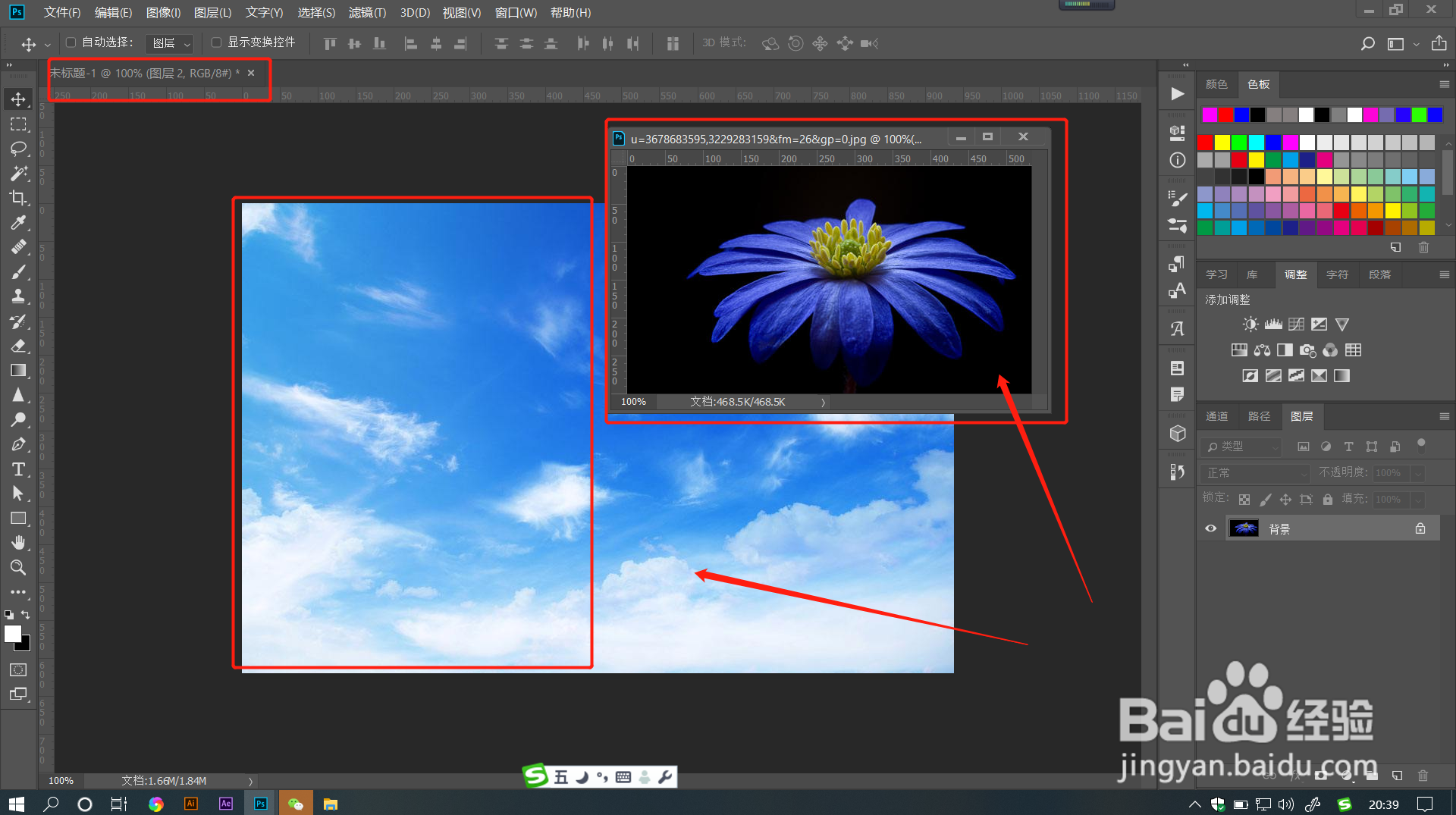
1、首先准备好两个PSD文件,天空为当前图案,花朵为需要置换的效果图案。
打开天空图案的文件。
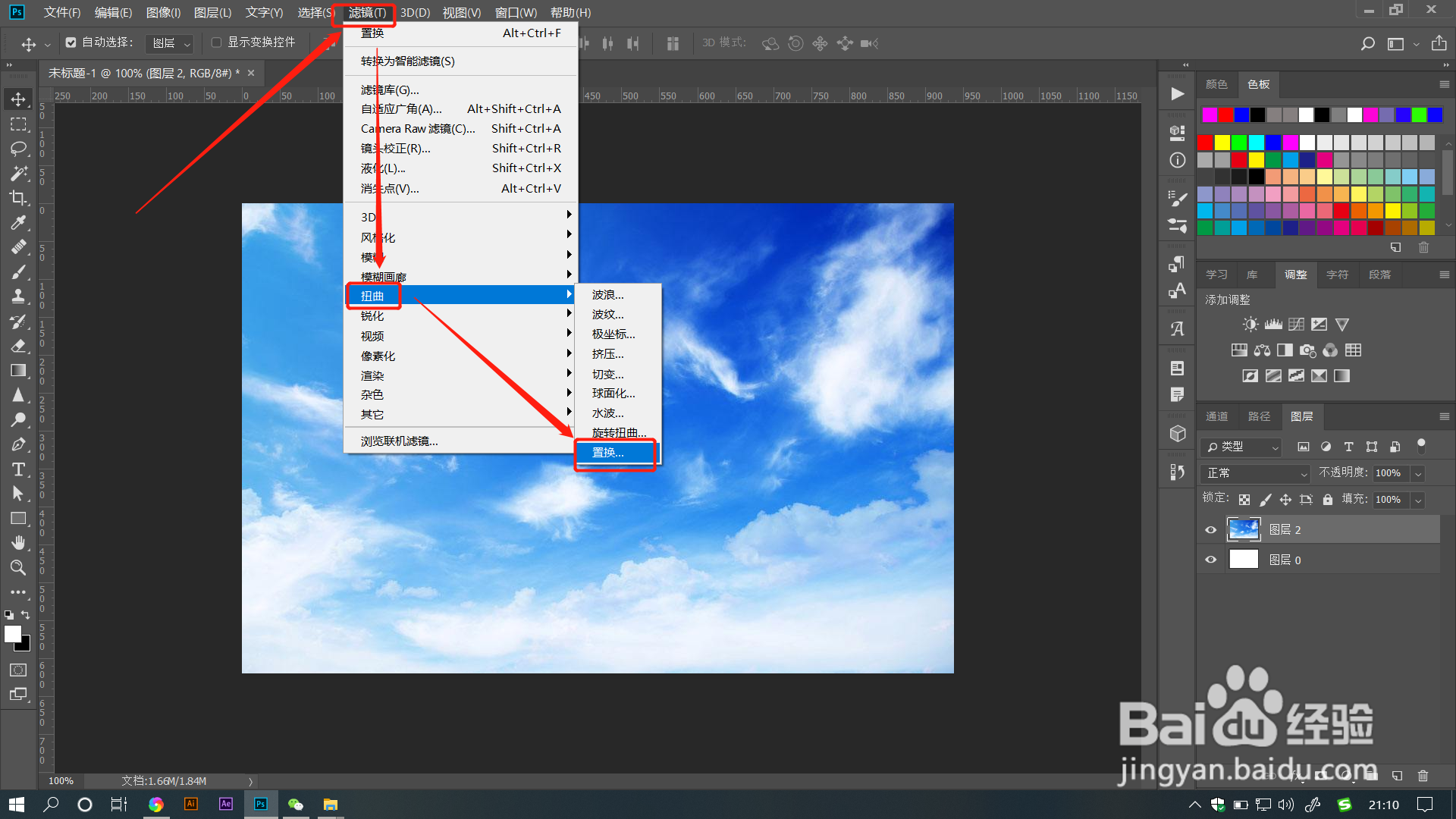
2、选中图层后点击菜单栏【滤镜】——【扭曲】——【置换】效果。
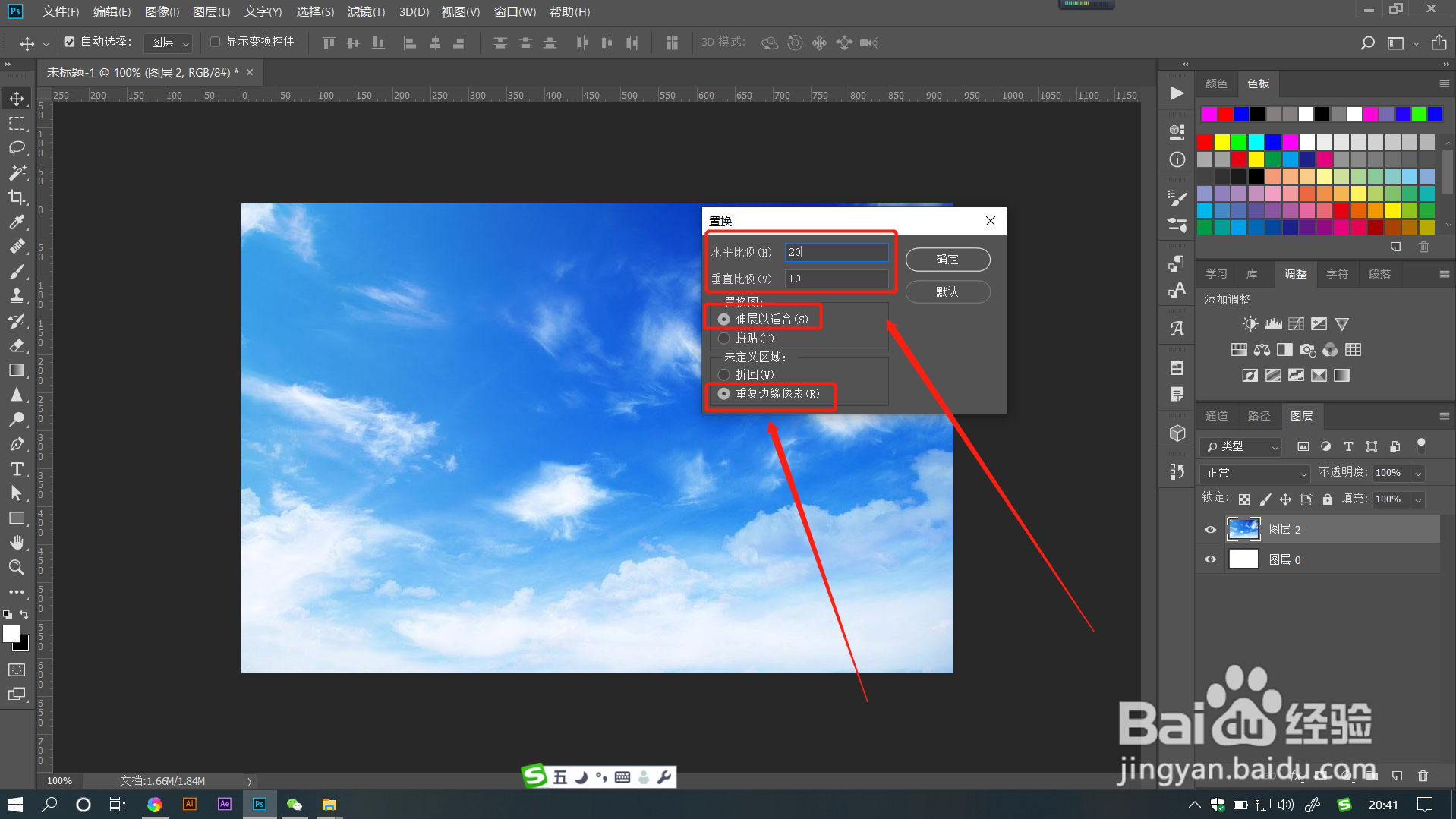
3、在打开的对话框中【水平比例】和【垂直比例】中输入的数值是将要置换图案的大小比例。设置好各项参数后,点击确定。
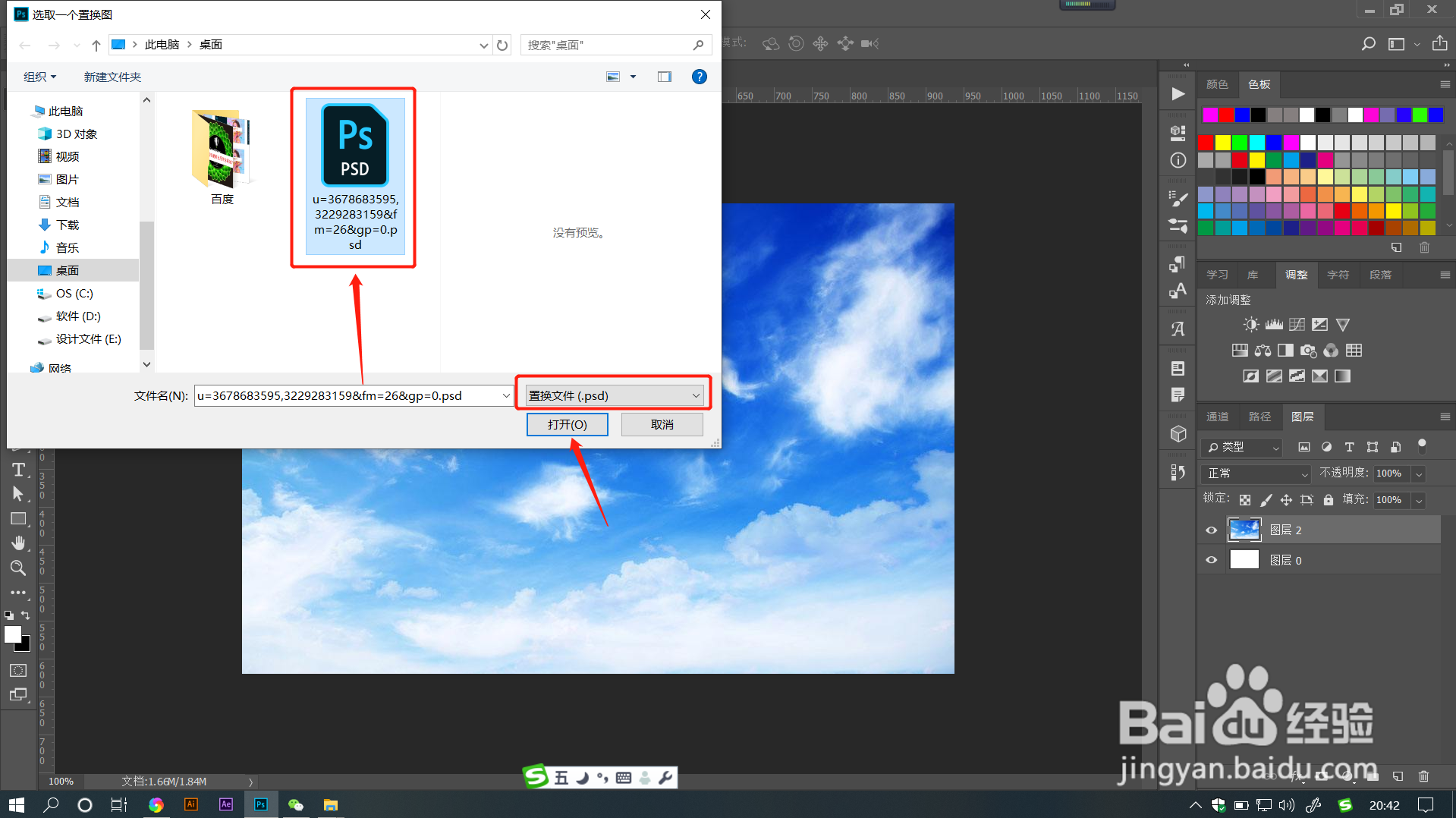
4、在选取文件对话框中找到事先保存好的花朵的PSD文件,点击打开。
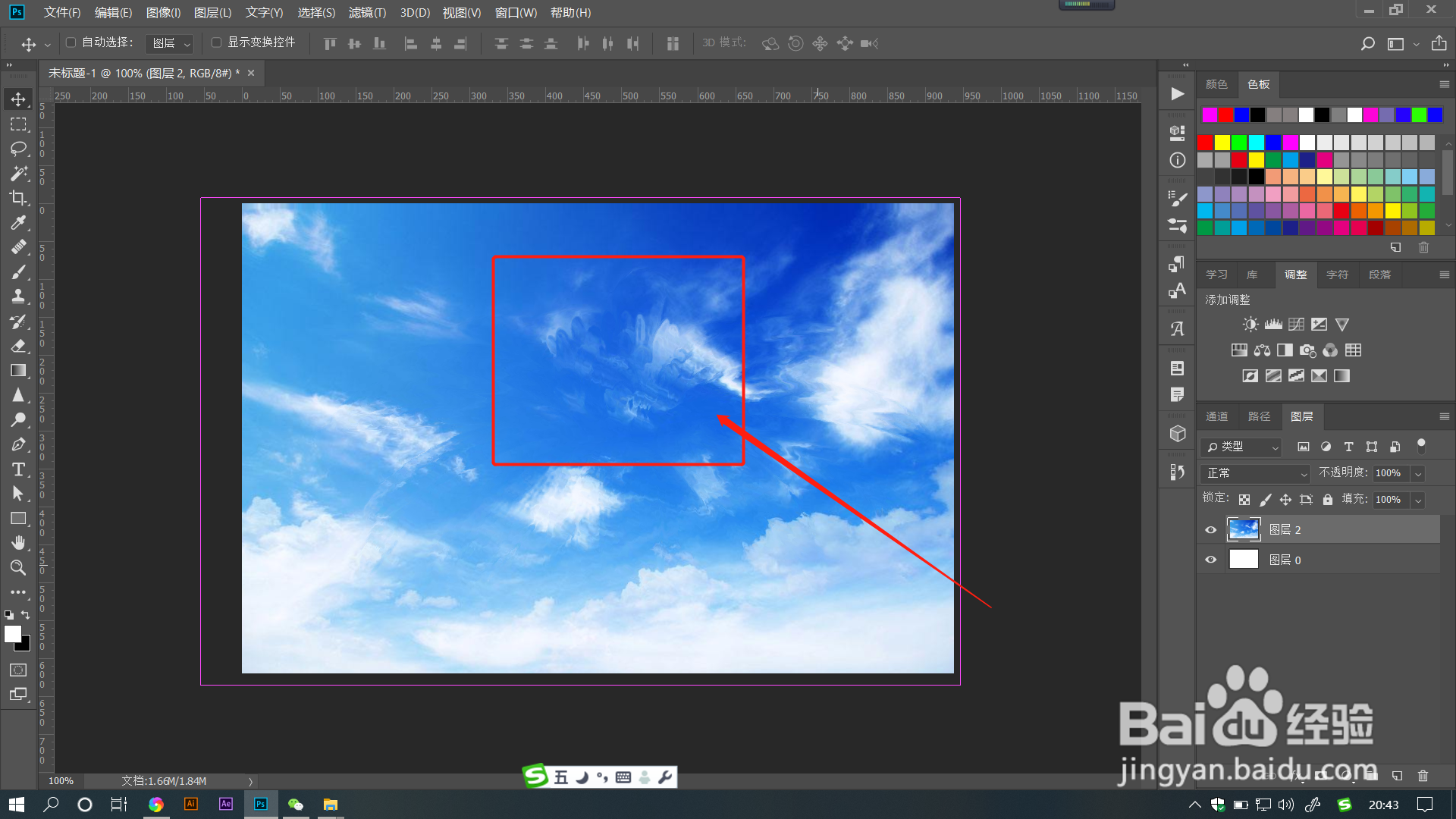
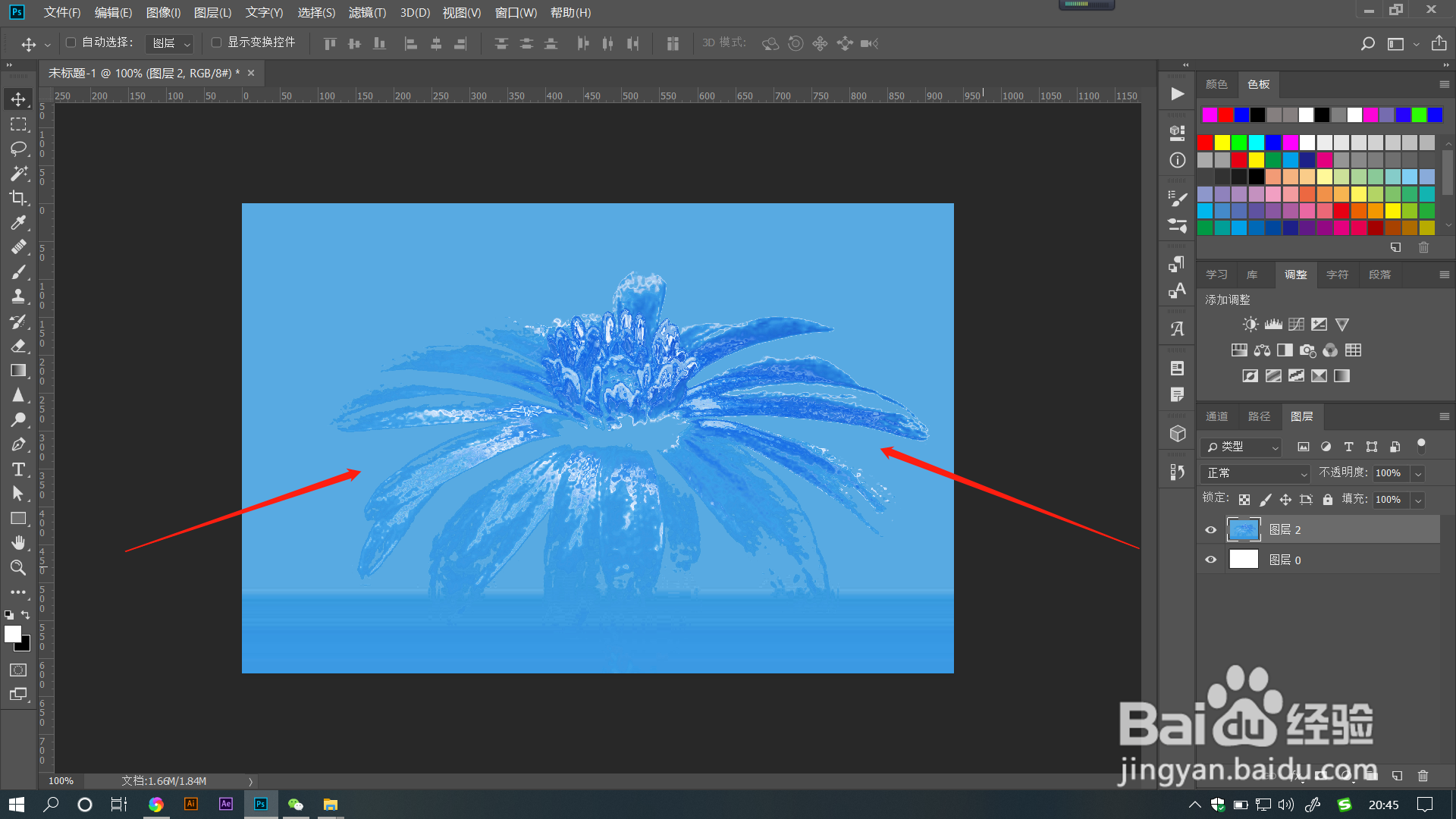
5、这时图像上会自动置换出花朵形状的凹凸效果。
这里图案比例设置的比较小,所以显示不够明显。
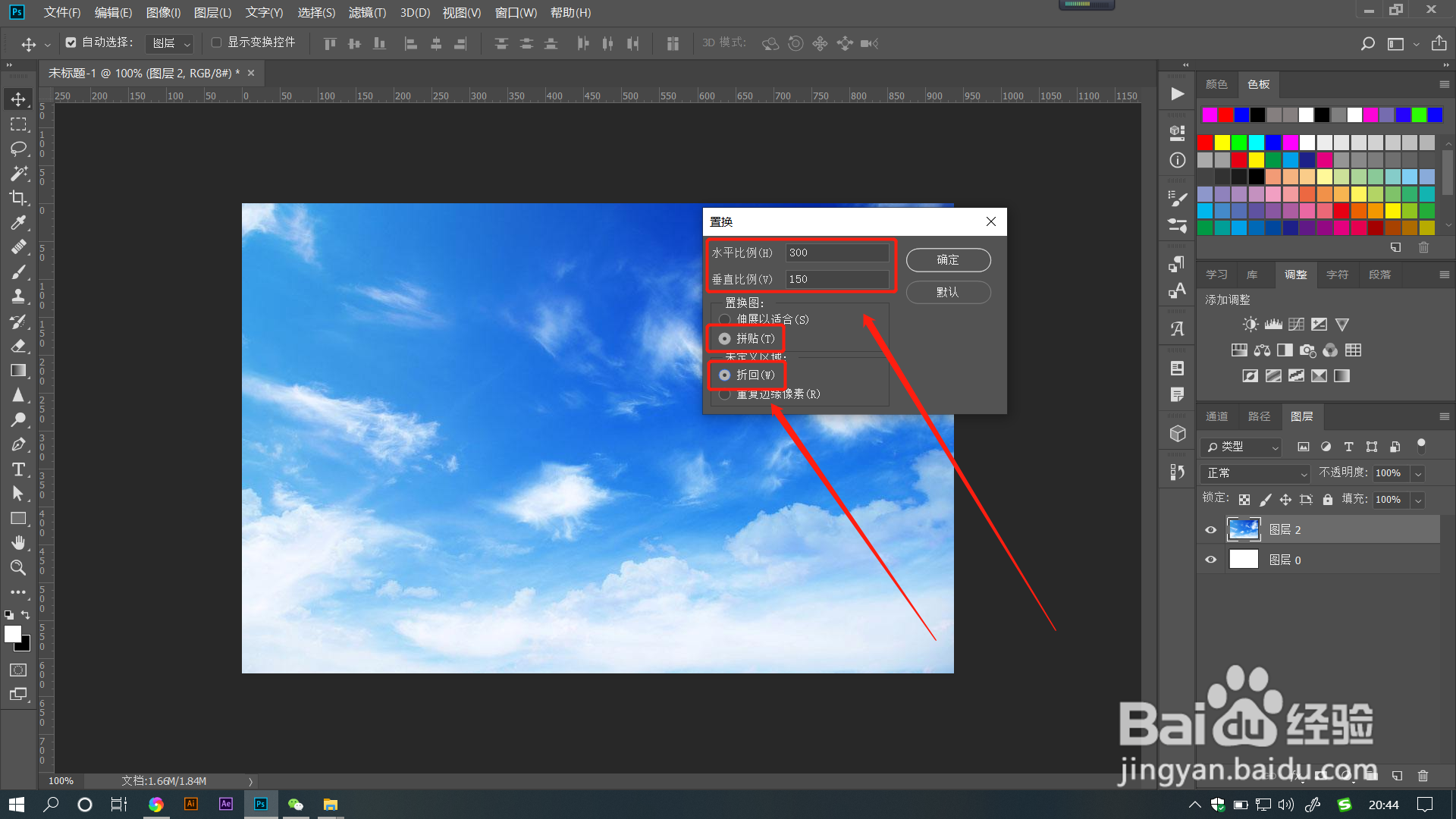
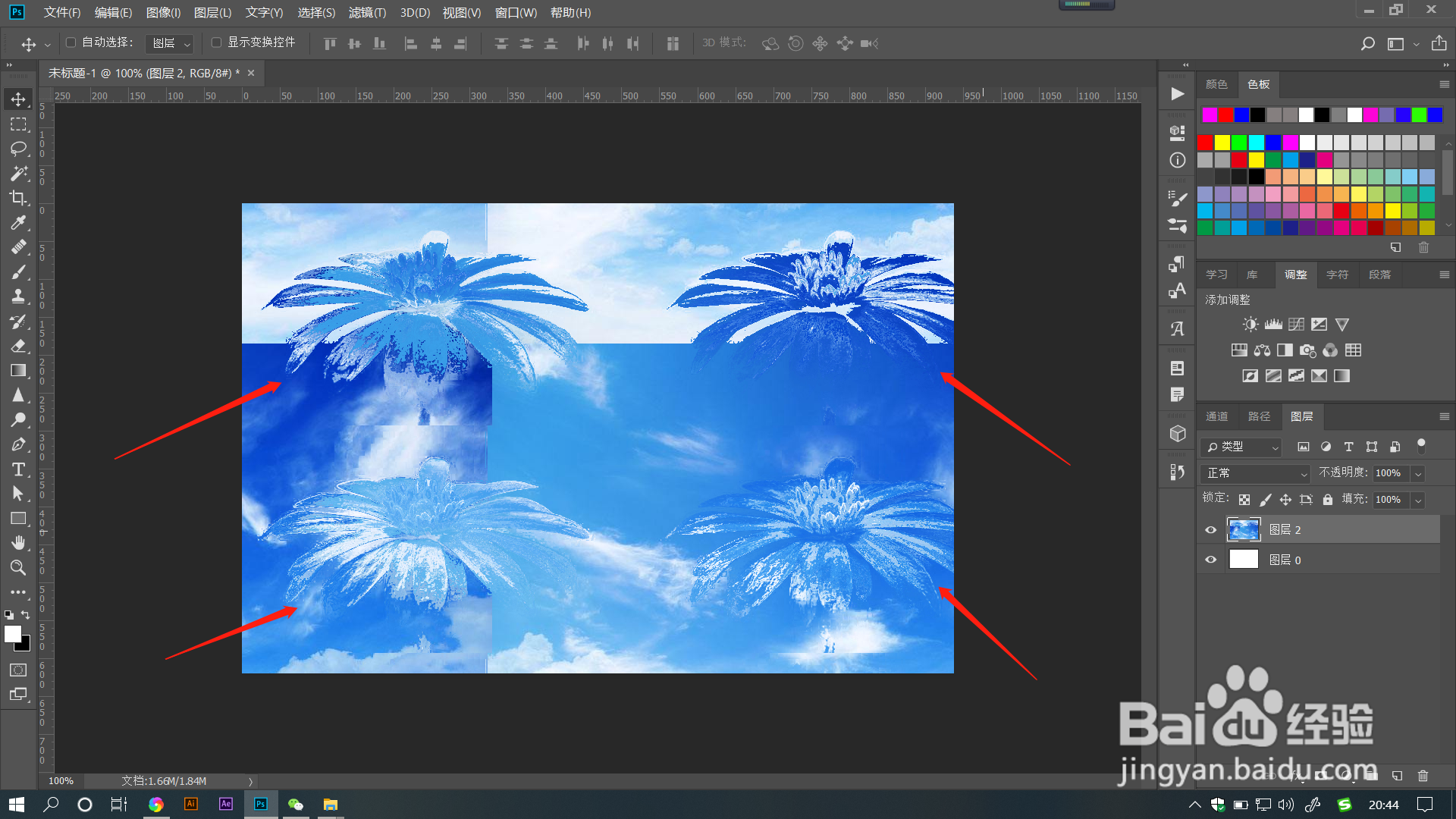
6、在【置换】对话框中把数值调大,点选【拼贴】效果,置换的图案将呈现多个拼贴效果。
点选【折回】,底部图案将进行折回显示。
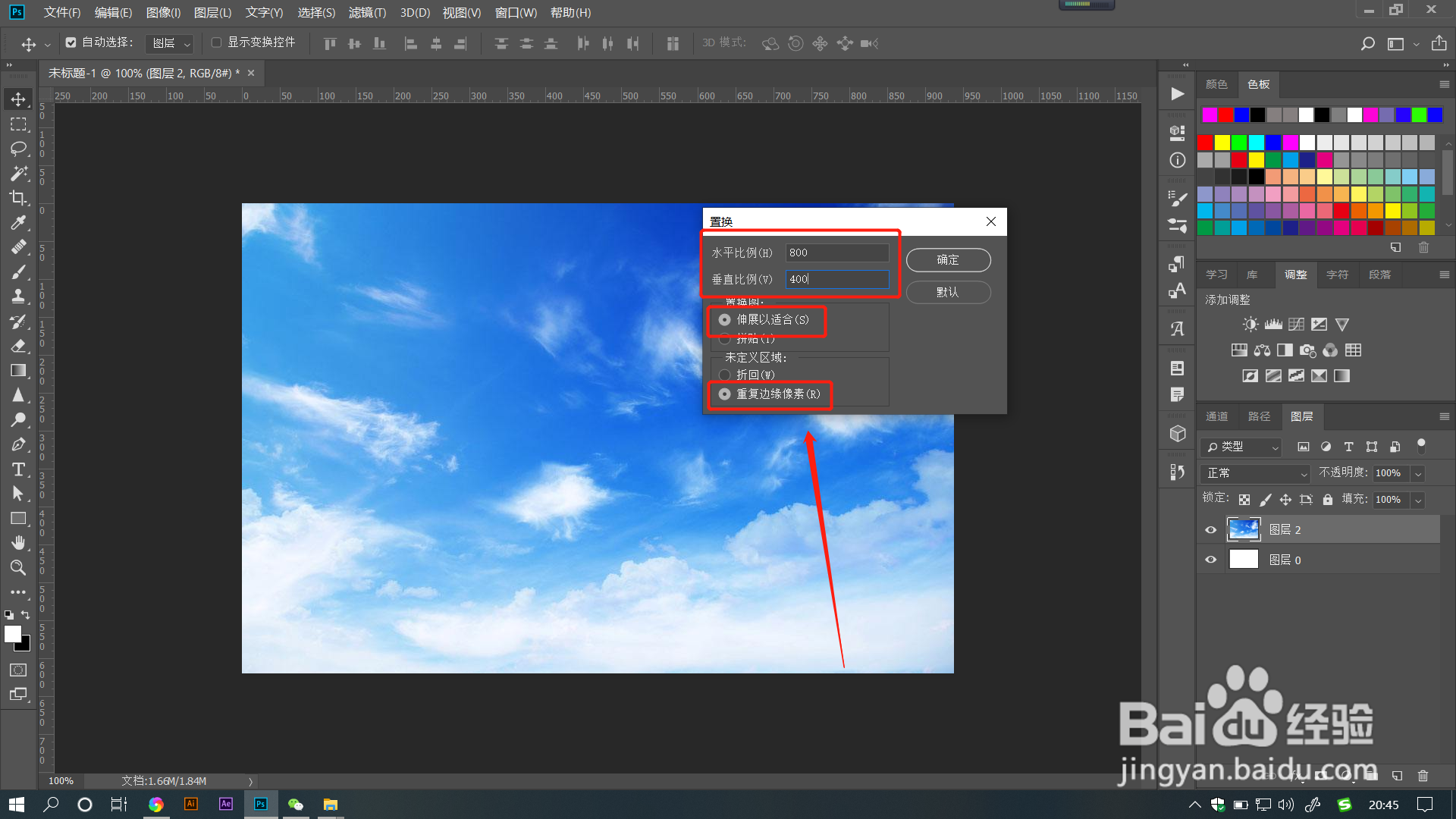
7、在【置换】对话框中的比例数值调整到整个图像大小。
点选【伸展以适合】效果,置换的图案将呈现单个按比例缩放的凹凸效果。
点选【重复边缘像素】,底部图案将进行同色系拉伸显示。
1、1.首先准备好两个PSD文件,天空为当前图案,花朵为需要置换的效果图案。打开天空图案的文件。
2.选中图层后点击菜单栏【滤镜】——【扭曲】——【置换】效果。
3.在打开的对话框中【水平比例】和【垂直比例】中输入的数值是将要置换图案的大小比例。设置好各项参数后,点击确定。
4.在选取文件对话框中找到事先保存好的花朵的PSD文件,点击打开。
5.这时图像上会自动置换出花朵形状的凹凸效果。这里图案比例设置的比较小,所以显示不够明显。
6.在【置换】对话框中把数值调大,点选【拼贴】效果,置换的图案将呈现多个拼贴效果。点选【折回】,底部图案将进行折回显示。
7.在【置换】对话框中的比例数值调整到整个图像大小。点选【伸展以适合】效果,置换的图案将呈现单个按比例缩放的凹凸效果。点选【重复边缘像素】,底部图案将进行同色系拉伸显示。
