1、打开进入软件,点击菜单【通讯录】

2、进入通讯录界面,里面有个【我的群组】点击。

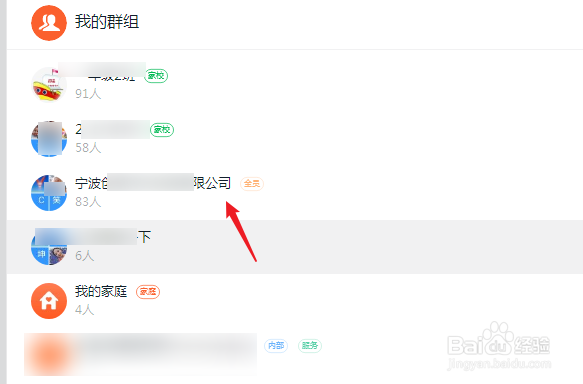
3、进入群组列表,再点击进入要设置的群。
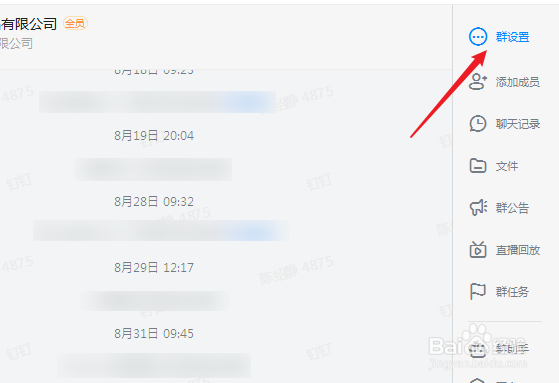
4、又进入了我们熟悉的群聊天窗口,点击右侧菜单【群设置】
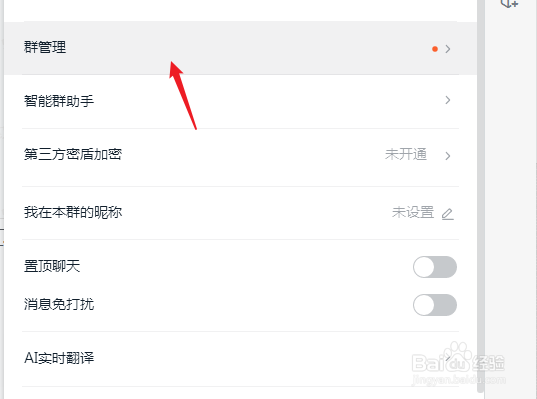
5、展开群设置窗口,点击里面的【群管理】
6、下一步,再点击进入【快捷栏管理】

7、打开插件界面,点击【编辑】按钮。

8、在更多功能列表中找到“群签到”,点击前面的【+】号添加成功。

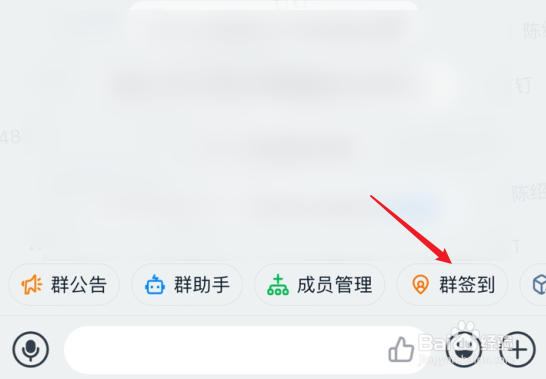
9、现在返回聊天窗口就可以看到快捷栏中的【群签到】了
时间:2026-04-27 07:57:39
1、打开进入软件,点击菜单【通讯录】
2、进入通讯录界面,里面有个【我的群组】点击。
3、进入群组列表,再点击进入要设置的群。
4、又进入了我们熟悉的群聊天窗口,点击右侧菜单【群设置】
5、展开群设置窗口,点击里面的【群管理】
6、下一步,再点击进入【快捷栏管理】
7、打开插件界面,点击【编辑】按钮。
8、在更多功能列表中找到“群签到”,点击前面的【+】号添加成功。
9、现在返回聊天窗口就可以看到快捷栏中的【群签到】了
