1、打开需要实现分栏效果的Word文档。
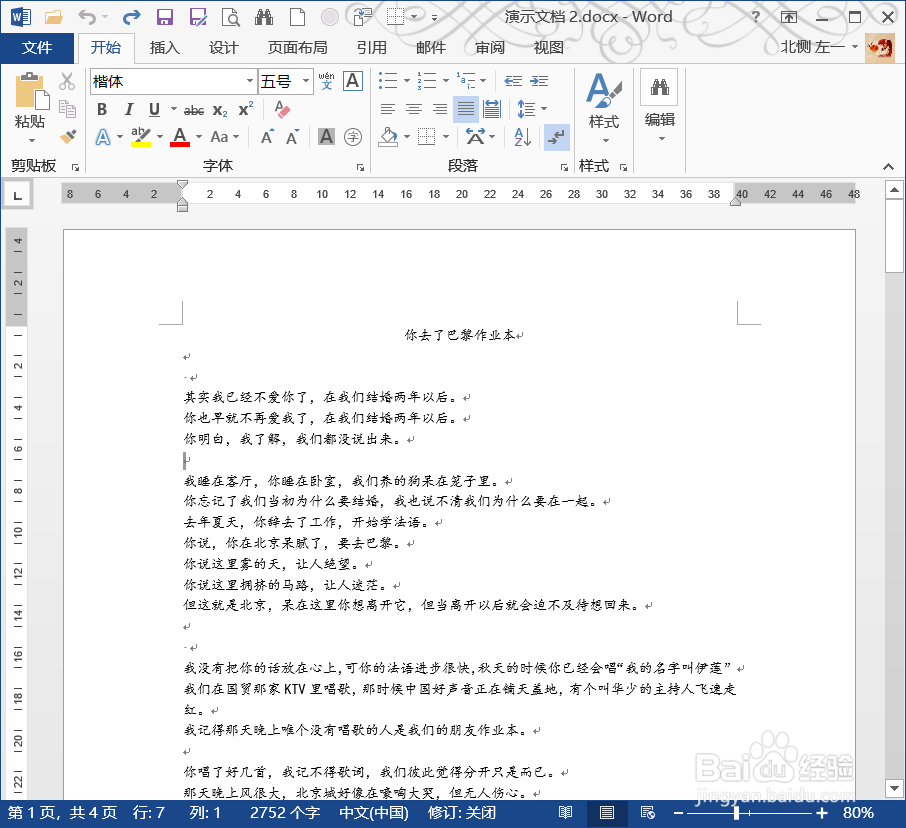
2、切换到“页面布局”选项卡,找到“分栏”命令。

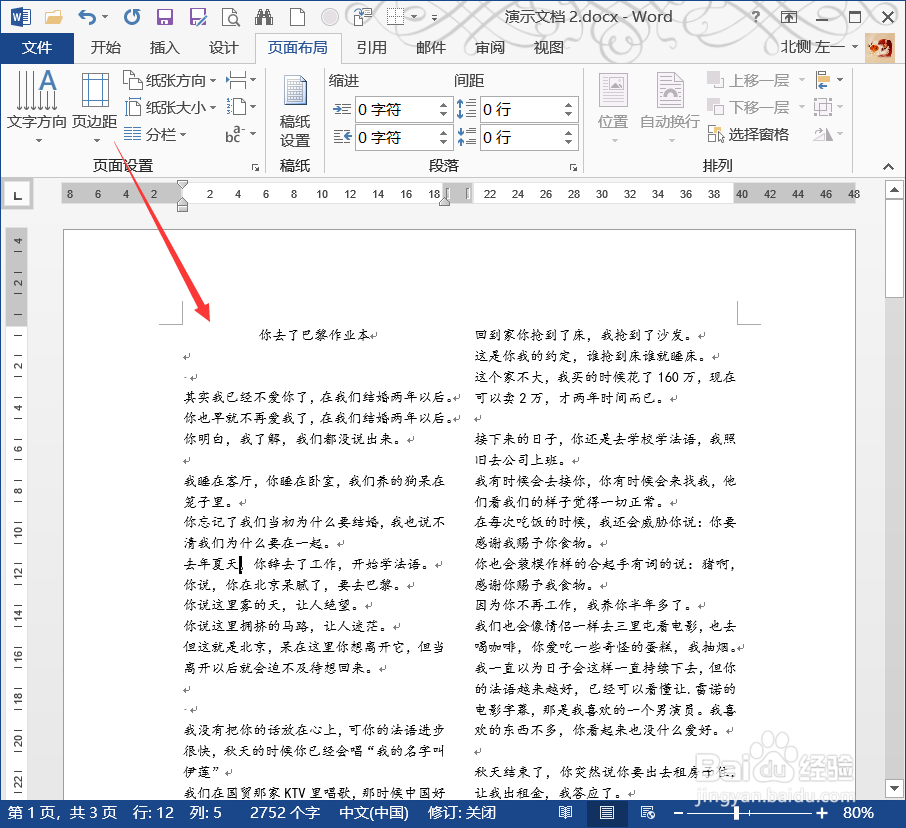
3、在下拉菜单中选中准备分几栏。

4、选中后,文本就会实现相应的变化,如图所示,全文分成了两栏。
5、点击下拉菜单中的更多分栏,进入到分栏选项卡中,我们可以进行更多的设置。

6、如设置好特定的分栏数、栏宽度、分隔线等,然后点击确定。
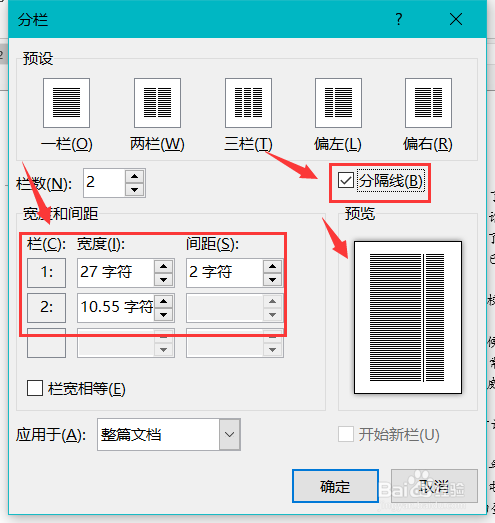
7、设置结果如图所示,如果不满意的话也可以做出更改。。

1、选中准备分栏的文字内容。

2、点击分栏下面的命令,设置好分栏。
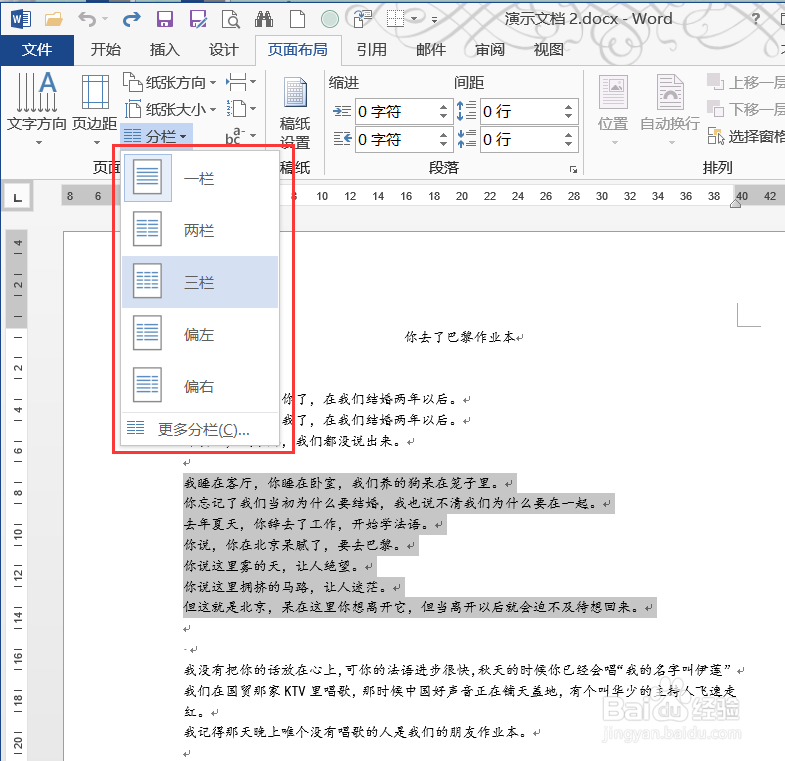
3、如图所示,选中段落就被分成三栏了。

时间:2026-04-23 18:24:19
1、打开需要实现分栏效果的Word文档。
2、切换到“页面布局”选项卡,找到“分栏”命令。
3、在下拉菜单中选中准备分几栏。
4、选中后,文本就会实现相应的变化,如图所示,全文分成了两栏。
5、点击下拉菜单中的更多分栏,进入到分栏选项卡中,我们可以进行更多的设置。
6、如设置好特定的分栏数、栏宽度、分隔线等,然后点击确定。
7、设置结果如图所示,如果不满意的话也可以做出更改。。
1、选中准备分栏的文字内容。
2、点击分栏下面的命令,设置好分栏。
3、如图所示,选中段落就被分成三栏了。
