1、打开WPS,建立空白表格文档。

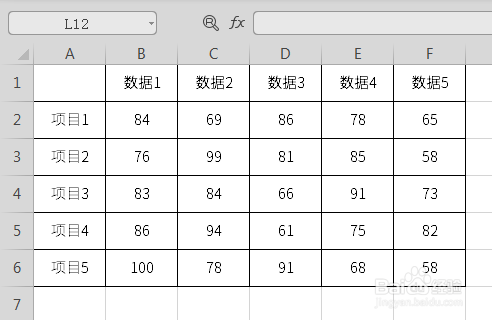
2、在表格中录入原始数据。
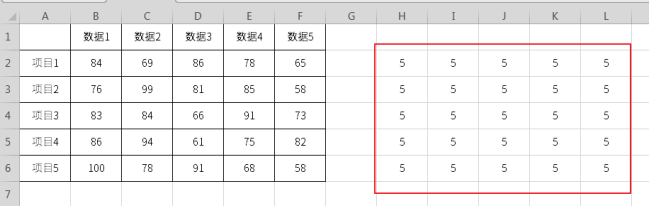
3、但是现在遇到一个问题,即需要将所有数据全部增加5。则在表格旁边,按照原数据的行数和列数,输入相同行数和列数的数值5。
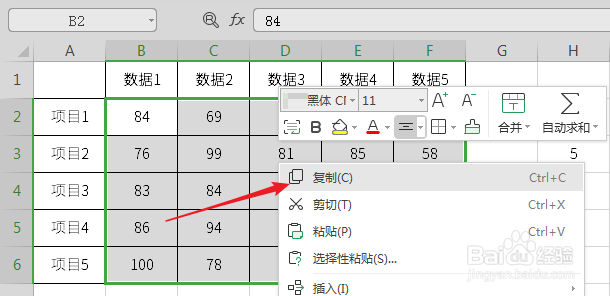
4、选中表格数据,执行复制。
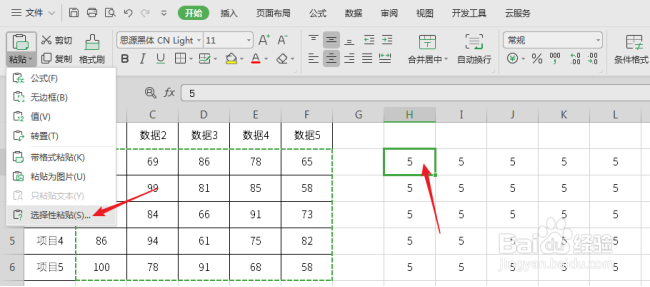
5、光标置于后边5所在的第一个单元格,点击【粘贴】下的【选择性粘贴】。
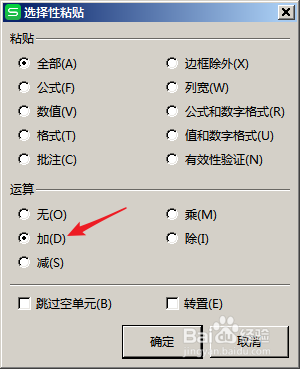
6、在打开的【选择性粘贴】设置窗口中,点选【运算】下的【加】,点击【确定】。
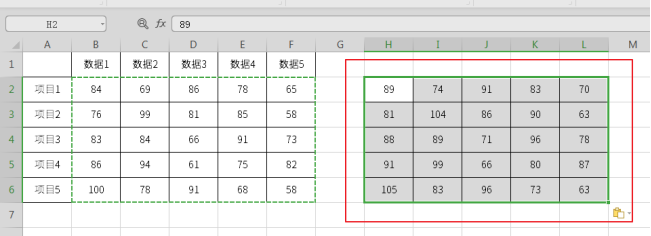
7、则就得到了源数据全部加上5的结果。
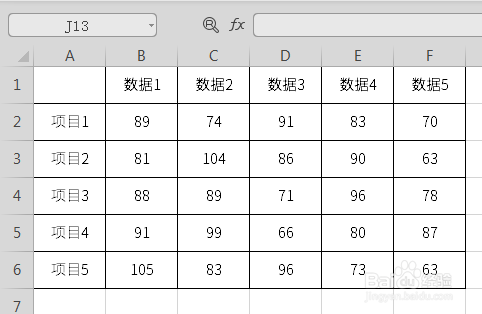
8、最后再把结果复制粘贴到表格中,就实现了数据更新。
时间:2026-04-23 13:11:36
1、打开WPS,建立空白表格文档。
2、在表格中录入原始数据。
3、但是现在遇到一个问题,即需要将所有数据全部增加5。则在表格旁边,按照原数据的行数和列数,输入相同行数和列数的数值5。
4、选中表格数据,执行复制。
5、光标置于后边5所在的第一个单元格,点击【粘贴】下的【选择性粘贴】。
6、在打开的【选择性粘贴】设置窗口中,点选【运算】下的【加】,点击【确定】。
7、则就得到了源数据全部加上5的结果。
8、最后再把结果复制粘贴到表格中,就实现了数据更新。
