EXCEL如何用公式统计带颜色的单元格个数

 时间:2026-02-13 08:53:42

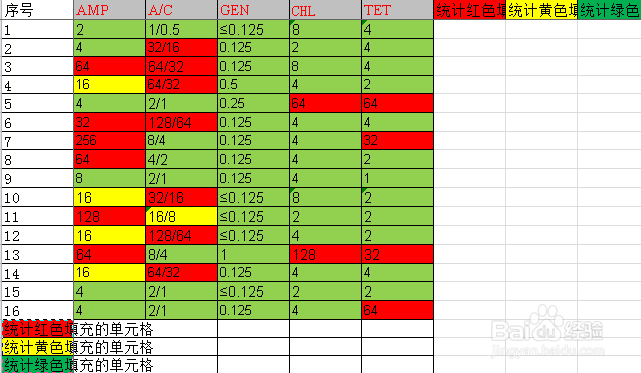
1、准备好要统计的表格

EXCEL如何用公式统计带颜色的单元格个数

2、打开查找与替换对话框,点击查找内容后面的“格式”按钮,填充,背景色中选中要统计的颜色,确定,返回对话框。

EXCEL如何用公式统计带颜色的单元格个数

3、在“替换为”框中输入一个字母,注意不同颜色使用不同字母,点击全部替换。用同样的方法将另一种颜色单元格内容替换为字母,直到所有颜色替换完成。

EXCEL如何用公式统计带颜色的单元格个数

4、在需要统计某一行或某一列中某颜色单元格数目的单元格中输入对应的COUNTIF公式,如“=COUNTIF(B$2:B$17,"a")”,注意根据实际情况选择单元格范围和需要统计的字母。

EXCEL如何用公式统计带颜色的单元格个数

EXCEL如何用公式统计带颜色的单元格个数

5、然后拉动含公式的单元格就可以统计所有行列中某颜色的单元格数目了

EXCEL如何用公式统计带颜色的单元格个数

  • 如何统计表格中不同颜色单元格的个数?
  • 如何统计单元格颜色的个数?
  • Excel如何根据单元格背景颜色统计个数
  • Excel中怎么按颜色统计个数?
  • 如何统计excel表格中的有颜色的个数
  • 热门搜索
    头晕目眩怎么办 新车购置税怎么算 图表怎么做 手机银行怎么转账 电脑桌面壁纸怎么换 营业利润怎么算 飞机杯怎么使用 眼睛发炎怎么办 运动后肌肉酸痛怎么办 怎么钓鲤鱼