如何用剪映制作图片视频

 时间:2026-02-14 12:26:45

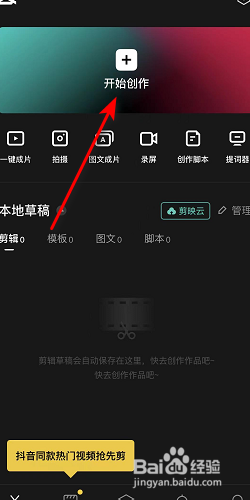
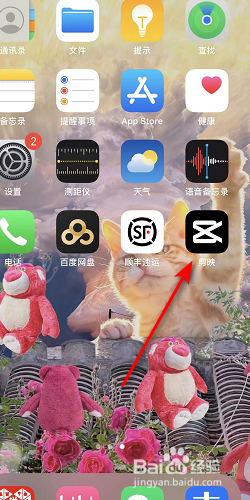
1、打开剪映app。

如何用剪映制作图片视频

2、点击“开始创作”,如图所示。

如何用剪映制作图片视频

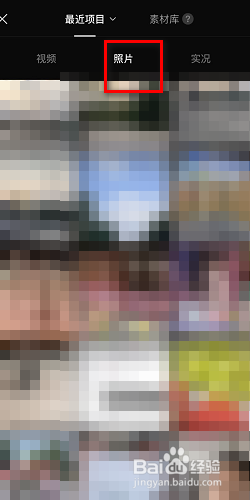
3、点击“照片”,如图所示。

如何用剪映制作图片视频

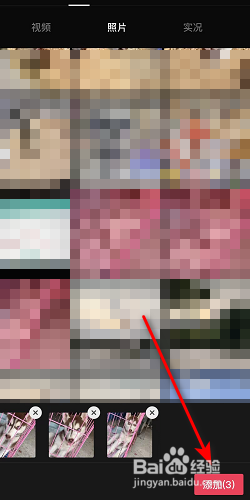
4、勾选相应的图片,点击“添加”,如图所示。

如何用剪映制作图片视频

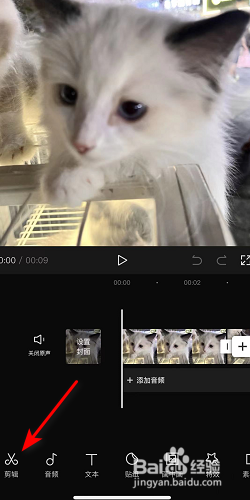
5、点击“剪辑”,如图所示。

如何用剪映制作图片视频

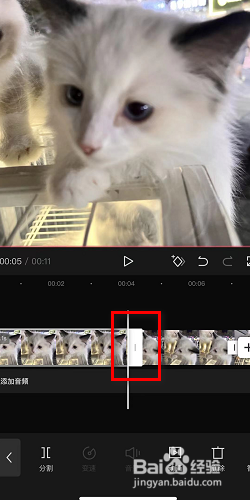
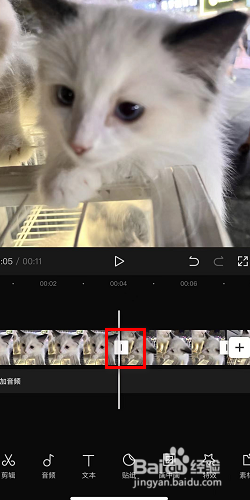
6、拖动图中的按钮,可以设置每张照片停留的时长,如图所示。

如何用剪映制作图片视频

7、设置好时长后会带上一胆胳个界面,点击图中的符号可以设置转场,如图所示。
如何用剪映制作图片视频

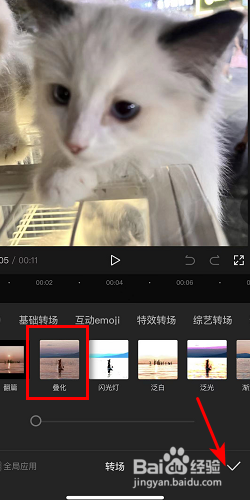
8、选择一个自己喜欢的转场,点击右下角的对号,这样转场就设置好了。

如何用剪映制作图片视频

9、回到上一界面点击”音频“,如图所囊扬示。

如何用剪映制作图片视频

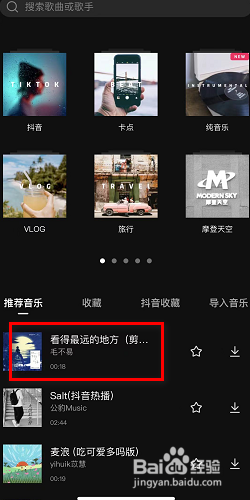
10、选择自己喜欢的音频。

如何用剪映制作图片视频

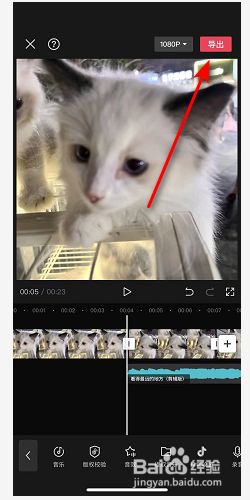
11、回到上一界面点击”导出“。

如何用剪映制作图片视频

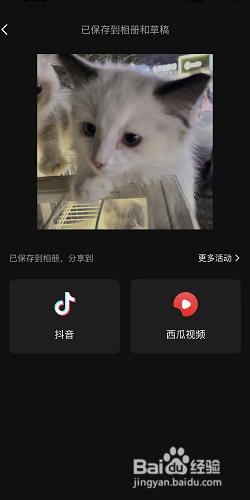
12、这样一个视戴撤睡频就基本剪辑好了,也可以继续按照自己的喜好进行其他操作哦。
如何用剪映制作图片视频

  • 剪映中如何将图片做成视频
  • 剪映如何将照片制作成视频?
  • 剪映如何让照片动起来
  • 剪映图片怎么自动生成视频
  • 剪映羽化在哪里调出来
  • 热门搜索
    自助餐怎么吃 主张的近义词 庞大的近义词 惊奇的近义词是 怀孕感冒怎么办 怎么减掉肚子上的赘肉 上海电影博物馆 大圆脸适合什么发型 经营模式怎么写 word怎么画横线