PS怎样给文字的一部分添加修饰

 时间:2026-05-06 00:53:45

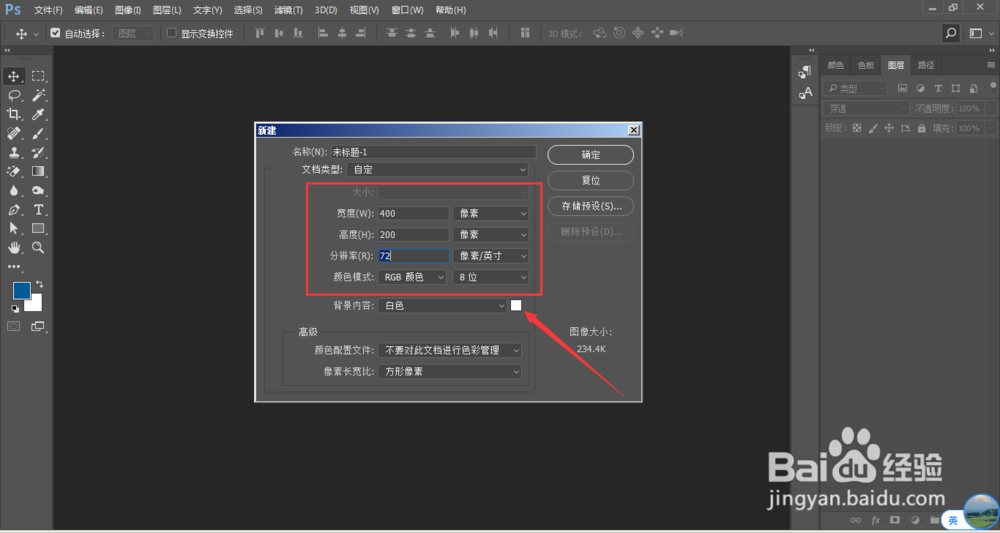
1、打开PS软件,ctrl+N新建一个400*200大小的画布
PS怎样给文字的一部分添加修饰

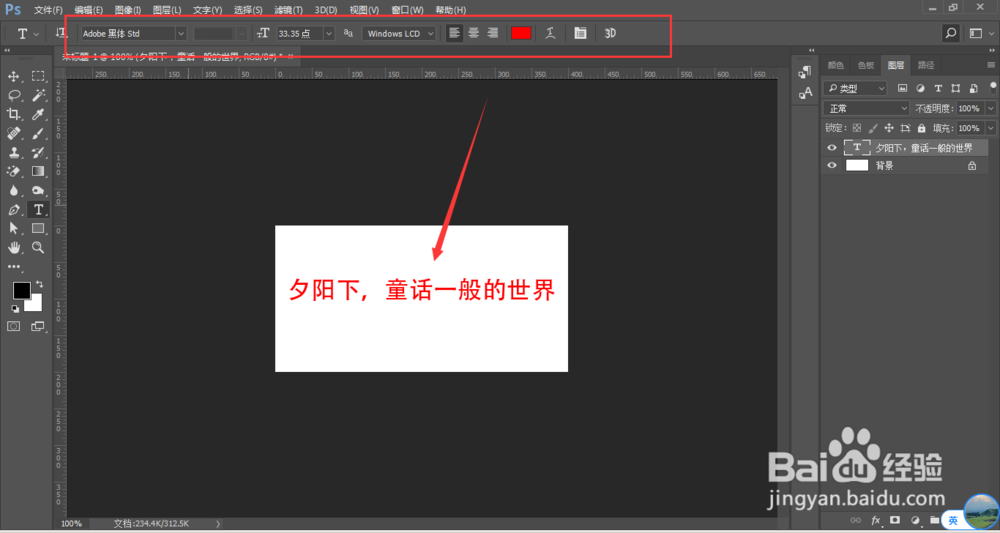
2、使用文字工具,在画布中输入几个文字,文字的大小、颜色可以在上方的文字属性中调整
PS怎样给文字的一部分添加修饰

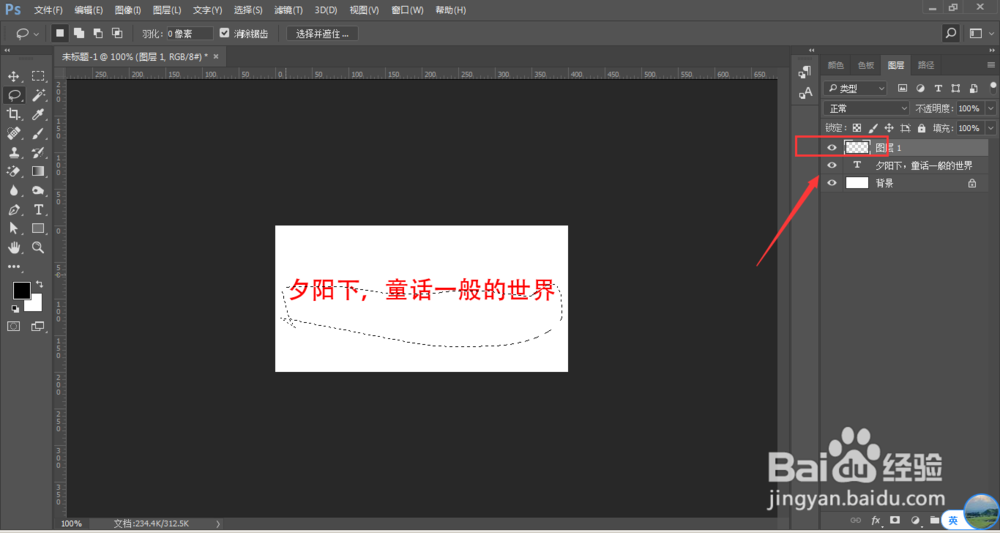
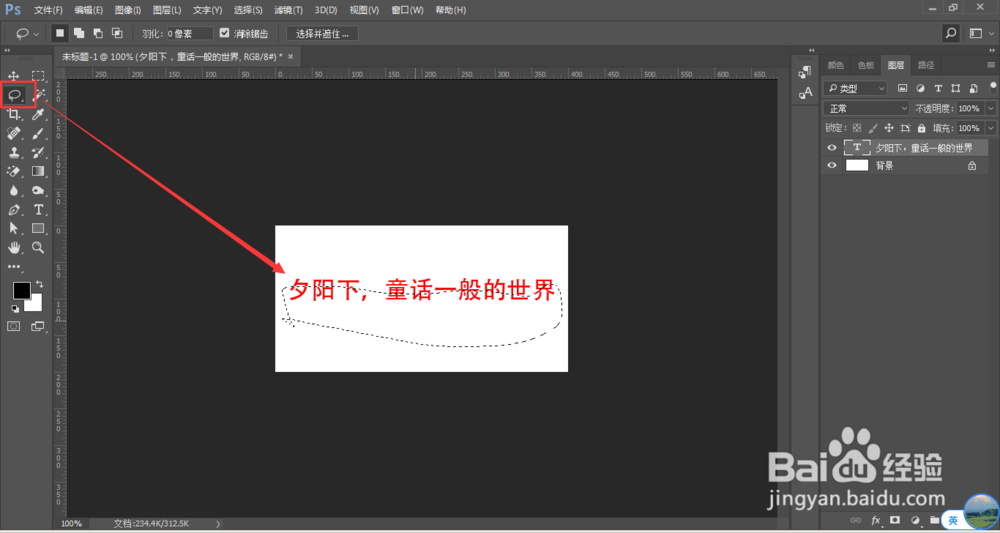
3、然后选择套索工具,在文字中随意勾化形状,最后形成一个闭合的形状,如下图所示
PS怎样给文字的一部分添加修饰

4、ctrl+alt+shift+N,新建一个图层

PS怎样给文字的一部分添加修饰

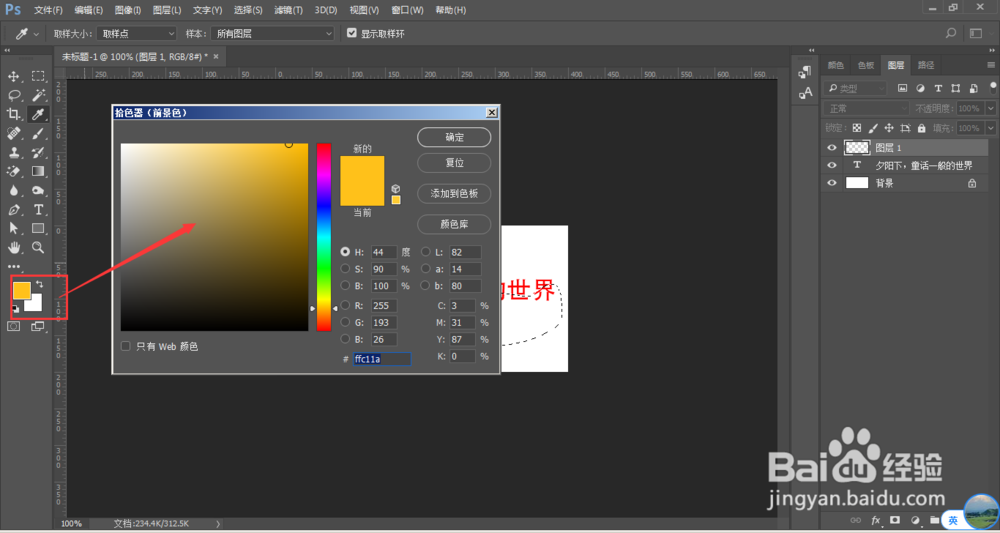
5、双击前景色,打开调色板,选择一个颜色

PS怎样给文字的一部分添加修饰

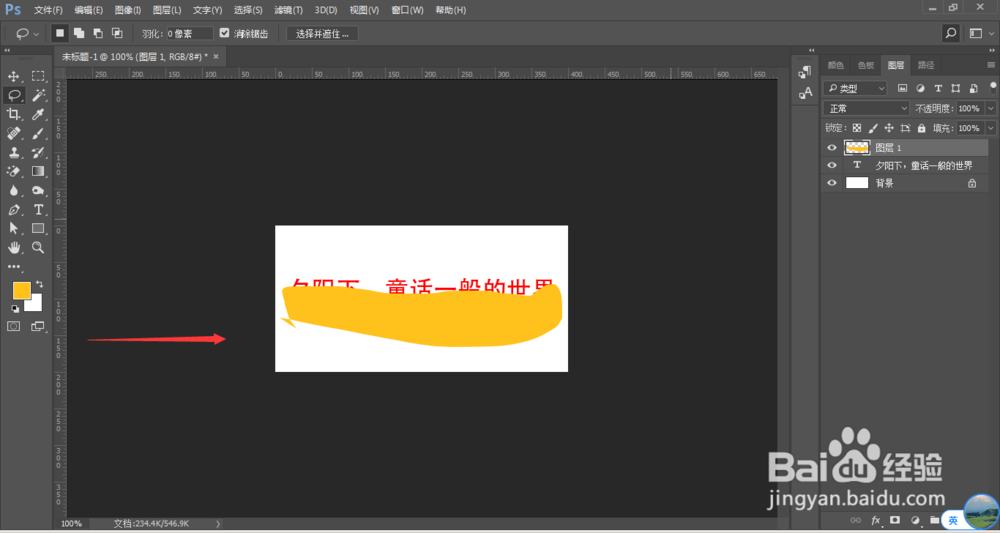
6、快捷键alt+delete,填充前景色

PS怎样给文字的一部分添加修饰

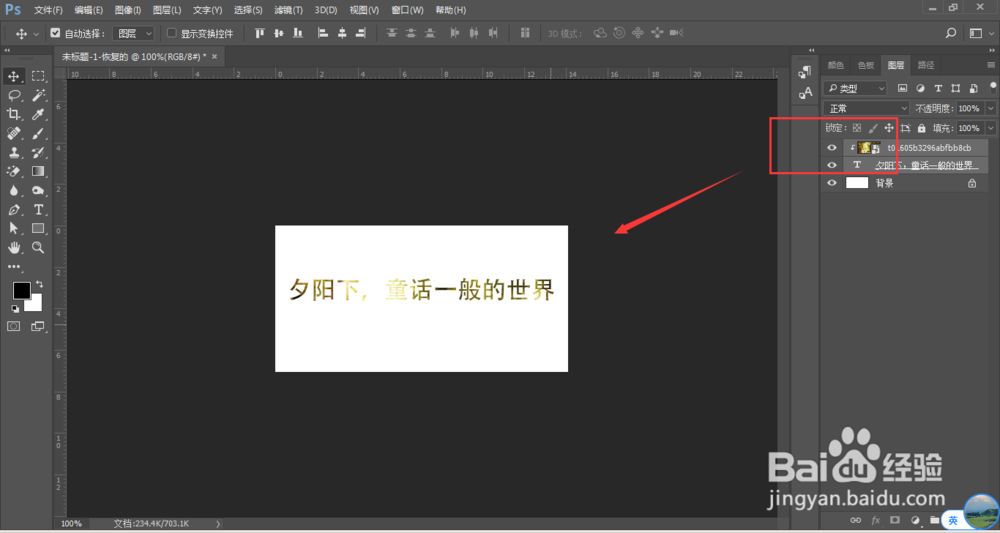
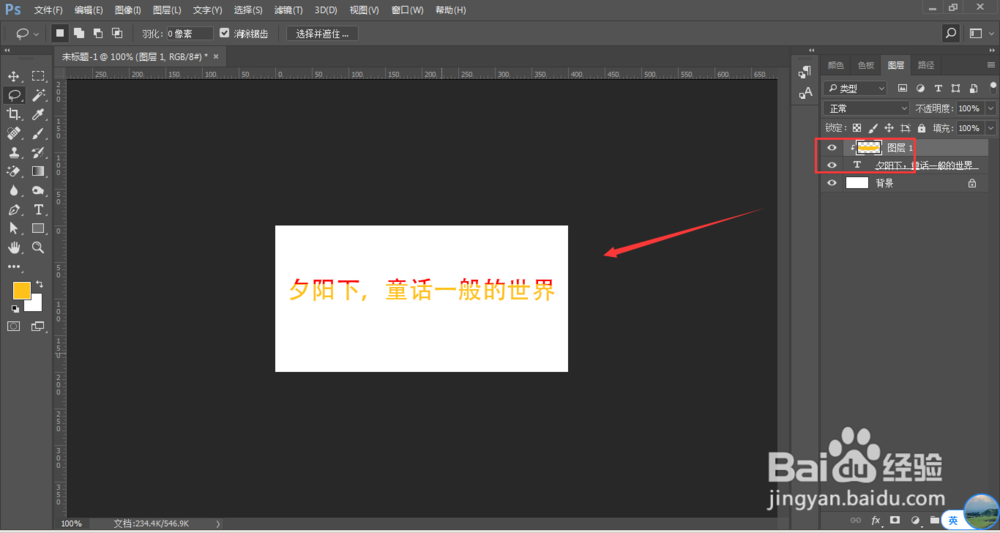
7、最后鼠标在新建图层上右键调出属性栏,然后选择-创建剪切蒙版,让填充的颜色剪切到文字中,如下图所示
PS怎样给文字的一部分添加修饰

8、当然也可以选择图片,对文字添加剪切蒙版,选择不同的方式会出现意想不到的效果哦。
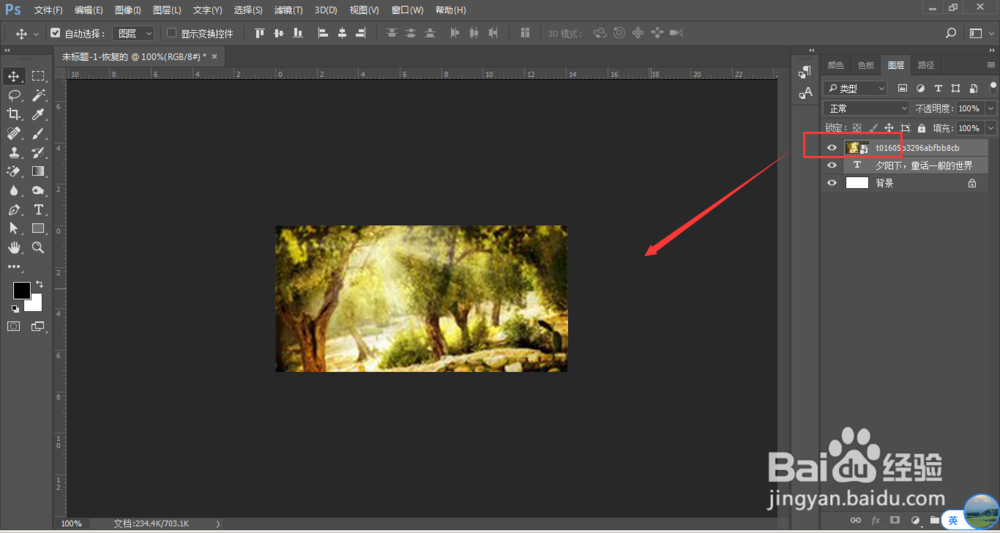
PS怎样给文字的一部分添加修饰

PS怎样给文字的一部分添加修饰

  • 图层蒙版之渐变填充
  • PS怎样删除路径
  • 如何将插入photoshop的图片放大或缩小
  • Photoshop制作2014马年特效文字:[25]白羽字体
  • Ps制作灯光效果
  • 热门搜索
    脸上长疙瘩硬硬的怎么回事 体内湿气重怎么办 生蚝怎么洗 韩语不要怎么说 怎么关闭淘宝店铺 手机怎么连电视 泰拉瑞亚床怎么做 左胸痛是怎么回事 南山南马頔怎么读 醋酸泼尼松片怎么吃