微信上的图片怎么在电脑上打印出来

 时间:2024-10-20 10:15:21

1、点击文件传输助手进入到手机微信界面,点击里面的文件传输助手。

微信上的图片怎么在电脑上打印出来

2、点击照片选项点击右下角的加号图标后再点击里面的照片选项。

微信上的图片怎么在电脑上打印出来

3、点击发送按钮选中你要打印的图片后点击右下角的发送按钮。

微信上的图片怎么在电脑上打印出来

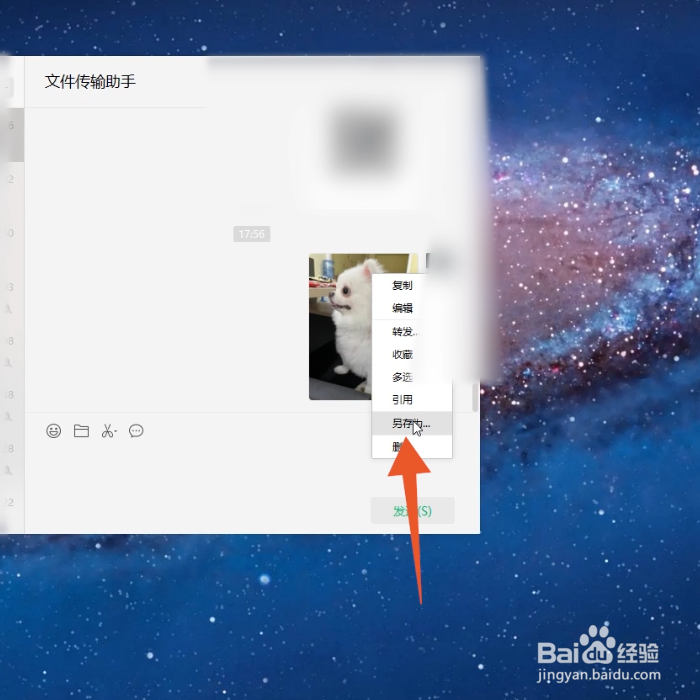
4、右键单击图片在电脑上登录你的微信,鼠标右键单击接收到的图片。

微信上的图片怎么在电脑上打印出来

5、点击另存为在弹出菜单里面点击另存为的选项,弹出保存框。

微信上的图片怎么在电脑上打印出来

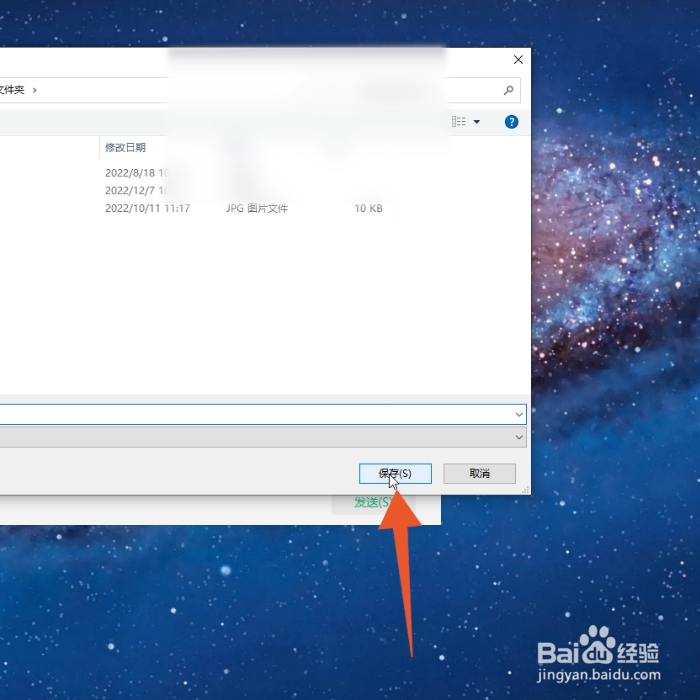
6、点击保存按钮设置你的图片名称后直接点击下方的保存按钮。

微信上的图片怎么在电脑上打印出来

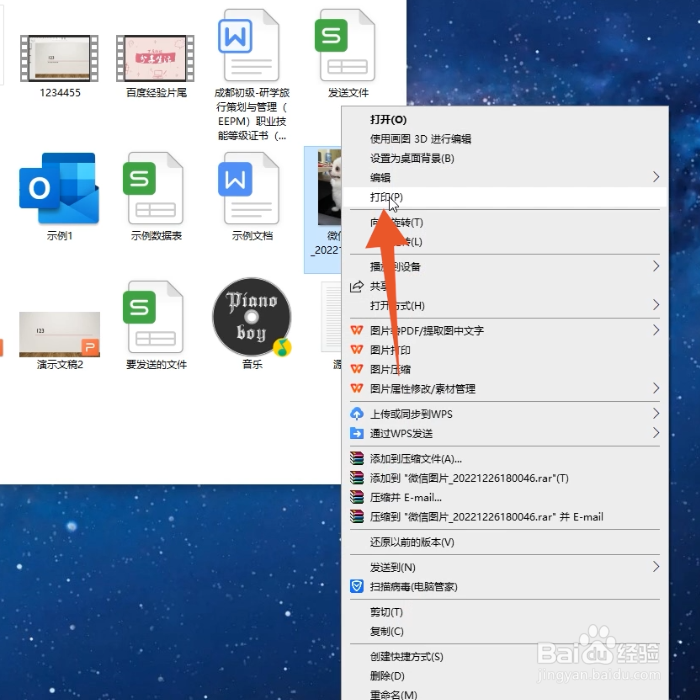
7、点击打印选项再鼠标右键单击刚刚保存的图片,点击里面的打印选项。

微信上的图片怎么在电脑上打印出来

8、点击打印按钮设置你想要的打印参数后点击下方的打印按钮就可以了。

微信上的图片怎么在电脑上打印出来
  • 微信上的图片怎么在电脑上打印出来
  • 微信图片如何打印
  • 微信图片如何打印
  • 微信图片打印调成a4
  • 微信图片怎么打印出来
  • 热门搜索
    发烧了怎么快速退烧 广东石油化工学院怎么样 平鱼怎么做好吃 桌面图标怎么变小 前锋热水器怎么样 竣工图怎么画 只有车牌号怎么查违章 怎么使用万用表 吃多了胃难受怎么办 韭菜炒鸡蛋怎么做好吃