1、第一首先在电脑上点击打开WPS表格。
然后导入需要筛选的表格数据。

2、第二然后在功能区点击“数据”。
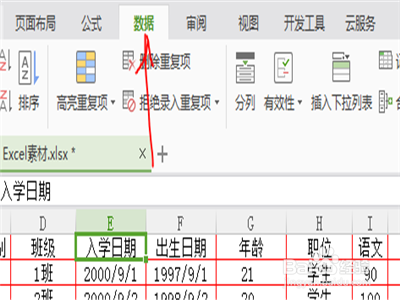
3、第三然后在数据下面会看到“自动筛选”,点击打开。
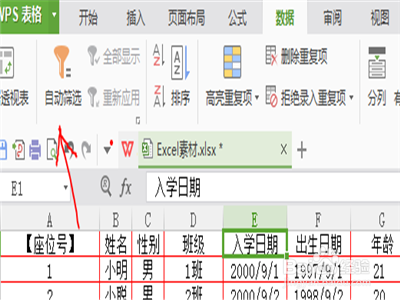
4、第四点击“自动筛选”之后,就会在表格的第一行单元格看到一个三角形图标。
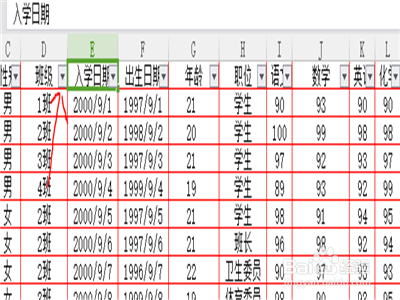
5、第五然后点击三角形图标之后,就会有一个小窗口。
在小窗口勾选自己想要筛选的条件,点击确定就完成筛选了。

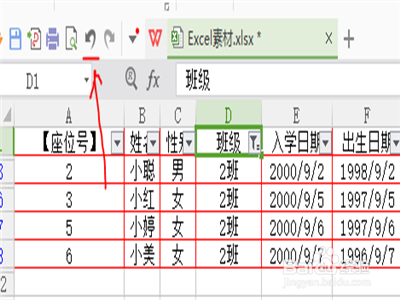
6、第六要是筛选之后,想要回到之前的表格。
首先就要点击WPS表格左上角的“撤回键”就可以了。
时间:2026-04-21 22:00:52
1、第一首先在电脑上点击打开WPS表格。
然后导入需要筛选的表格数据。
2、第二然后在功能区点击“数据”。
3、第三然后在数据下面会看到“自动筛选”,点击打开。
4、第四点击“自动筛选”之后,就会在表格的第一行单元格看到一个三角形图标。
5、第五然后点击三角形图标之后,就会有一个小窗口。
在小窗口勾选自己想要筛选的条件,点击确定就完成筛选了。
6、第六要是筛选之后,想要回到之前的表格。
首先就要点击WPS表格左上角的“撤回键”就可以了。
