Excel中,如何在大量数据中快速选出需要的数据

 时间:2026-04-22 08:03:19

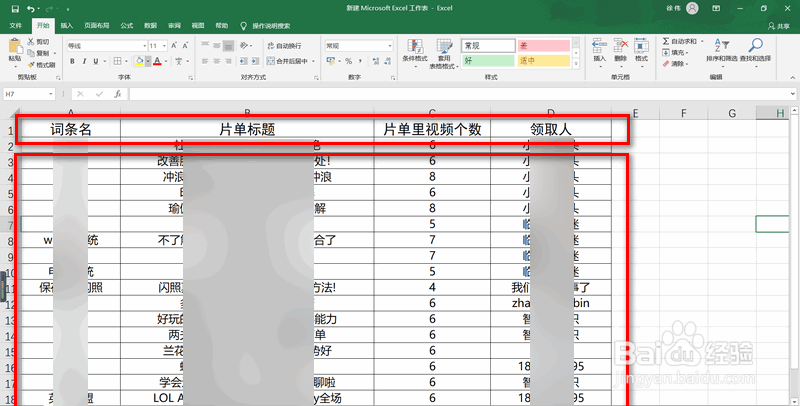
1、打开一份Excel文档,可以看到,这里有很多数据,有标题也有内容。
Excel中,如何在大量数据中快速选出需要的数据

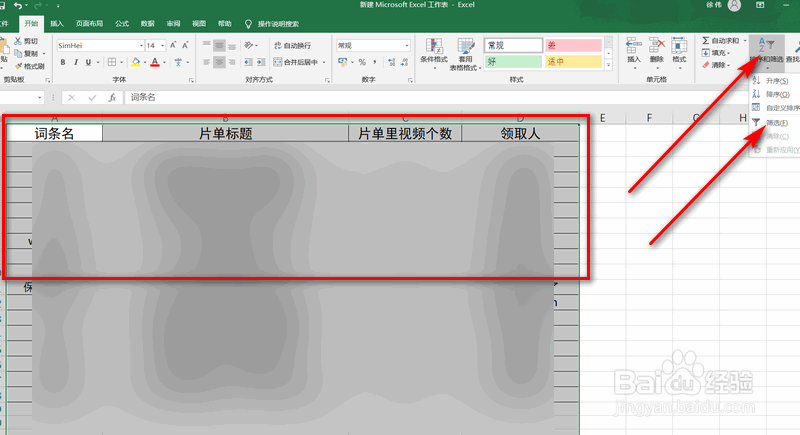
2、然后我们鼠标选中所有的列,再点击右上方的【排序和筛选】,再点击【筛选】。
Excel中,如何在大量数据中快速选出需要的数据

3、可以看到,此时上方的标题都已经对了一个下拉列表的样式,如图。

Excel中,如何在大量数据中快速选出需要的数据

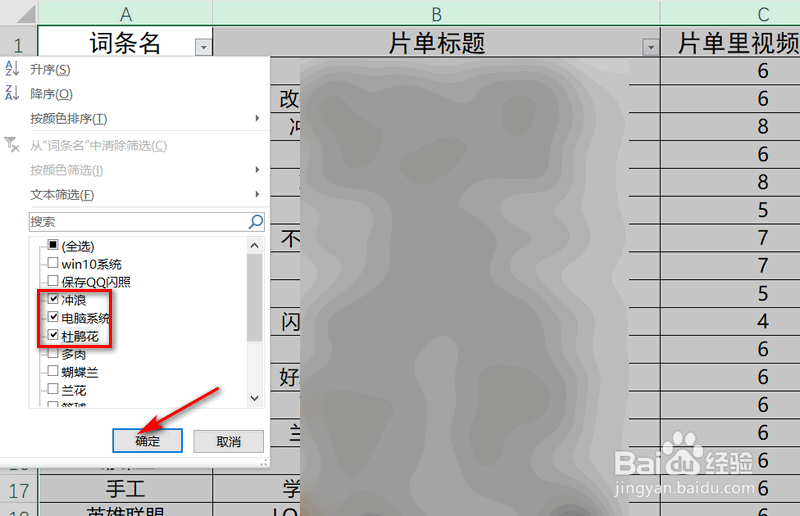
4、点击其中的一个,如词条名,再勾选自己需要的词条名,点击【确定】按钮,如图。
Excel中,如何在大量数据中快速选出需要的数据

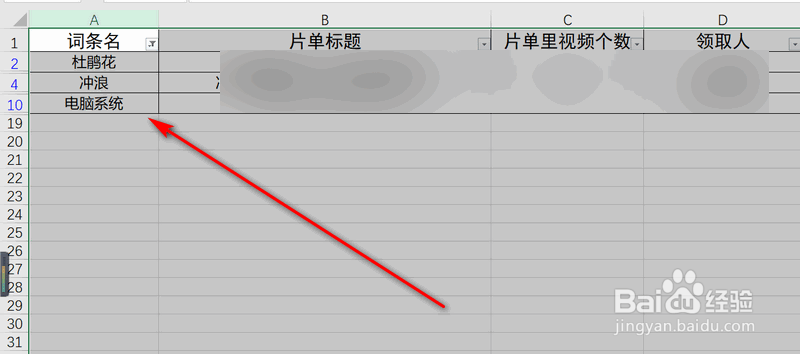
5、最后,就会展示出所有符合勾选的内容,是不是很方便?

Excel中,如何在大量数据中快速选出需要的数据

1、1.打开一份Excel文档,可以看到,这里有很多数据,有标题也有内容。

2.然后我们鼠标选中所有的列,再点击右上方的【排序和筛选】,再点击【筛选】。

3.可以看到,此时上方的标题都已经对了一个下拉列表的样式,如图。

4.点击其中的一个,如词条名,再勾选自己需要的词条名,点击【确定】按钮,如图。

5.最后,就会展示出所有符合勾选的内容,是不是很方便?

  • Excel怎样快速选中最后一个单元格数据
  • Excel如何将某列不重复数据合并到同一单元格中
  • 如何在EXCEL表格中按要求提取需要的行
  • Excel应用函数公式如何去除单元格中的空格
  • 如何在EXCEL表格中查找指定数据的单元格?
  • 热门搜索
    减肥夏令营 海拉尔旅游攻略 嵊泗列岛攻略 电信手机怎么查话费 心供血不足怎么调养 李镇西简介 新加坡历史简介 美容院减肥 宝宝不听话怎么办 孩子老是眨眼睛怎么回事