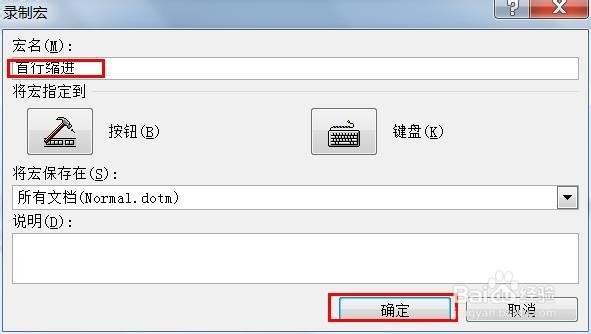
1、点击“视图”按钮,会看到右侧有个“宏”的功能区,点击“录制宏”,给宏起个易于辨识的名称。


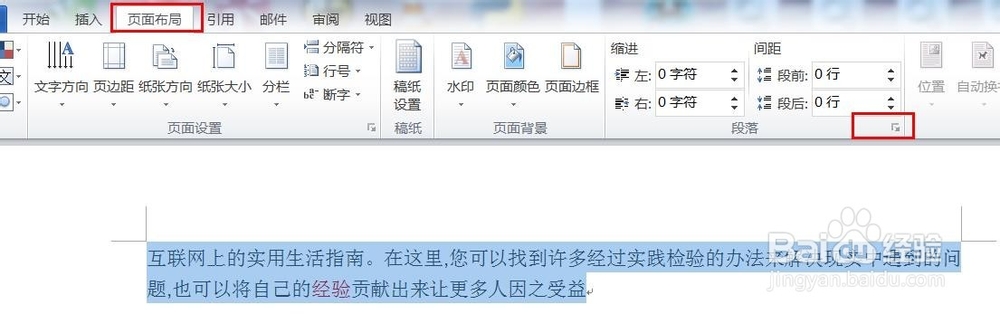
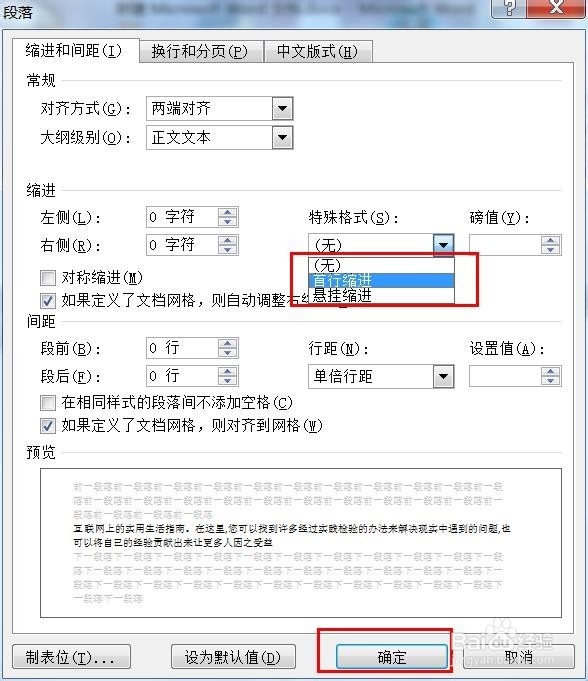
2、开始录制宏,选中文章段落,在“页面布局”选择段落属性,设置段落格式。
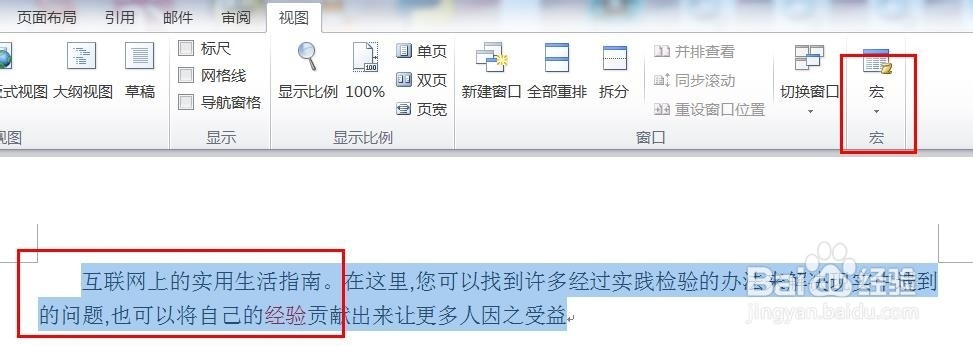
3、录制完成,点击查看录制的宏。

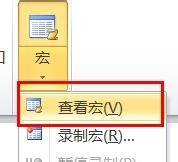
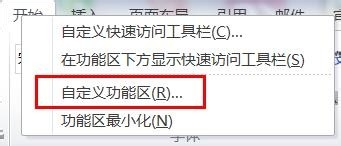
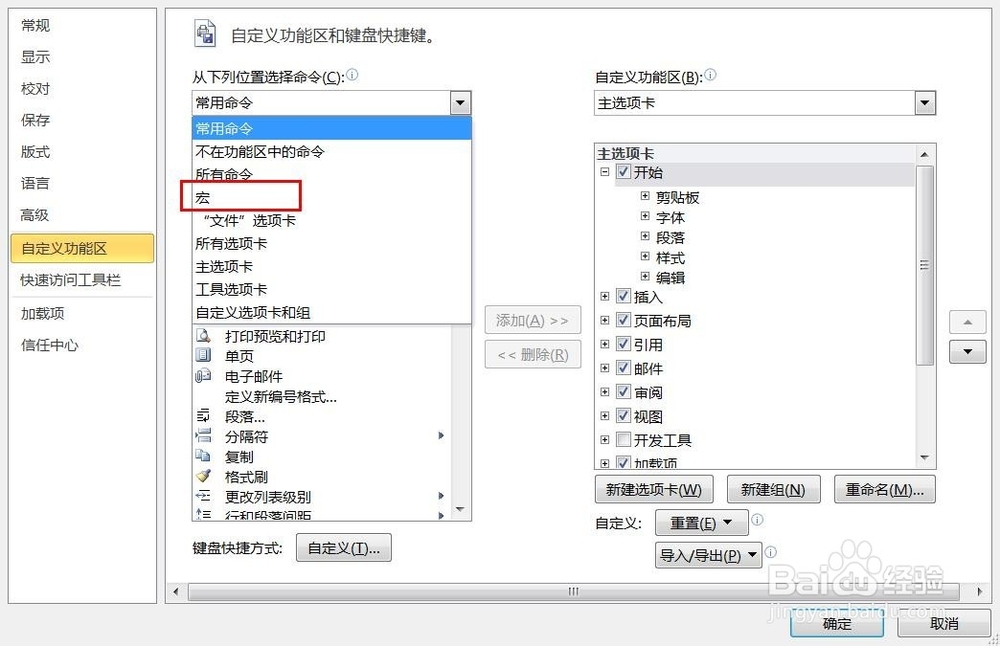
4、在界面显示录制的宏。在功能区右击,选择“自定义功能区”,从“宏”中选择命令,你会看到我们定义的宏;选择面板添加宏,例如选择“页面布局”,点击“新建组”,修改组名和图标,然后将刚才录制的宏添加到该组中。
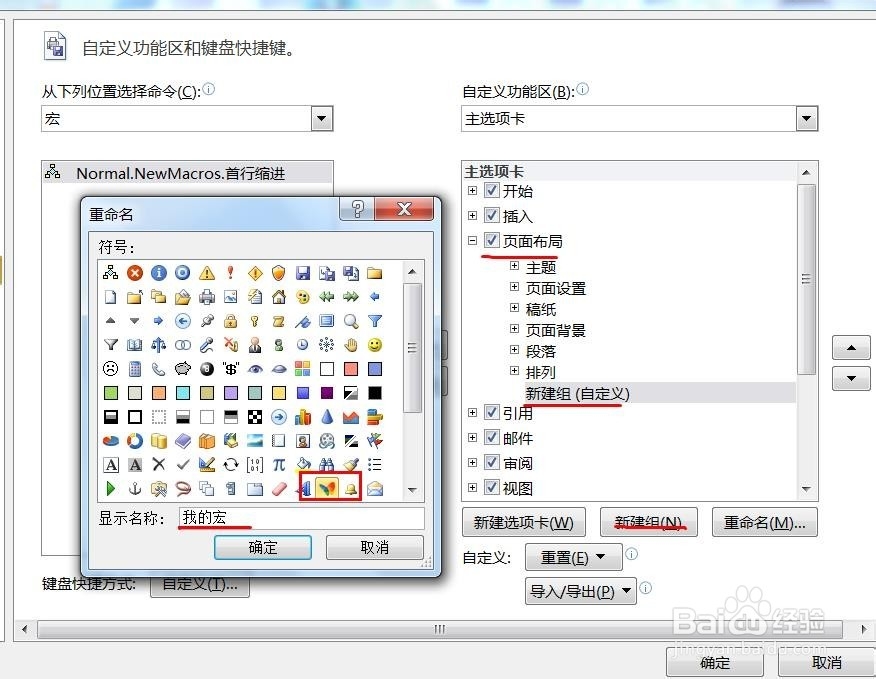
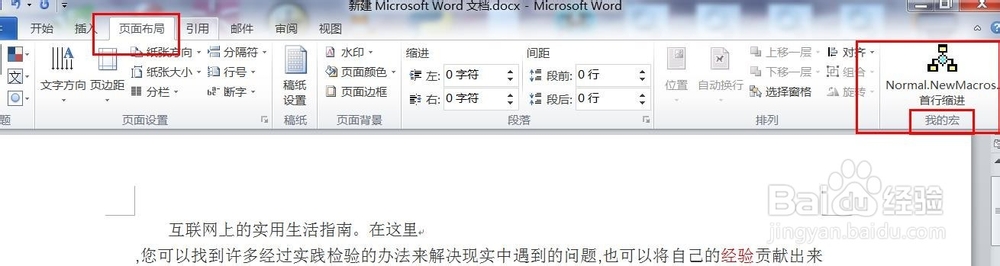
5、现在再查看“页面布局”,是不是在右侧看到自己的宏了,自己录制的第一个宏成功了!
时间:2026-04-23 05:28:17
1、点击“视图”按钮,会看到右侧有个“宏”的功能区,点击“录制宏”,给宏起个易于辨识的名称。
2、开始录制宏,选中文章段落,在“页面布局”选择段落属性,设置段落格式。
3、录制完成,点击查看录制的宏。
4、在界面显示录制的宏。在功能区右击,选择“自定义功能区”,从“宏”中选择命令,你会看到我们定义的宏;选择面板添加宏,例如选择“页面布局”,点击“新建组”,修改组名和图标,然后将刚才录制的宏添加到该组中。
5、现在再查看“页面布局”,是不是在右侧看到自己的宏了,自己录制的第一个宏成功了!
