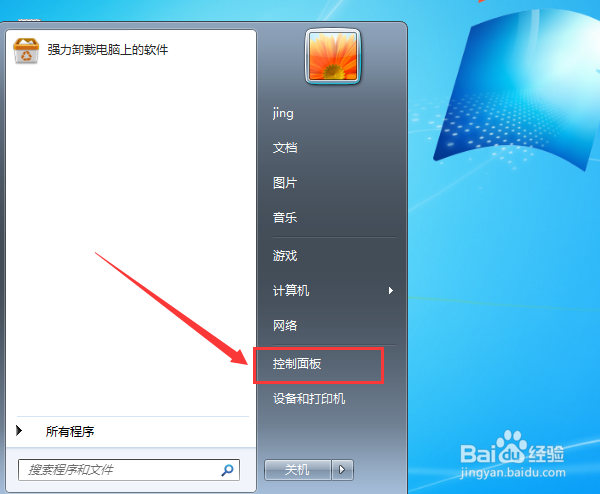
1、文件夹加密,步骤一:依次点击“开始”,“控制面板”,进入控制面板选项。
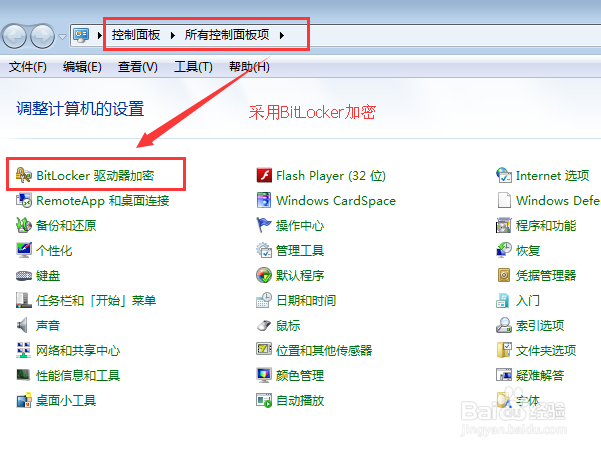
2、文件夹加密,步骤二:进入控制面板之后,选择BitLocker驱动器加密,用这个对文件夹所在整个磁盘加密。
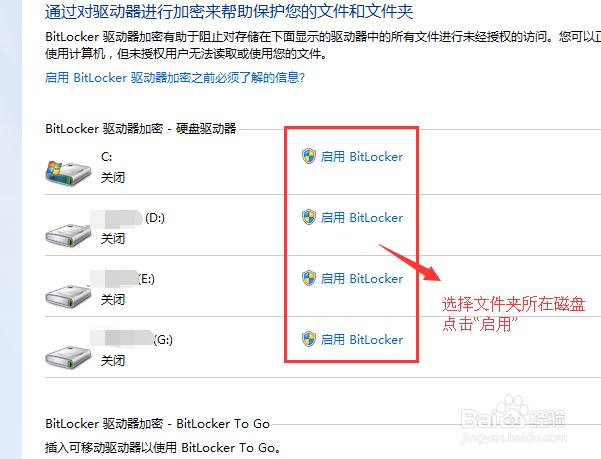
3、文件夹加密,步骤三:选择要加密的文件夹目录所在磁盘,点击“启用BitLocker”。
4、文件夹加密,步骤四:选择密码加密模式,输入密码,然后点击下一步。

5、文件夹加密,步骤五:选择“恢复密钥恢复到文件”,保存恢复密钥。
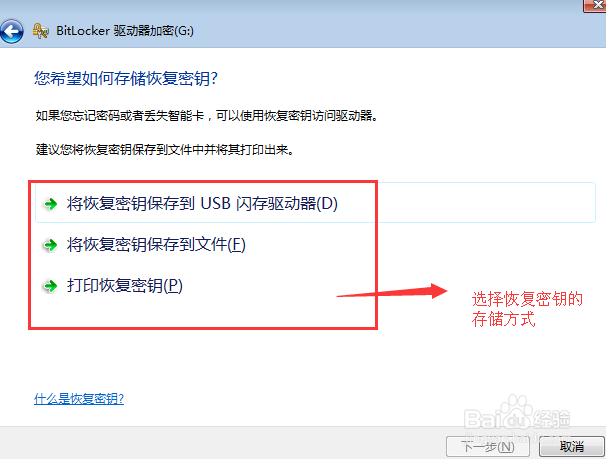
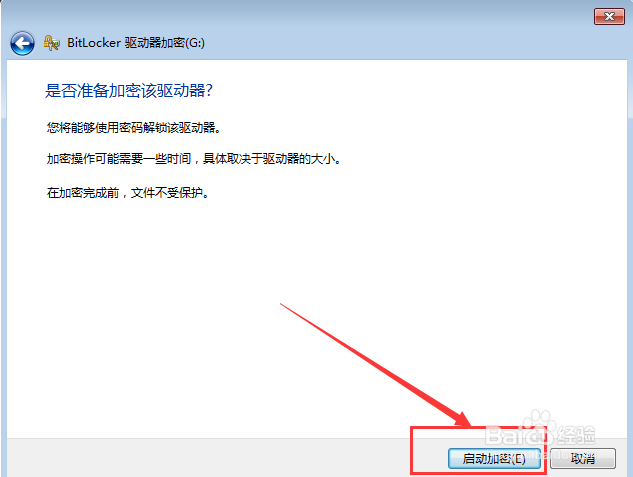
6、文件夹加密,步骤六:密钥保存的文件不能放在磁盘的根目录中,保存之后点击“启用加密”。
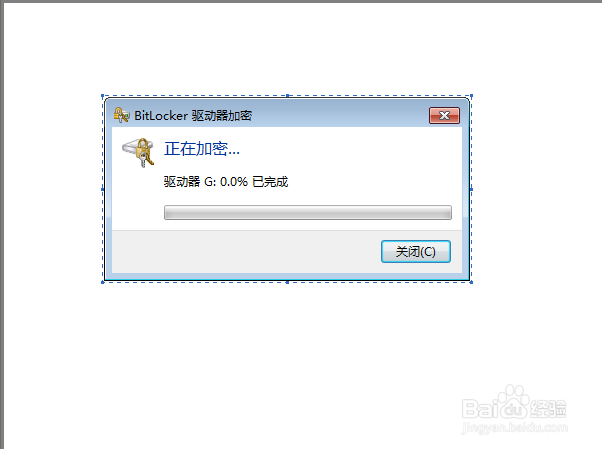
7、文件夹加密,步骤七:磁盘加密的速度依当前电脑性能而定,耐心等待一会。
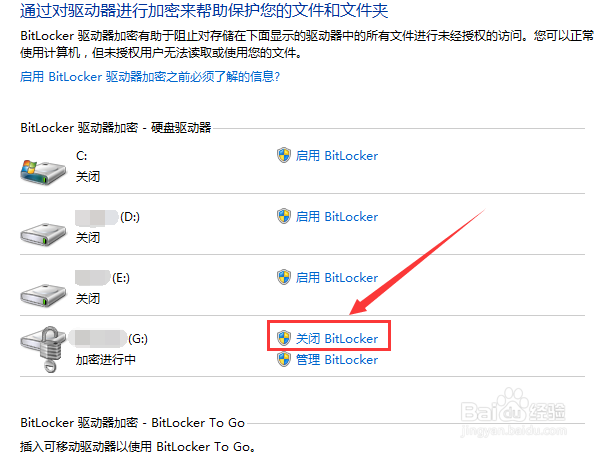
8、文件夹加密,步骤八:当你不想加密的话,可以解除关闭BitLocker,在“BitLocker 驱动器加密”界面里面,点击“关闭BitLocker”。