1、首先,我们打开电脑,找到Excel2013

2、鼠标左键双击图标,打开软件,其界面如图所示

3、准备好要转换成图表的数据,如图,小编准备了一组数据。
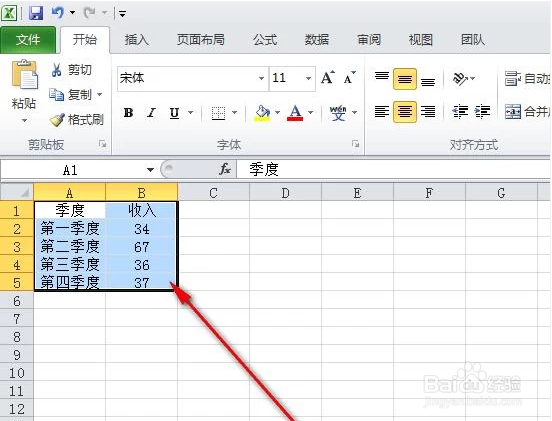
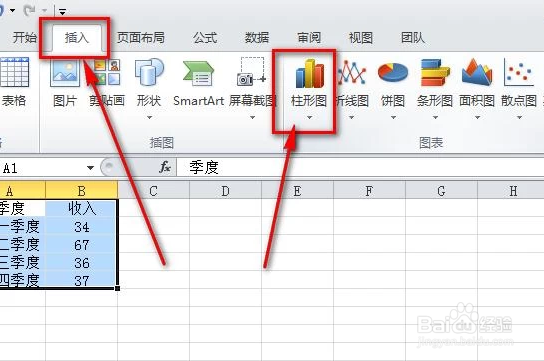
4、然后点击“插入”——“柱形图”。
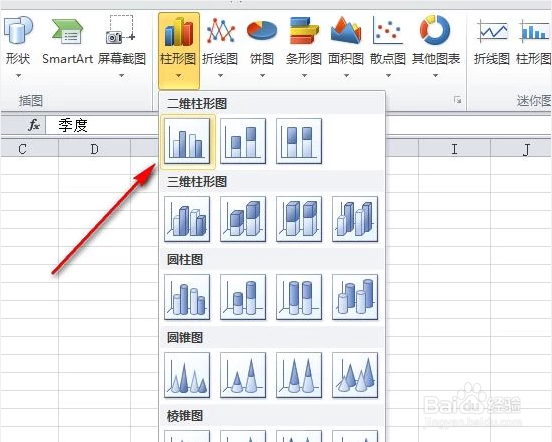
5、这里小编我就选择了第一个柱形图,大家可以根据自己的情况选择图表类型。
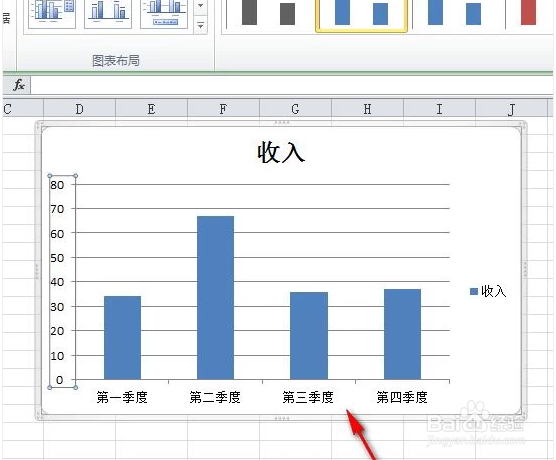
6、数据就转换成为了图表形式了
时间:2026-04-22 03:37:44
1、首先,我们打开电脑,找到Excel2013
2、鼠标左键双击图标,打开软件,其界面如图所示
3、准备好要转换成图表的数据,如图,小编准备了一组数据。
4、然后点击“插入”——“柱形图”。
5、这里小编我就选择了第一个柱形图,大家可以根据自己的情况选择图表类型。
6、数据就转换成为了图表形式了
