给图片添加带背景的文字说明 不用ps

 时间:2026-02-13 06:58:13

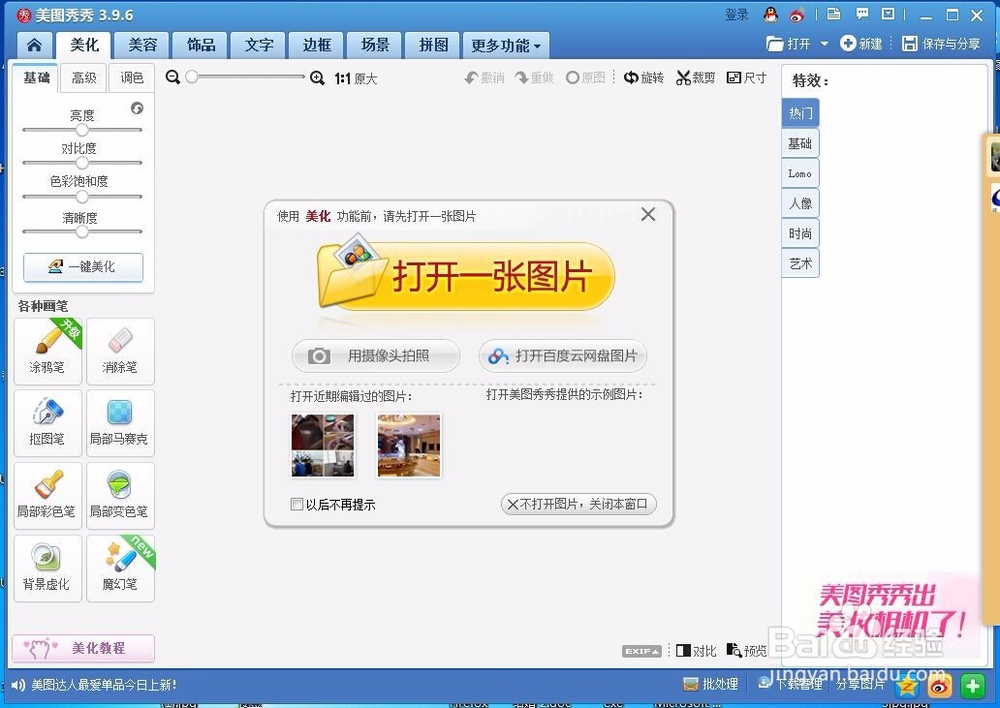
1、打开美图秀秀

给图片添加带背景的文字说明 不用ps

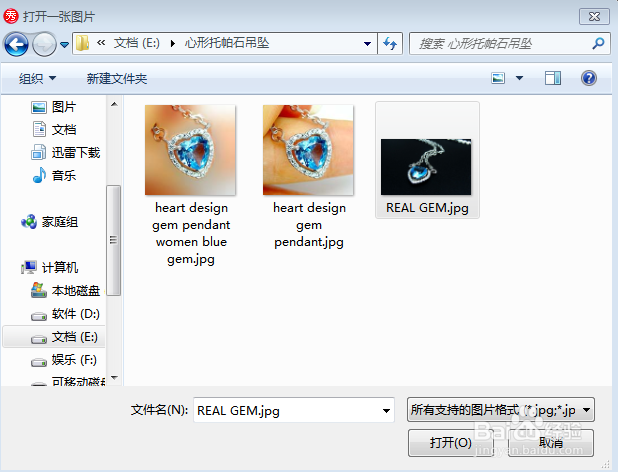
2、点击添加新图片,在电脑里找到自己要加工的图, 双击打开

给图片添加带背景的文字说明 不用ps

3、点击左边  

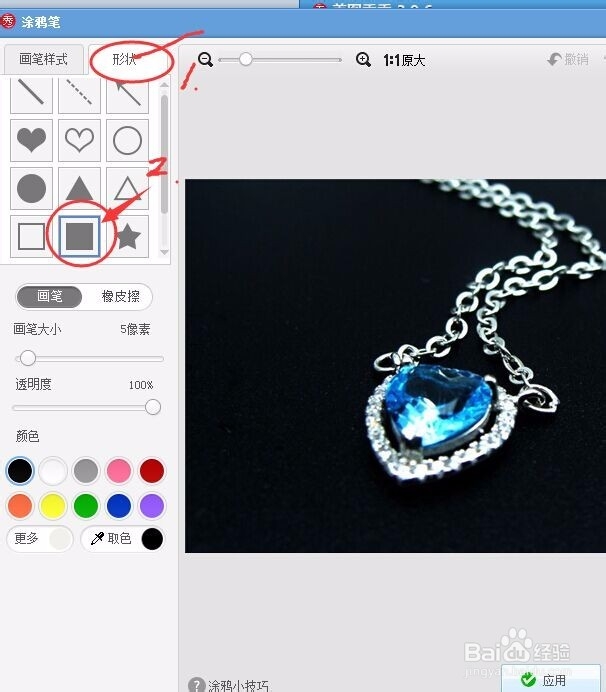
1. 点击美图

2.点击涂鸦笔

给图片添加带背景的文字说明 不用ps

4、选择要的形状,我们选择实心的矩形

给图片添加带背景的文字说明 不用ps

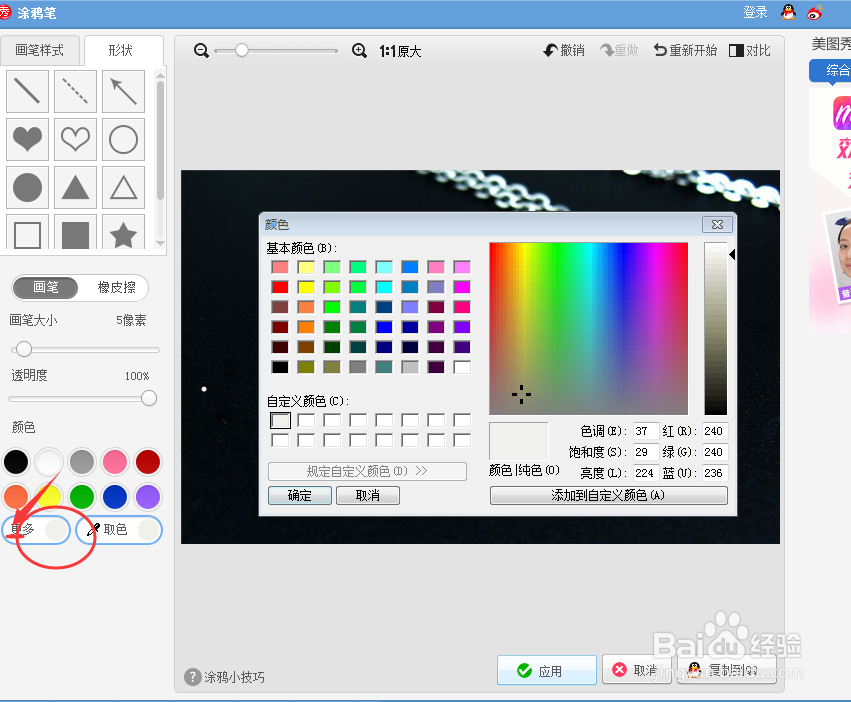
5、选择涂鸦笔的颜色,注意,如果涂鸦笔的颜色和背景色一致时候,你会在图片里面看不到涂鸦笔,不要着急,换个颜色就好了

底部有自定义颜色,

给图片添加带背景的文字说明 不用ps

6、选择自定义颜色,确定

给图片添加带背景的文字说明 不用ps

7、现在我们添加文字

点击上面

给图片添加带背景的文字说明 不用ps

8、选择文字颜色,一样的,主要要和背景色不一样

还有文字会默认显示在 图片正中间,你要把文字拖动到你要的位置
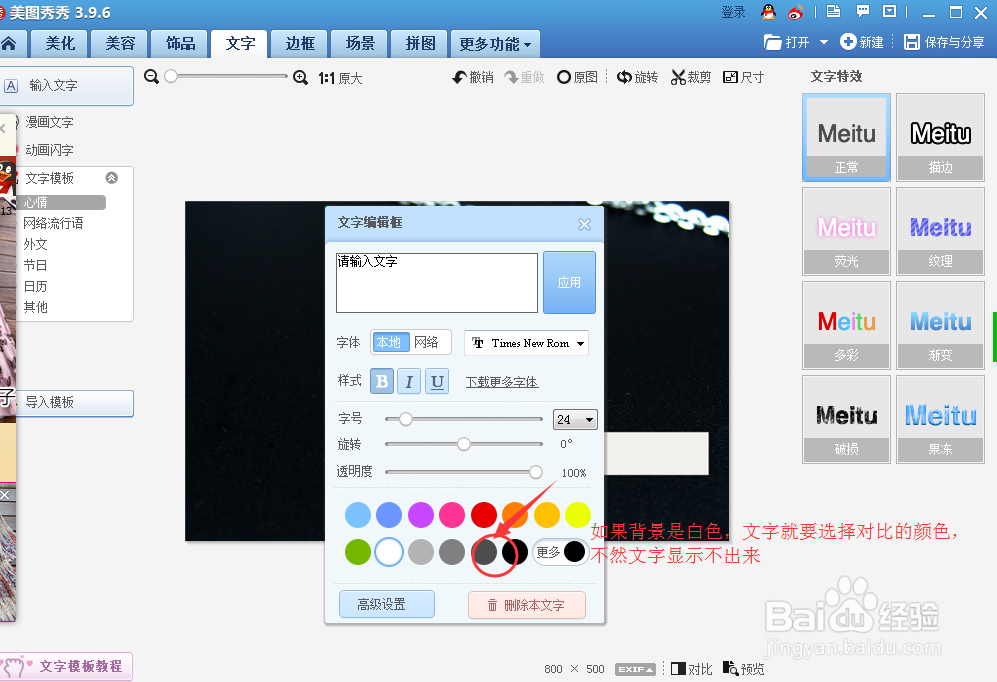
给图片添加带背景的文字说明 不用ps

9、按照相同的步骤,做剩下的 文字添加

如图 , 点击 右上角的 保存

给图片添加带背景的文字说明 不用ps

  • Word中如何用图片替换文字
  • 如何冻结Excel中的行和列
  • 阿里巴巴国际站提高询盘量技巧
  • word如何将文字替换为图片
  • word图片如何自动添加序号
  • 热门搜索
    姿势用英语怎么说 咖啡能减肥吗 喝牛奶减肥吗 怎么训练狗狗大小便 手机密码锁忘了怎么办 多囊卵巢怎么减肥 怎么培养气质 服装搭配 晏殊简介 红烧猪脚的家常做法