PS快速设计太极图

 时间:2026-02-11 23:47:36

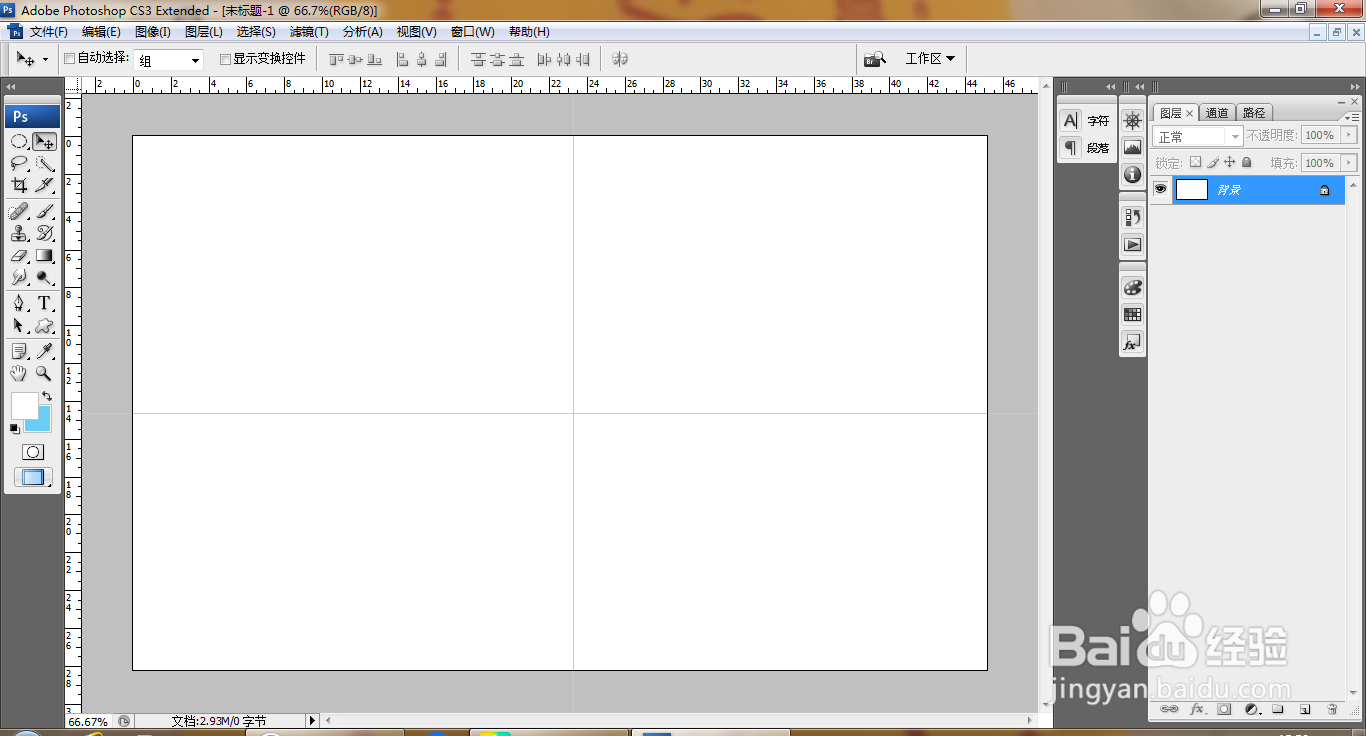
1、打开PS,新建空白背景,如图

PS快速设计太极图

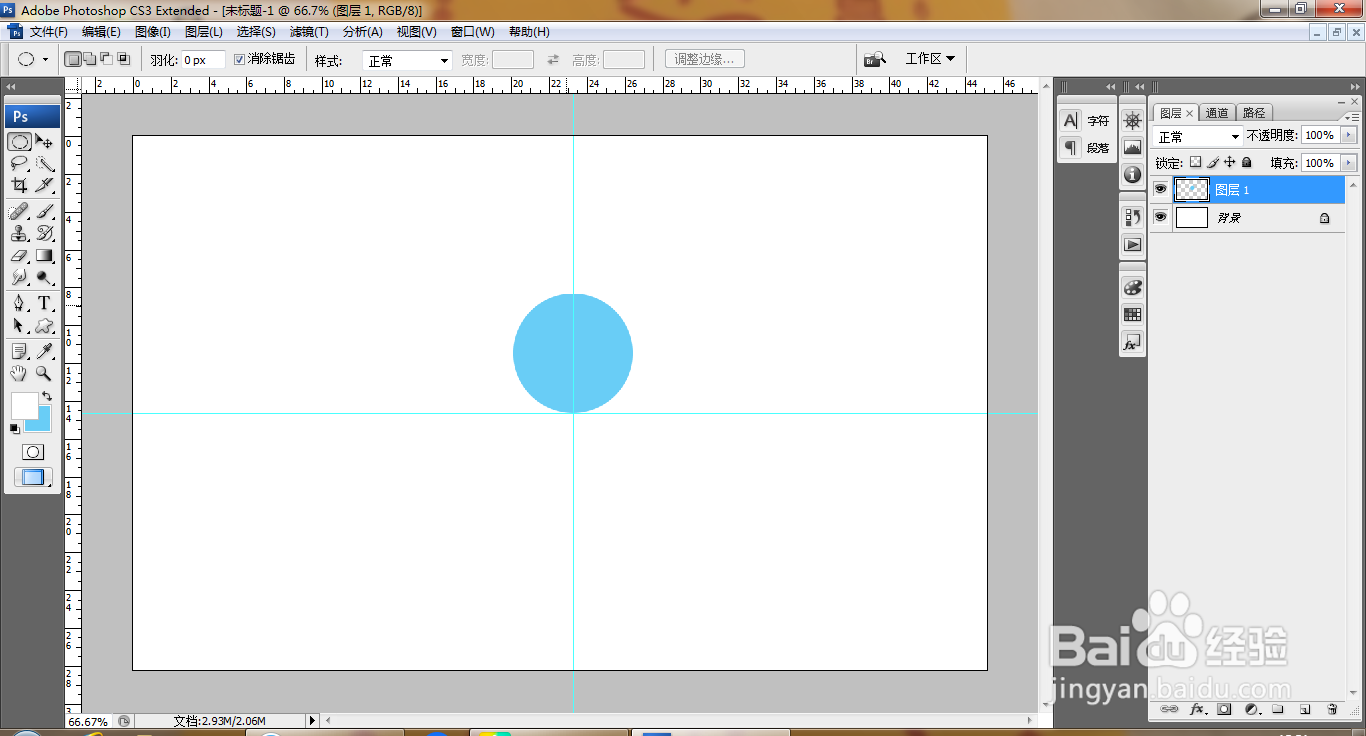
2、新建图层,按shift键绘制圆形选区,填充颜色,如图

PS快速设计太极图

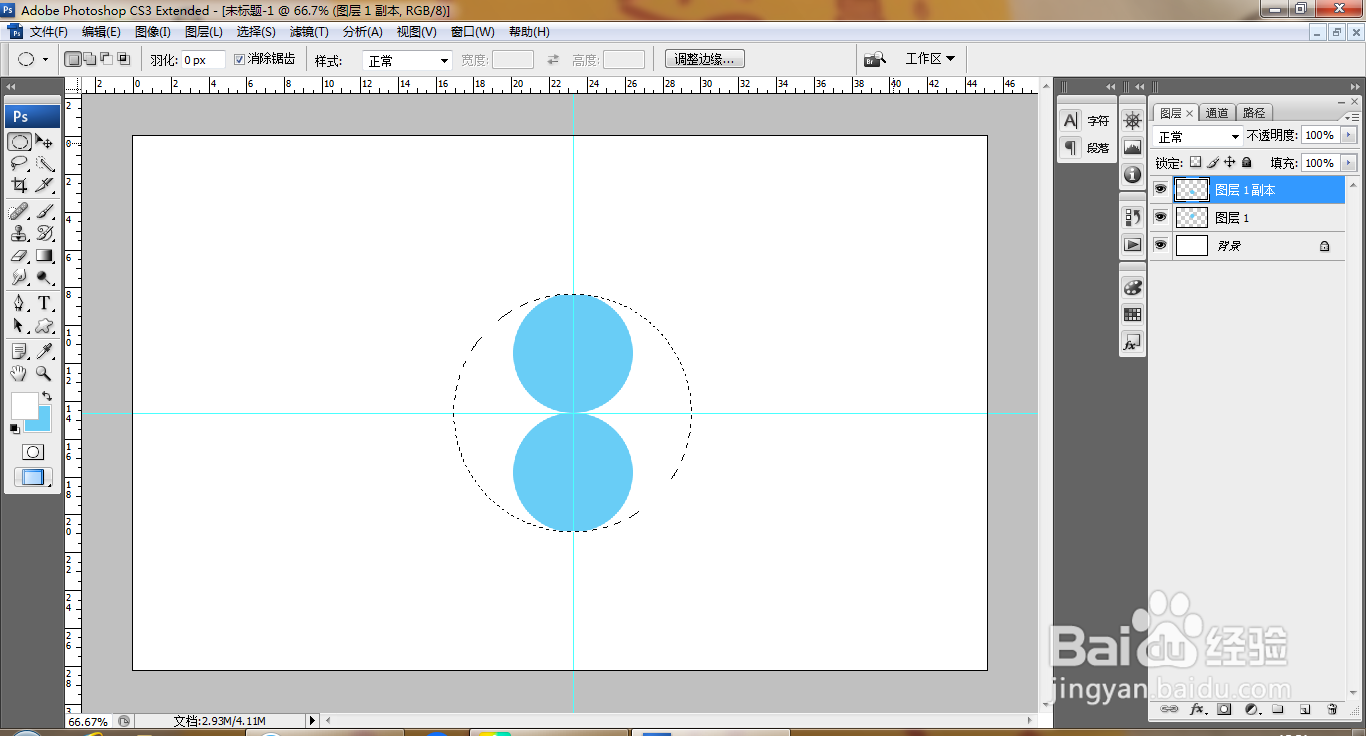
3、继续复制图层,新建图层,绘制圆形选区,如图

PS快速设计太极图

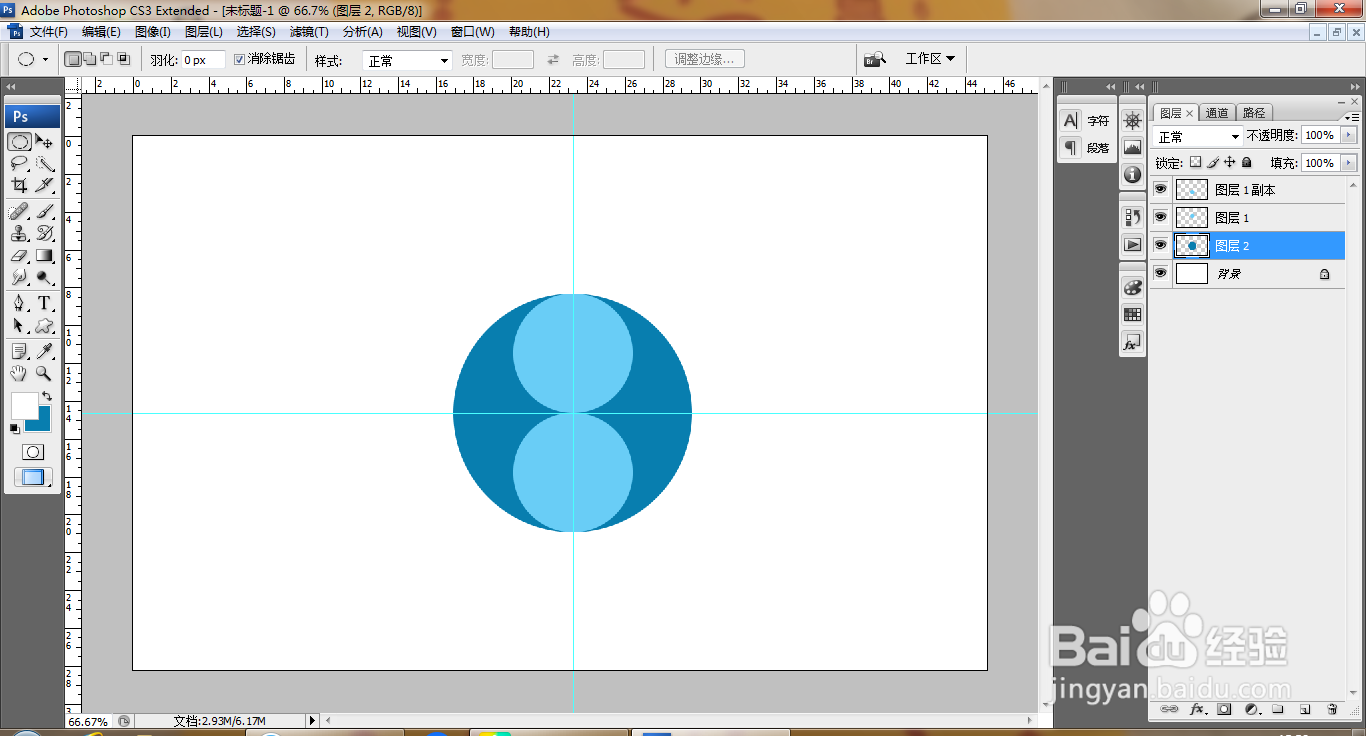
4、填充颜色,如图

PS快速设计太极图

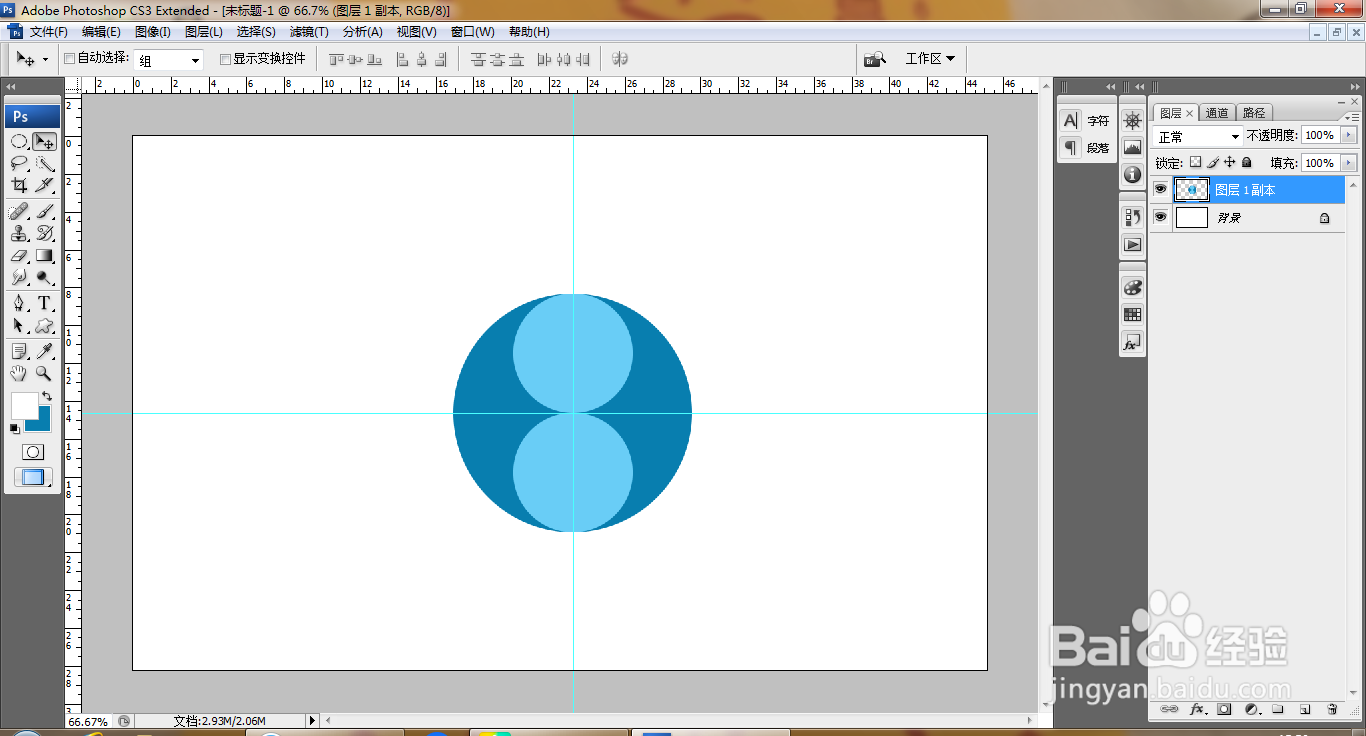
5、合并图层,如图

PS快速设计太极图

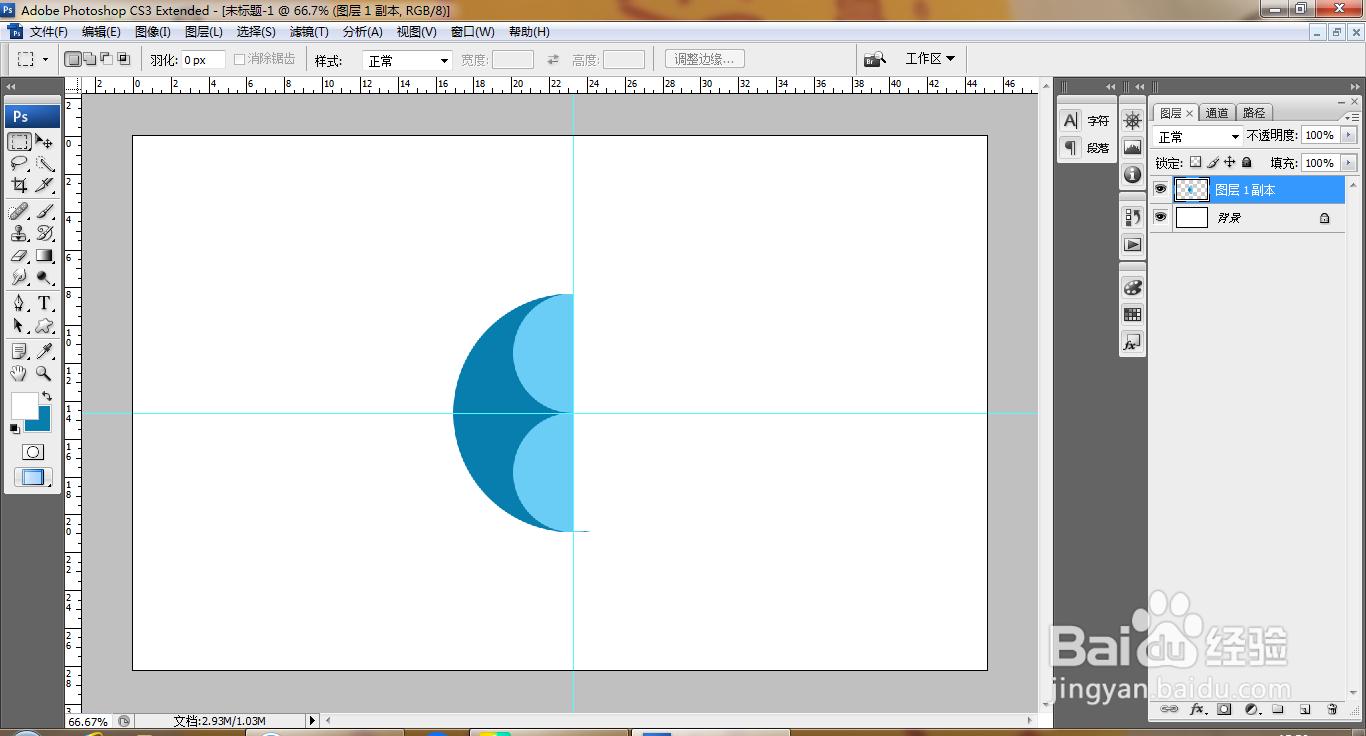
6、选择矩形选区工具,减去图片部分内容,如图

PS快速设计太极图

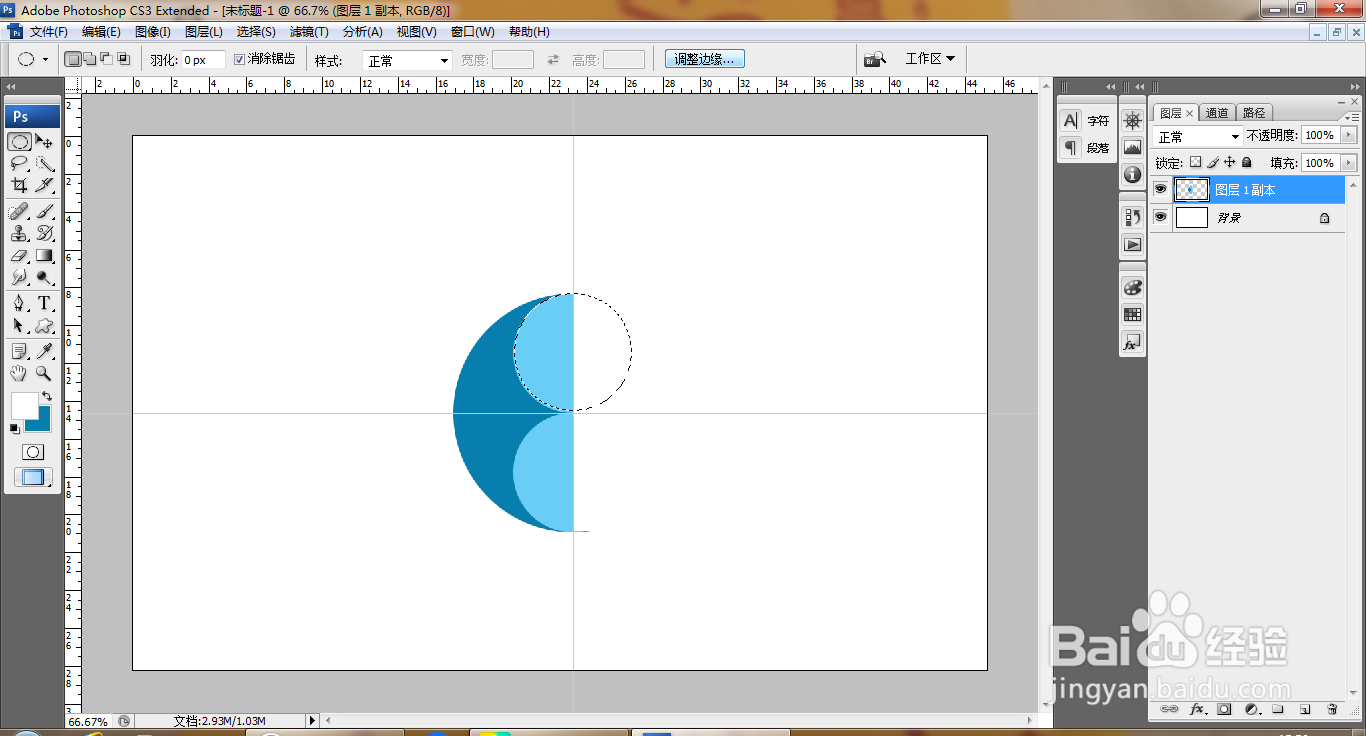
7、继续绘制圆形选区,如图

PS快速设计太极图

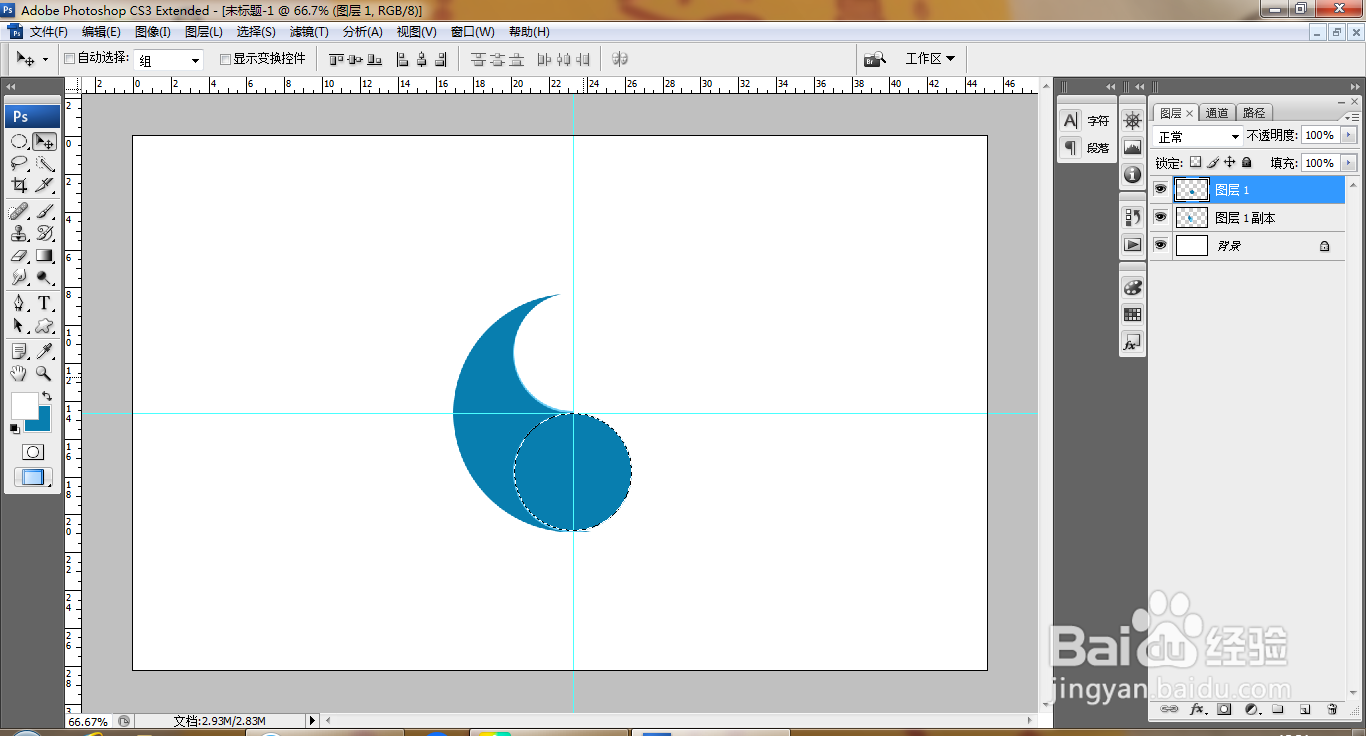
8、将其移动到下方,填充颜色,如图

PS快速设计太极图

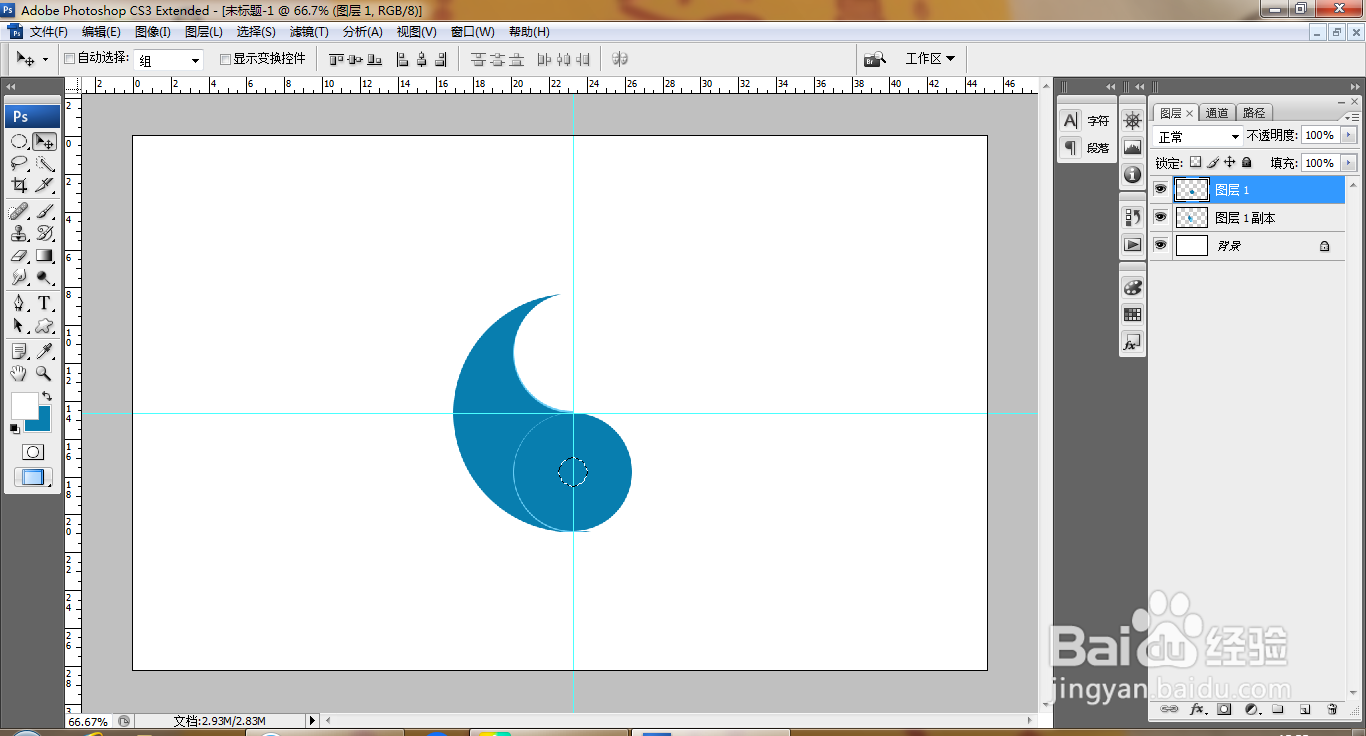
9、继续填充颜色,合并图层,如图

PS快速设计太极图

10、新建图层,继续绘制圆形选区,填充颜色,如图

PS快速设计太极图

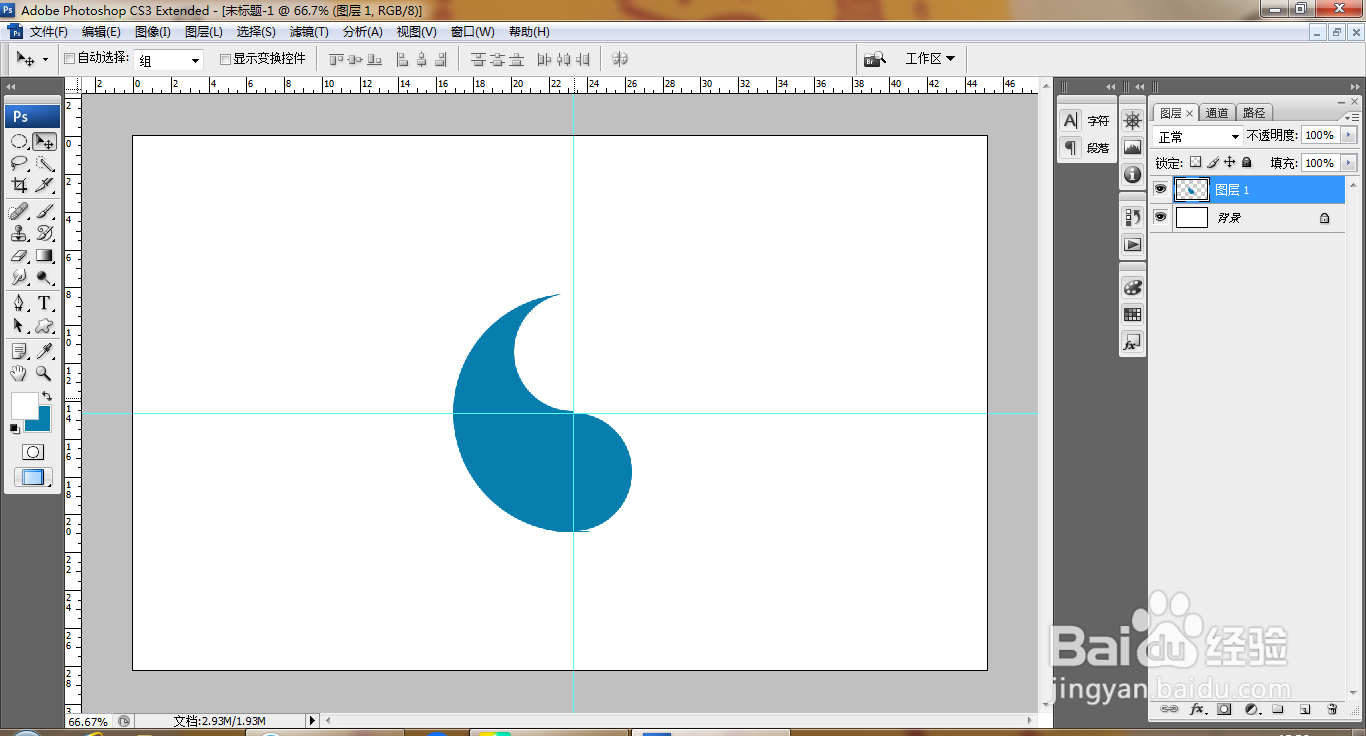
11、继续合并图层,填充颜色,如图

PS快速设计太极图

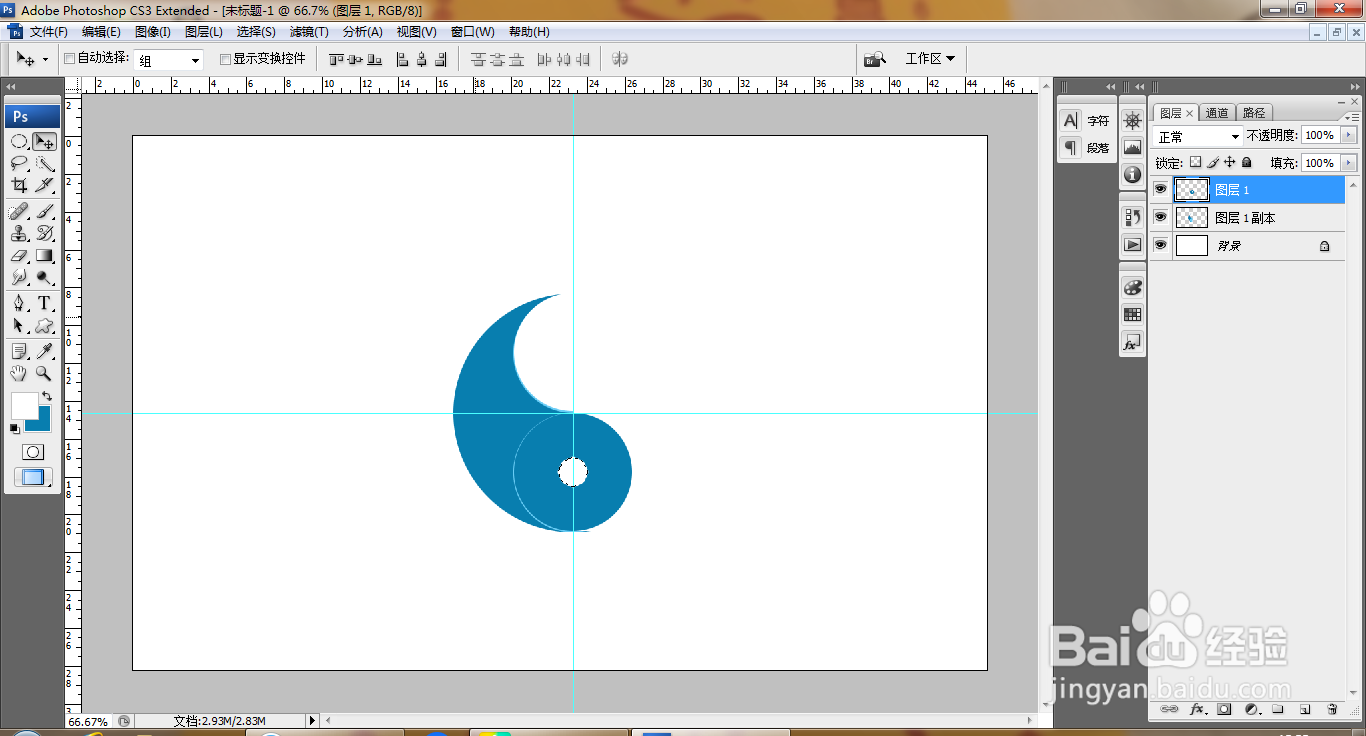
12、修改颜色,继续绘制,如图

PS快速设计太极图

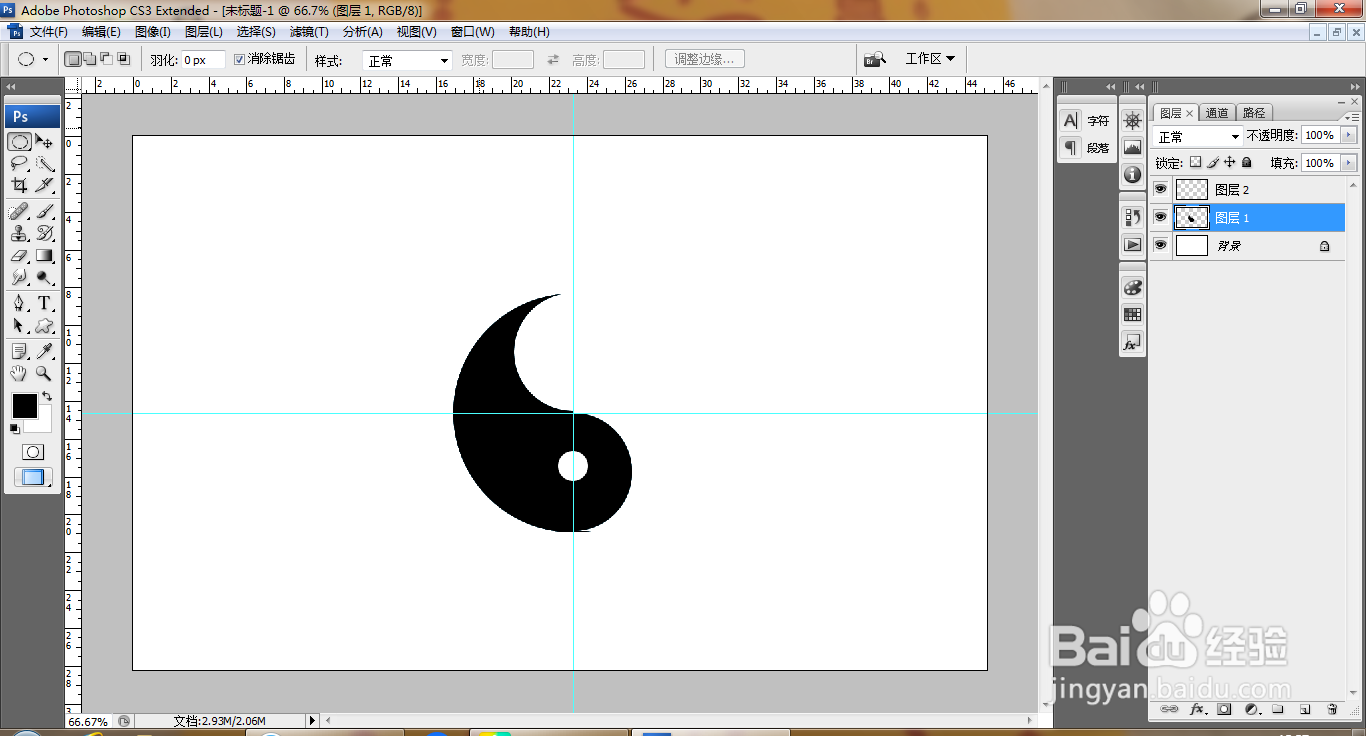
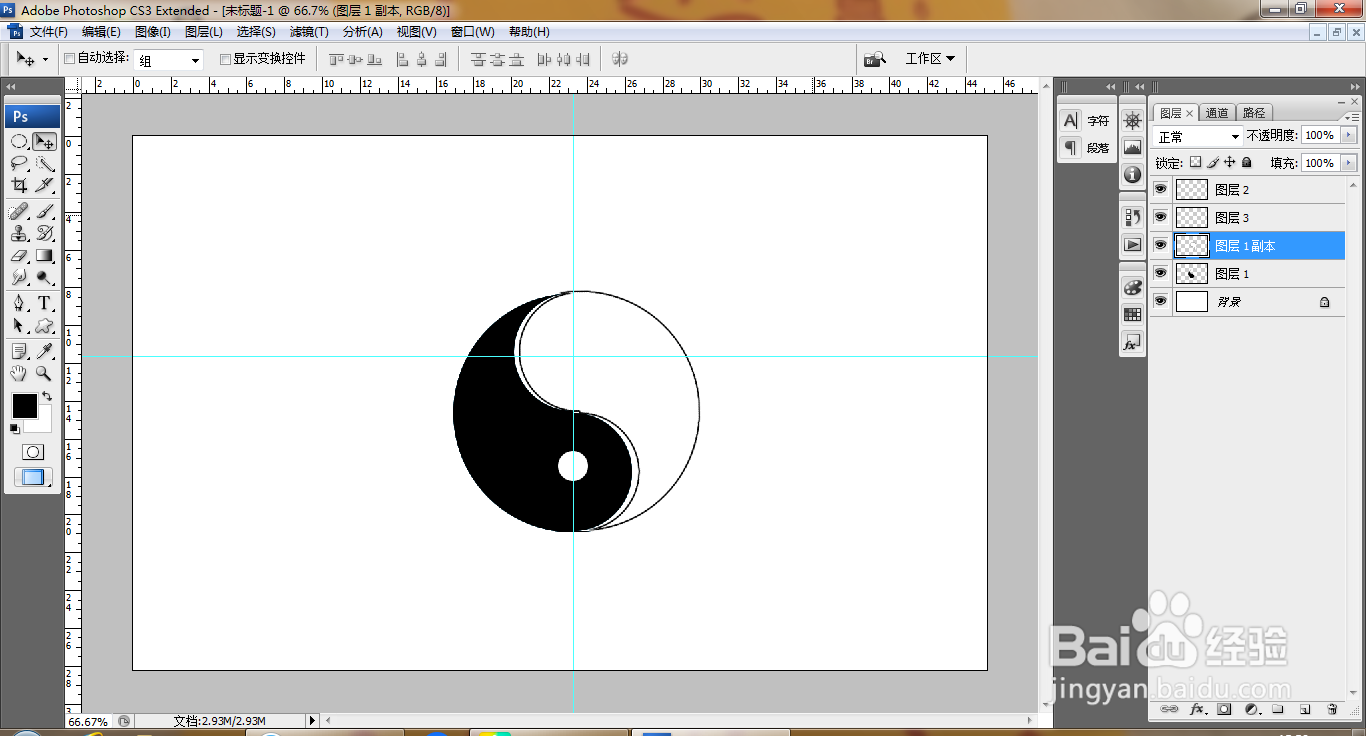
13、继续复制,编辑,描边,2像素,再次翻转,如图

PS快速设计太极图

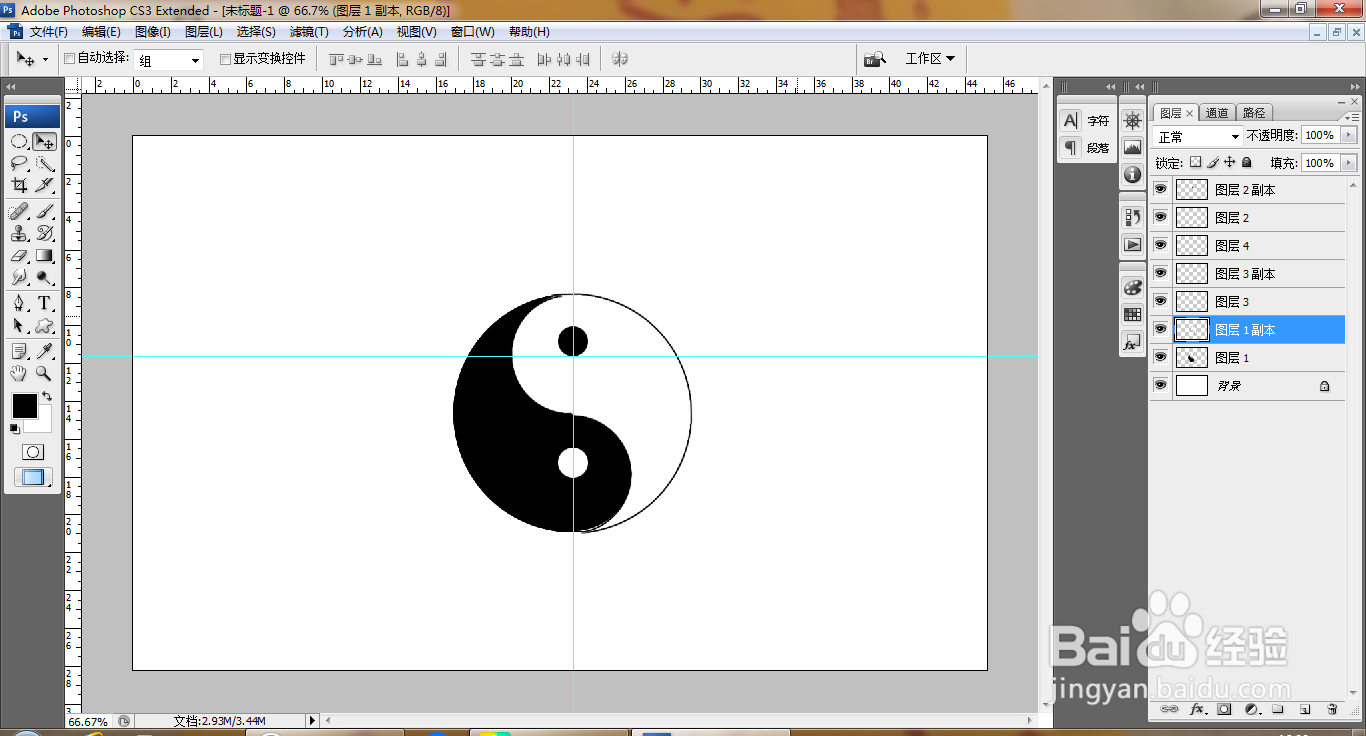
14、继续绘制选区,填充颜色,调整,如图

PS快速设计太极图

  • PS怎么创建参考线
  • PS怎么制作风扇吹风效果
  • PS如何对选区进行反选?
  • PS制作水滴形状效果
  • ps色彩范围在哪里
  • 热门搜索
    手机拍照声音怎么关 鸡怎么做好吃又简单 找狗很灵的方法 微信怎么拍 鱼胶怎么炖 拉力器锻炼方法视频 怎么学好化学 无手机号怎么注册微信 泰国菜谱大全 肠胀气的治疗方法