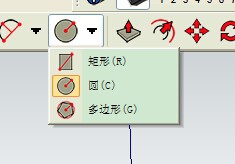
1、如图所示在工具栏中选择圆形工具。
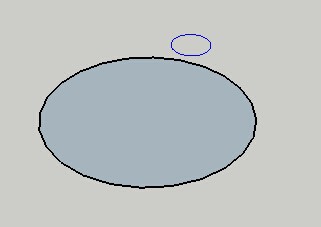
2、如图所示绘制一个圆形。
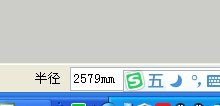
3、如图你想绘制准确大小的圆形的话,你可以在直接右下角文本框中输入半径大小。
4、绘制一个垂直的圆形,这个时候我们按住滚轮不动,将刚刚绘制的圆形切换到如图所示的位置。

5、这个时候,我们可以自动捕捉到圆心,这个时候你会看到一个绿色的圆形。
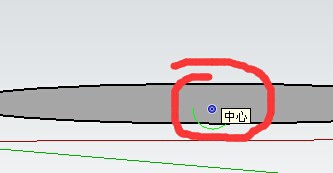
6、通过捕捉端点功能,你可以绘制一个一样大小,但相互垂直的圆形。

7、这个时候使用路径跟随工具。

8、这个时候选择其中一个圆形,再按住ALT键选择另一个圆形。这个时候就可以得到你想要的球体了。

时间:2026-04-22 02:48:48
1、如图所示在工具栏中选择圆形工具。
2、如图所示绘制一个圆形。
3、如图你想绘制准确大小的圆形的话,你可以在直接右下角文本框中输入半径大小。
4、绘制一个垂直的圆形,这个时候我们按住滚轮不动,将刚刚绘制的圆形切换到如图所示的位置。
5、这个时候,我们可以自动捕捉到圆心,这个时候你会看到一个绿色的圆形。
6、通过捕捉端点功能,你可以绘制一个一样大小,但相互垂直的圆形。
7、这个时候使用路径跟随工具。
8、这个时候选择其中一个圆形,再按住ALT键选择另一个圆形。这个时候就可以得到你想要的球体了。
