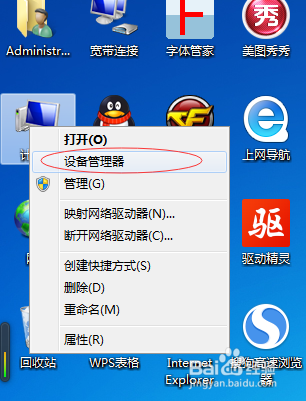
1、检查声卡驱动是否出现问题,电脑桌面“计算机”——右击“设备管理器”
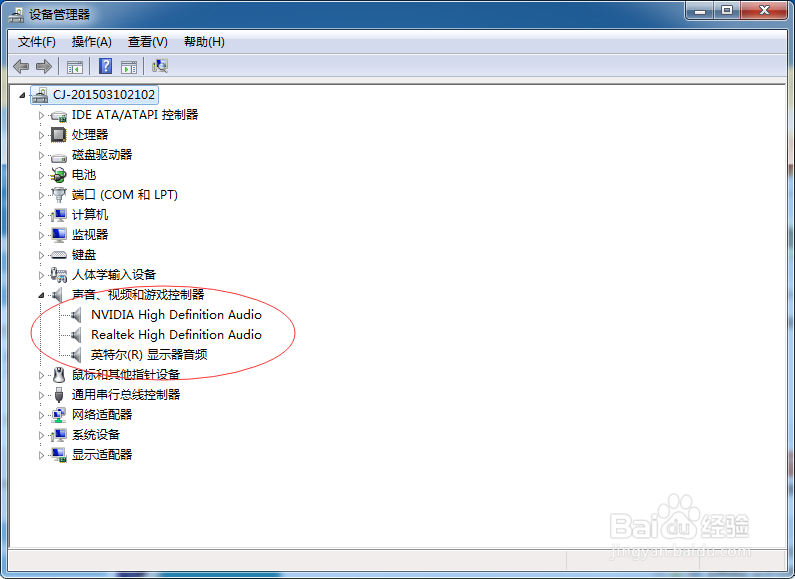
2、检查是否有黄色问号,有黄色问号的可以重新安装下驱动
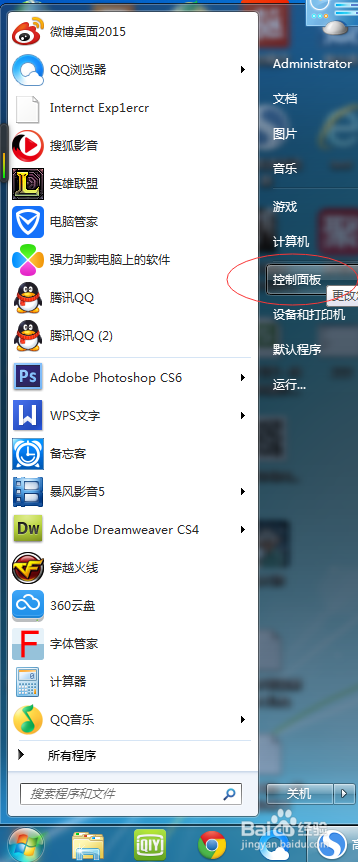
3、驱动没有问题,说明是设置的问题。找到“开始”——“控制面板”
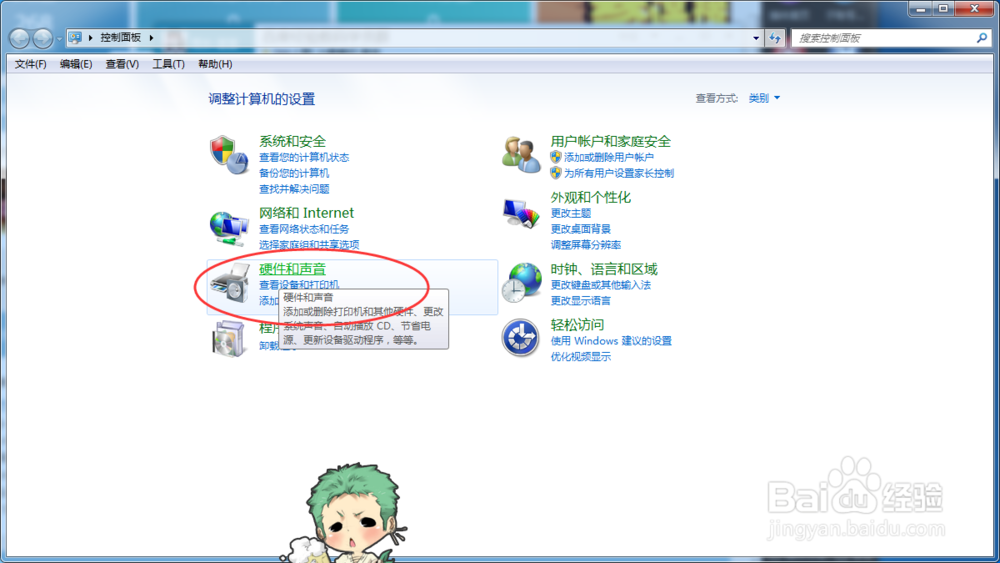
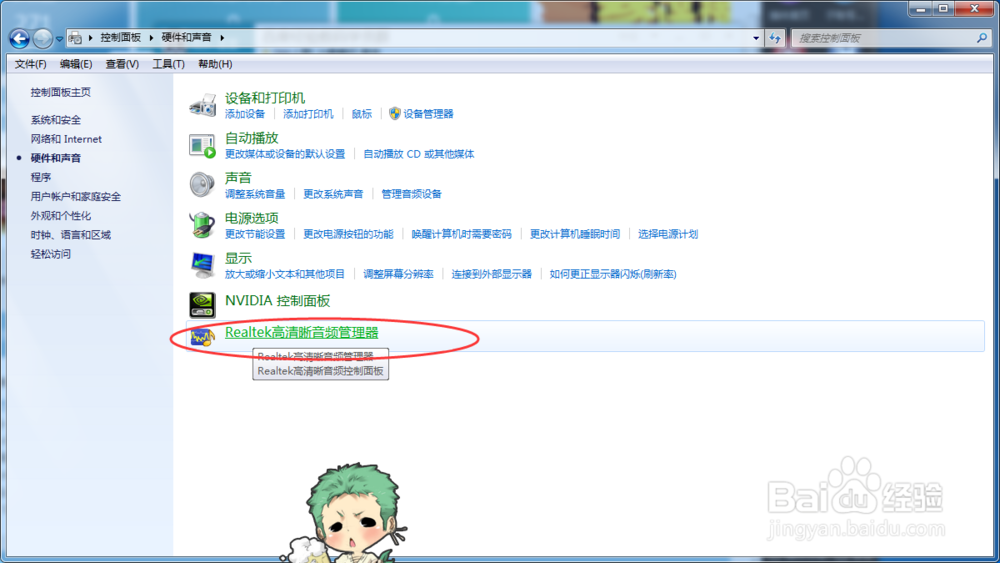
4、点击选择“硬件和声音”
5、进入“Realtek高清晰音频管理器”
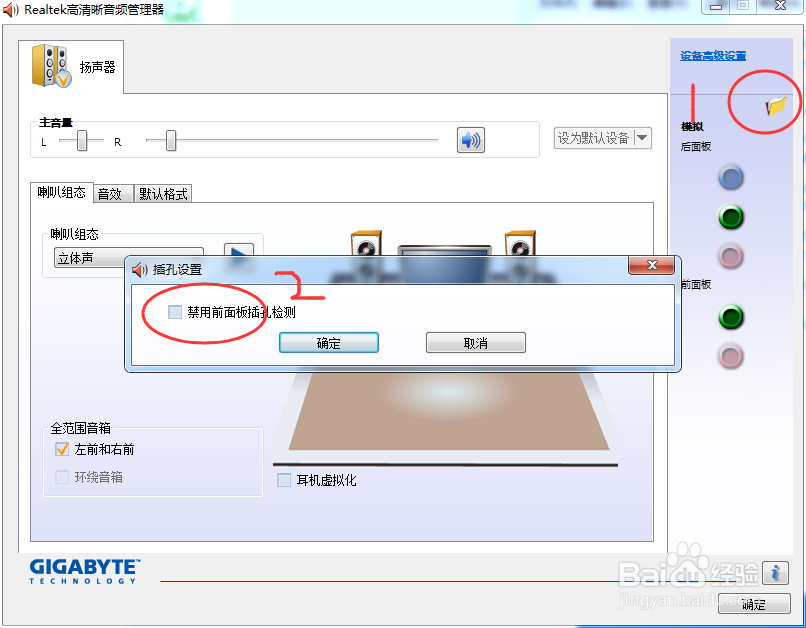
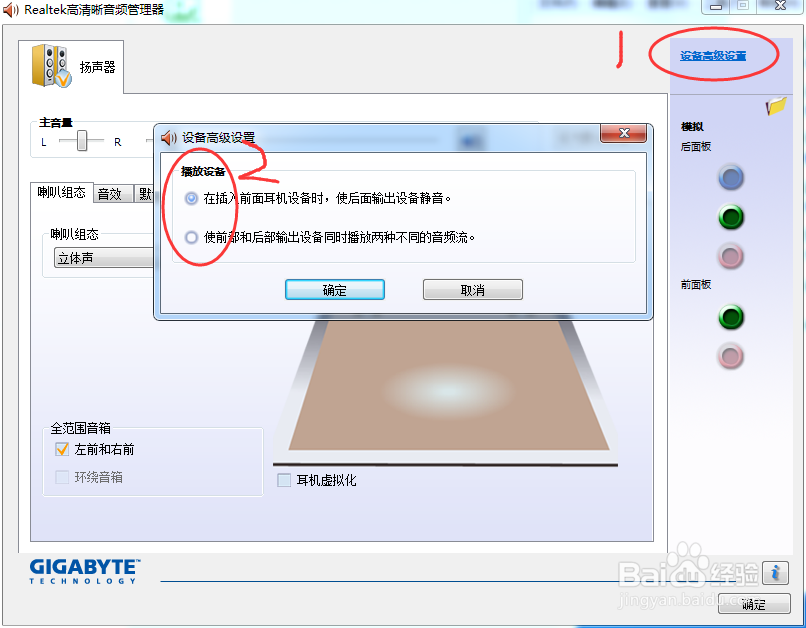
6、调整高级设置,按照图片上方法,就可以解决了
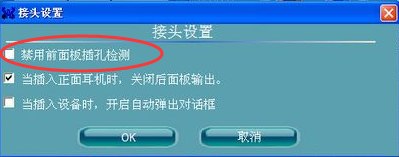
1、xp系统和win7系统解决方法相同,就是软件界面不一样,下面是xp系统设置的界面,“开始——控制面板——音频管理器”
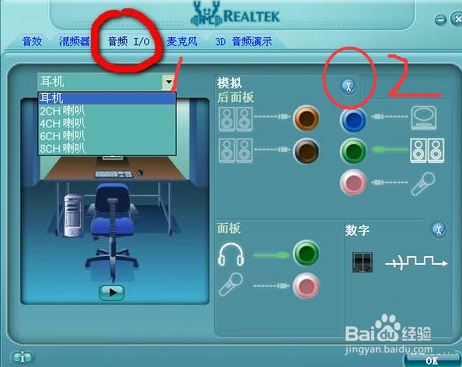
2、调整下“禁用前面板插孔检查”
时间:2026-04-25 07:00:04
1、检查声卡驱动是否出现问题,电脑桌面“计算机”——右击“设备管理器”
2、检查是否有黄色问号,有黄色问号的可以重新安装下驱动
3、驱动没有问题,说明是设置的问题。找到“开始”——“控制面板”
4、点击选择“硬件和声音”
5、进入“Realtek高清晰音频管理器”
6、调整高级设置,按照图片上方法,就可以解决了
1、xp系统和win7系统解决方法相同,就是软件界面不一样,下面是xp系统设置的界面,“开始——控制面板——音频管理器”
2、调整下“禁用前面板插孔检查”
