Excel2010中怎样设置单元格边框

 时间:2026-04-23 18:14:34

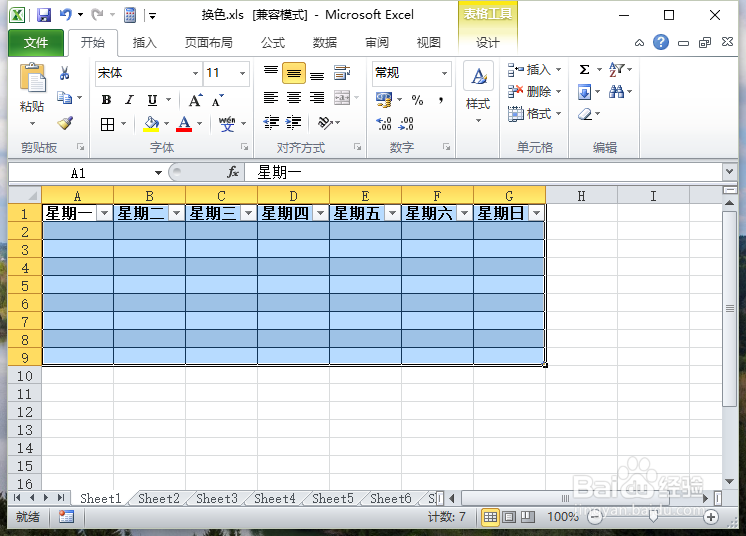
1、一、在电脑桌面的Excel2010工作簿程序图标上双击鼠标左键,将其打开运行。打开需要编辑的Excel表格文件。如图所示;

Excel2010中怎样设置单元格边框

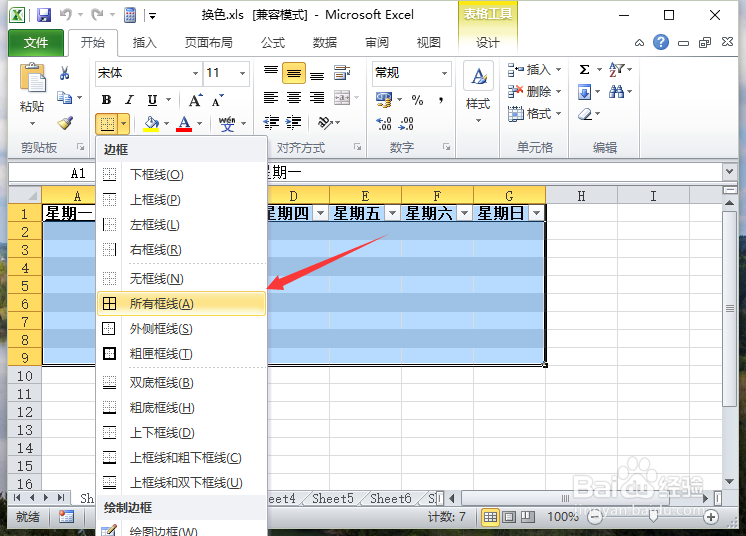
2、二、在Excel编辑窗口,选中需要设置的单元格,并点击“字体”功能区中的“边框”-->“所有框线”命令选项。如图所示;
Excel2010中怎样设置单元格边框

3、三、在Excel工作表中即可看到设置所有框线后的效果。如图所示;

Excel2010中怎样设置单元格边框

4、四、选中需要设置的单元格,点击鼠标右键,在弹出的菜单选项框中点击“设置单元格格式”命令选项。如图所示;

Excel2010中怎样设置单元格边框

5、五、点击“设置单元格格式”命令选项后,这个时候会弹出“设置单元格格式”对话框。如图所示;

Excel2010中怎样设置单元格边框

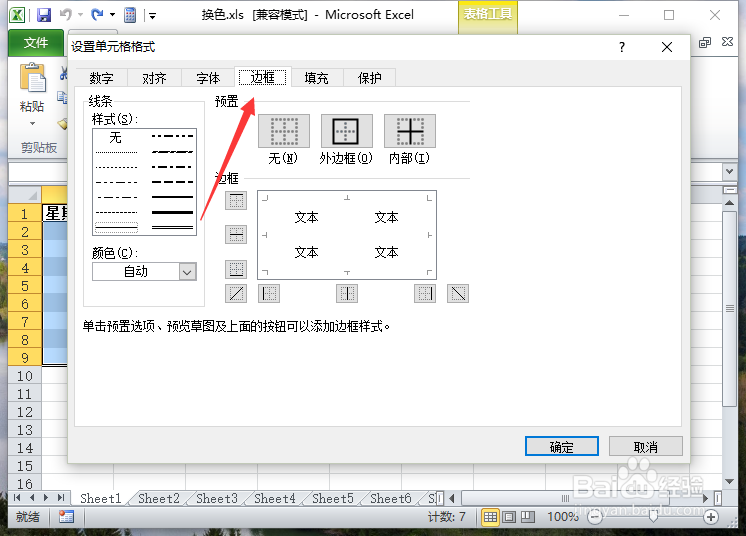
6、六、在“设置单元格格式”对话框中,选择“边框”选项卡。如图所示;

Excel2010中怎样设置单元格边框

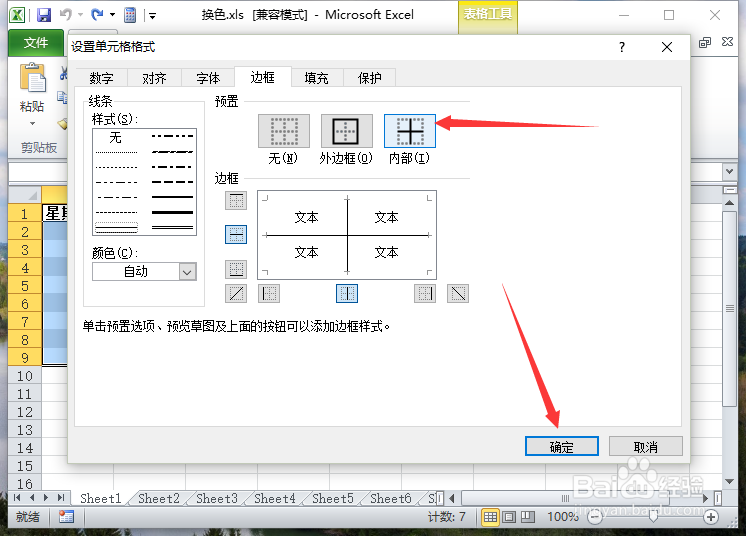
7、七、在“边框”选项卡中,选择需要的边框样式,而后再点击“确定”按钮。如图所示;
Excel2010中怎样设置单元格边框

8、八、回到Excel编辑区域,即可看到设置边框样式后的效果了。如图所示;

Excel2010中怎样设置单元格边框

  • Excel中如何新建单元格样式
  • rank函数怎么用
  • averageifs函数的使用方法
  • Excel如何仅对高于或低于平均值的值设置格式
  • sumif函数如何快速计算出A产品的销售总额
  • 热门搜索
    佛头结怎么打 怎么会爱上了她 孕妇怕冷是怎么回事 南山牧场旅游攻略 月亮配一句话朋友圈 北斗手表怎么样 路由器翻墙 广州市旅游商贸职业学校 科普作文怎么写 4a92发动机怎么样