wps文字中如何制作一个“公司组织结构图”

 时间:2026-05-06 03:08:47

1、打开一篇wps文字。如下图:

wps文字中如何制作一个“公司组织结构图”

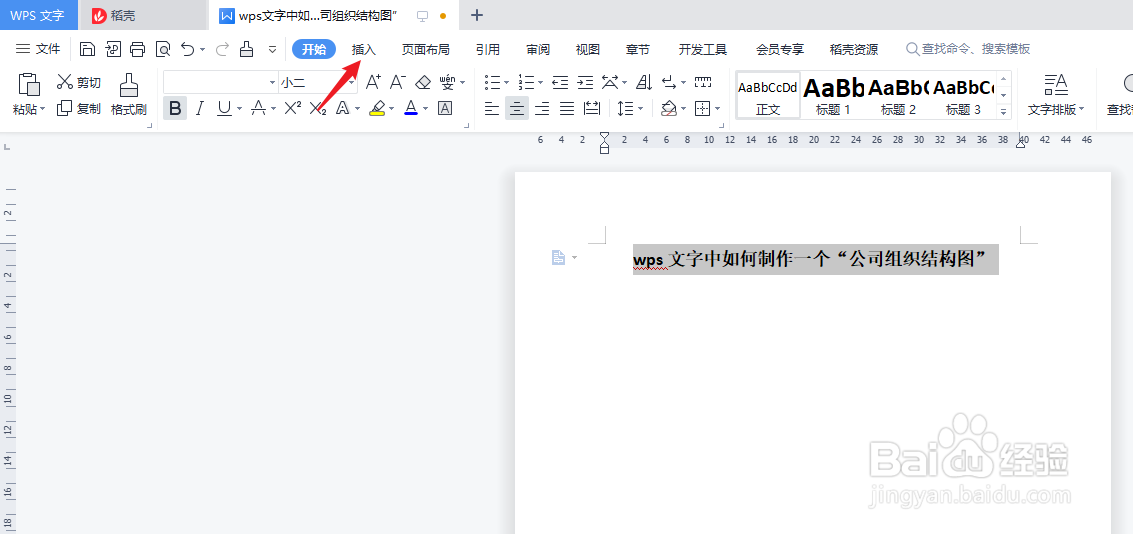
2、点击wps文字功能区中的“插入”工具栏。如下图:

wps文字中如何制作一个“公司组织结构图”

3、点击“插入”工具栏中的“流程图”。如下图:

wps文字中如何制作一个“公司组织结构图”

4、在“流程图”-“免费专区”中选择“公司组织结构图”模板。如下图:

wps文字中如何制作一个“公司组织结构图”

wps文字中如何制作一个“公司组织结构图”

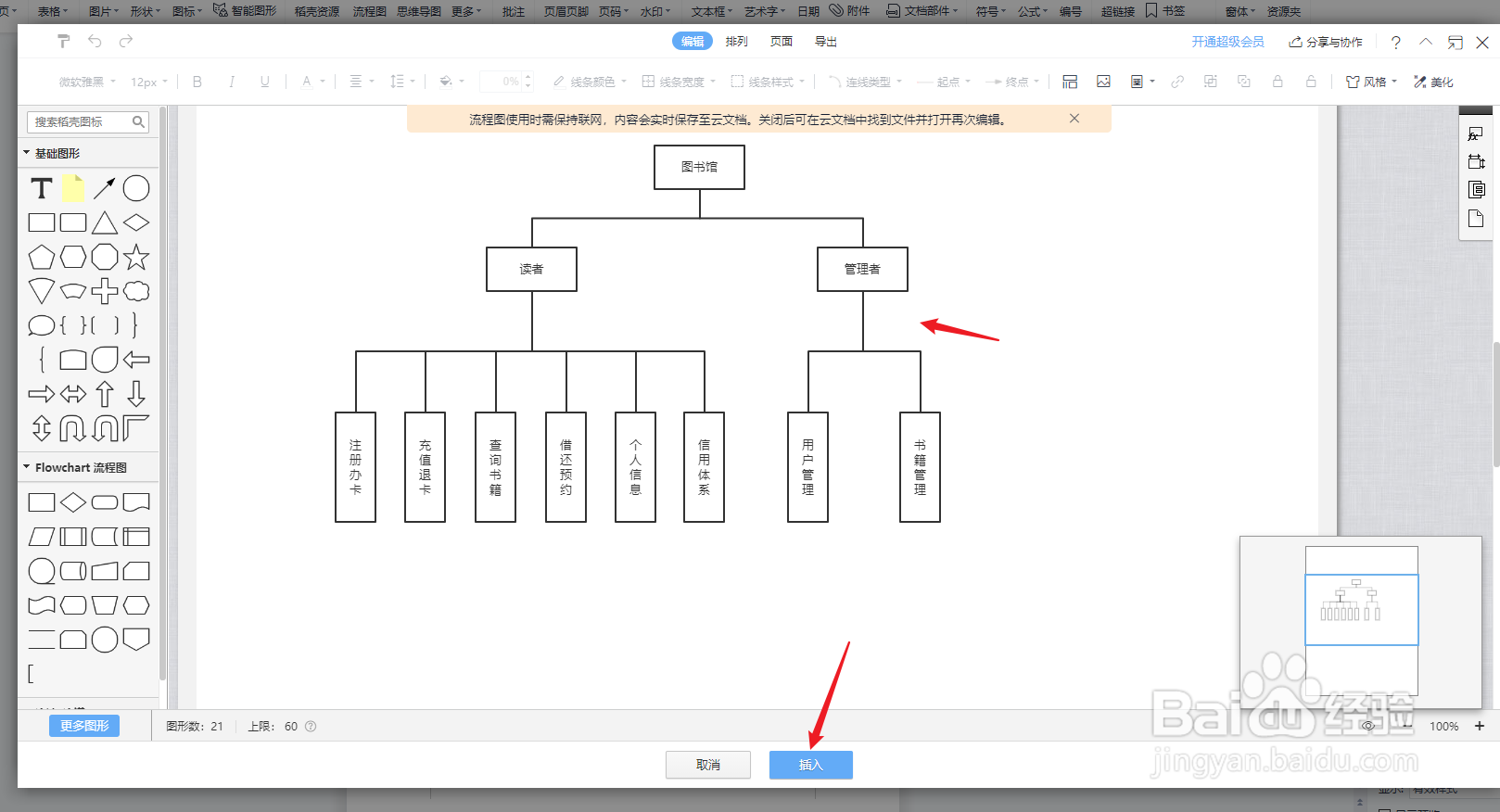
5、查看wps文字中插入的“公司组织结构图”效果。如下图:

wps文字中如何制作一个“公司组织结构图”

6、总结:wps文字中如何制作一个“公司组织结构图”

(1)打开一篇wps文字

(2)点击wps文字功能区中的“插入”工具栏

(3)点击“插入”工具栏中的“流程图”

(4)在“流程图”-“免费专区”中选择“公司组织结构图”模板

(5)查看wps文字中插入的“公司组织结构图”效果

  • wps组织架构图怎么制作
  • wps怎么制作组织结构图
  • 如何使用WPS绘制组织结构图
  • 如何在WPS中绘制组织结构图
  • WPS中,怎么在文档中插入组织架构图
  • 热门搜索
    动态图片怎么做 白色羽绒服搭配 红烧排骨土豆 红烧鱼 云南石林简介 怎样减肥最有效 28天懒人减肥计划 儿童干咳怎么办 炮灰攻略 深圳购物攻略