1、新建表格
打开电脑,新建一个WPS表格。如下图
2、在表格中输入内容
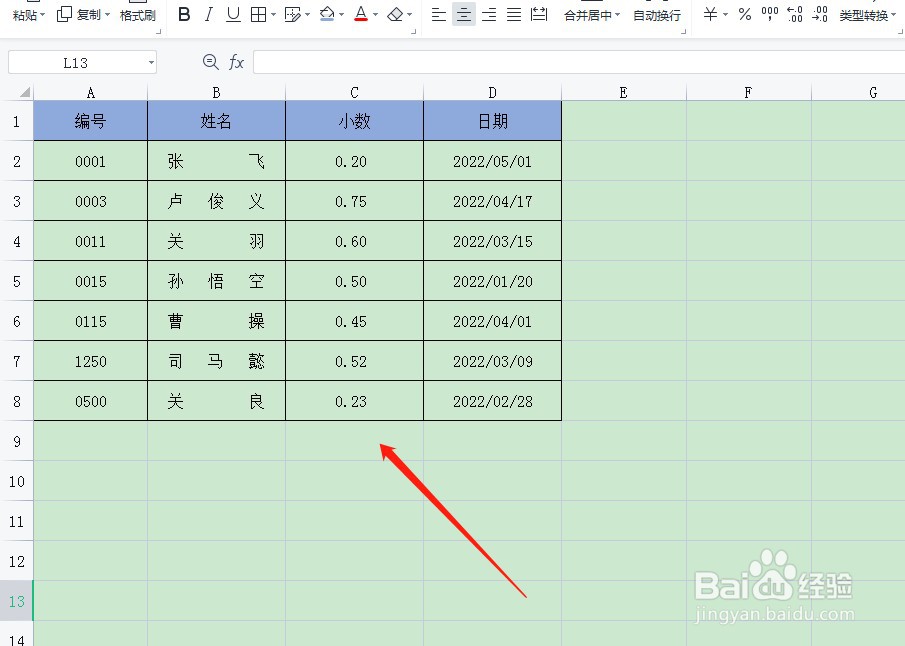
打开WPS表格,并在表格中输入内容。如下图

3、对齐编号
鼠标选中编号下面的单元格,按CTRL+1快捷键,在打开的窗口中,选择自定义,在其右侧类型下面输入:0000,再点击确定。如下图

4、对齐姓名
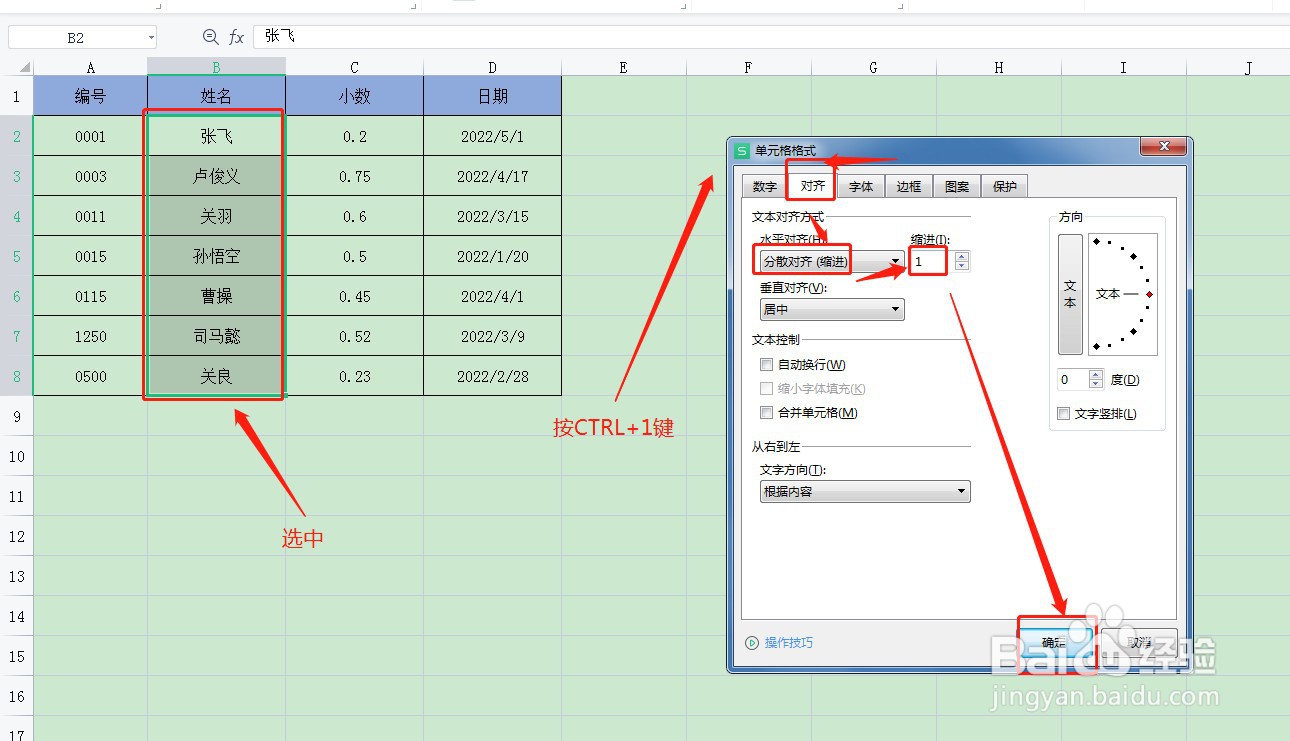
鼠标选中姓名下面的单元格,按CTRL+1快捷键,在打开的窗口中,选择对齐菜单下的水平对齐方式,在其下拉菜单中选择分散对齐,缩进值改为1,再点击确定。如下图
5、对齐小数
鼠标选中小数下面的单元格,按CTRL+1快捷键,在打开的窗口中,选择数字菜单下的数值,其右侧小数位数设置为2,再点击确定。如下图

6、对齐日期
鼠标选中日期下面的单元格,按CTRL+1快捷键,在打开的窗口中,选择数字菜单下面的自定义,在其右侧类型中输入:yyyy/mm/dd,再点击确定。如下图

7、浏览下设置后的效果。如下图