win10删除桌面文件需要刷新才会消失如何解决

 时间:2026-02-14 12:11:25

1、在win10系统桌面上,开始菜单。右键,运行。

win10删除桌面文件需要刷新才会消失如何解决

2、输入regedit,确定。

win10删除桌面文件需要刷新才会消失如何解决

3、在注册表编辑器中展开定位HKEY_LOCAL_MACHINE\System\CurrentControlSet\Control\Update。右侧找到UpdateMode。

win10删除桌面文件需要刷新才会消失如何解决

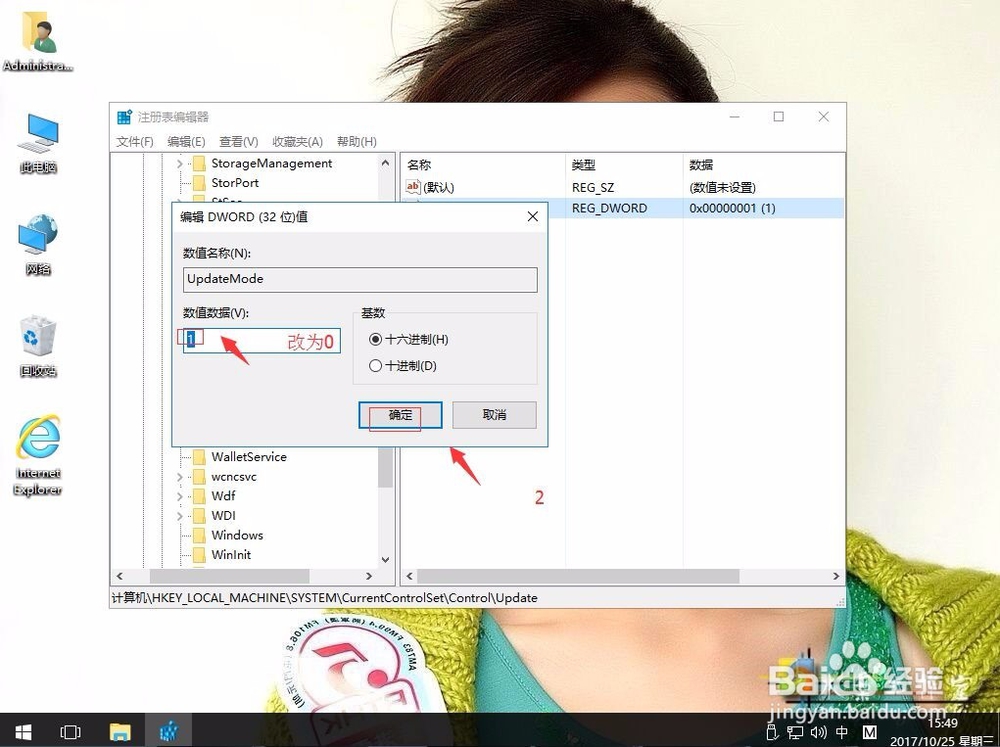
4、右键,修改。

win10删除桌面文件需要刷新才会消失如何解决

5、把数据数值改为0。再确定。(假如没有的话在Control下新建一个Update项,右侧也同样新建一个updateMode的DWORD 32位值,并将值改为0就可以)
win10删除桌面文件需要刷新才会消失如何解决

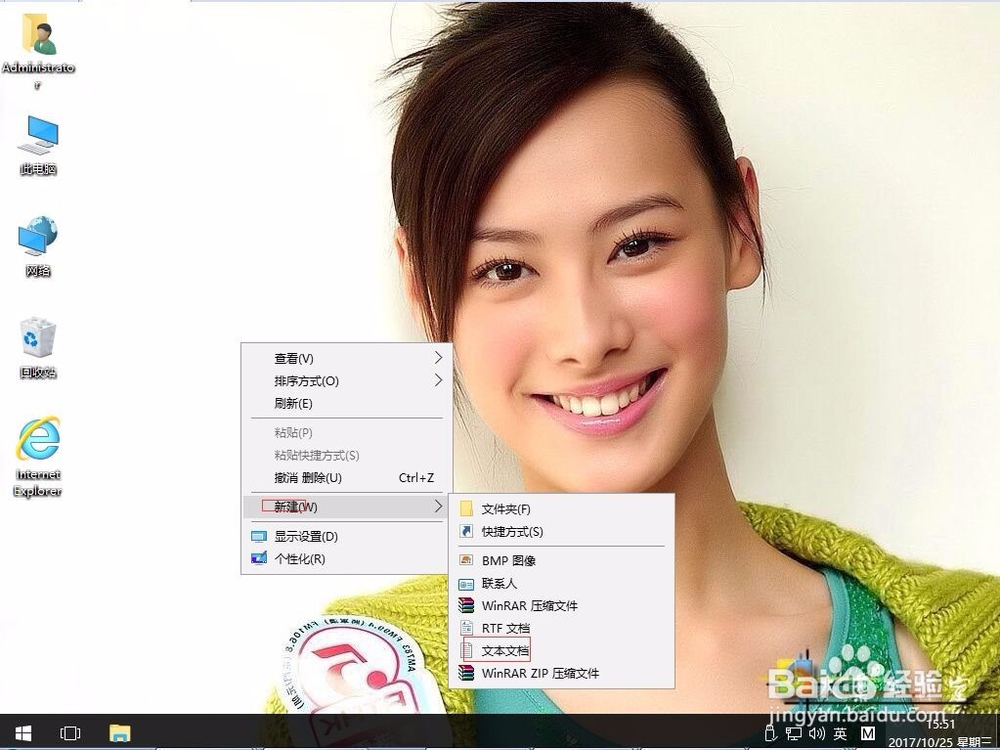
1、在win10系统桌面上,空白处,右键,新建--文本文档。

win10删除桌面文件需要刷新才会消失如何解决

2、双击打开新建文本文档。

win10删除桌面文件需要刷新才会消失如何解决

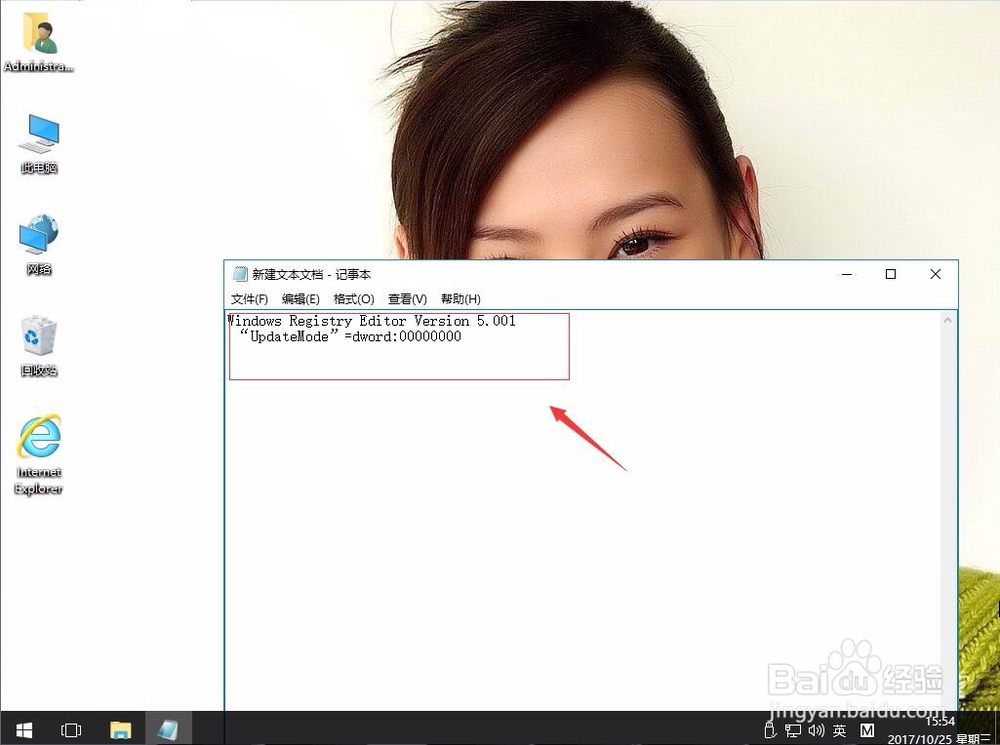
3、复制下面代码,粘贴上去:

  Windows Registry Editor Version 5.001

  “UpdateMode”=dword:00000000
win10删除桌面文件需要刷新才会消失如何解决

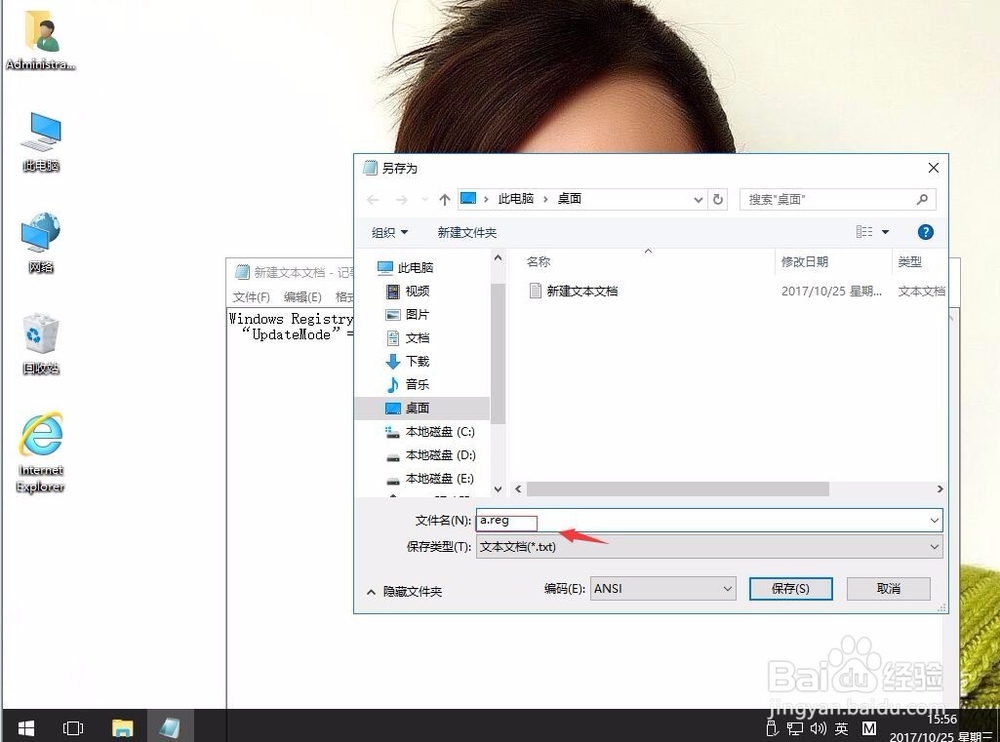
4、单击文件,另存为:a.reg。再确定。

win10删除桌面文件需要刷新才会消失如何解决

5、返回桌面,双击A。重启一下电脑就可以生效了。

win10删除桌面文件需要刷新才会消失如何解决

  • PPT如何制作漂亮的百分比数字?
  • Excel如何制作分色背景图表
  • Excel2016在当前sheet页如何以其他页的数据画图
  • Excel柱形图双色标签
  • 怎样把图片合并进图表 折线图中添加图案或图片
  • 热门搜索
    个人表现怎么写 无线话筒怎么用 京东方怎么样 的怎么读 安贞医院怎么样 顿号在键盘上怎么打丶 崴脚了怎么办 云用英语怎么说 首都航空怎么样 细菌性阴道炎怎么治疗