如何在ps中给图片添加马赛克拼贴纹理效果

 时间:2026-02-15 23:55:58

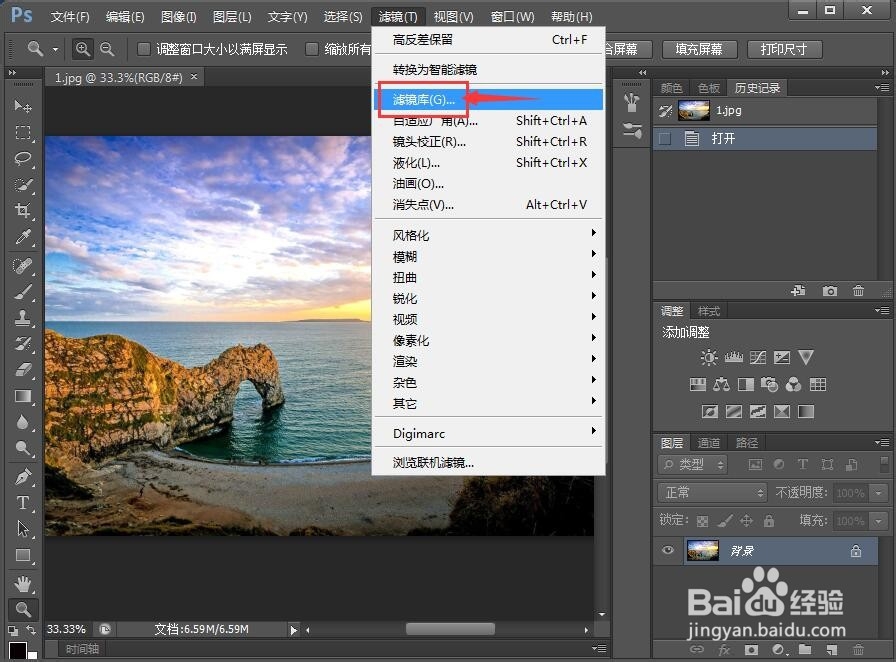
1、打开photoshop cs6,进入其主界面中;

如何在ps中给图片添加马赛克拼贴纹理效果

2、点击文件菜单下的打开命令;

如何在ps中给图片添加马赛克拼贴纹理效果

3、找到要处理的图片文件,选中后按打开;

如何在ps中给图片添加马赛克拼贴纹理效果

4、将图片添加到photoshop cs6中;

如何在ps中给图片添加马赛克拼贴纹理效果

5、点击滤镜菜单下的滤镜库;

如何在ps中给图片添加马赛克拼贴纹理效果

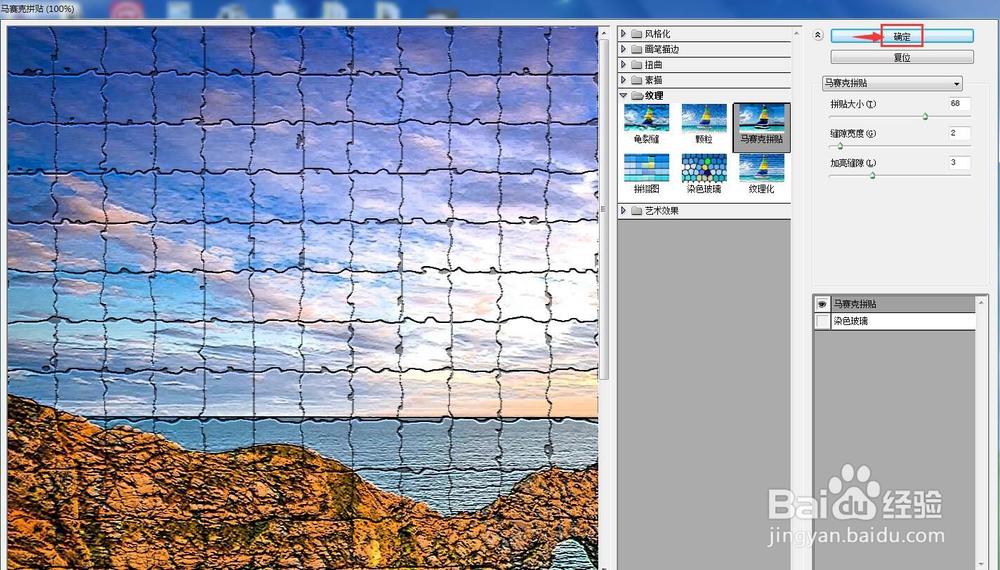
6、在纹理文件夹中点击马赛克拼贴;

如何在ps中给图片添加马赛克拼贴纹理效果

7、设置好马赛克拼贴的参数,将拼贴大小设为68,缝隙宽度设为2,加亮缝隙设为3,按确定;
如何在ps中给图片添加马赛克拼贴纹理效果

8、我们就给图片添加上了马赛克拼贴纹理效果。

如何在ps中给图片添加马赛克拼贴纹理效果

1、打开ps,导入要处理的图片;

2、点击滤镜菜单,选择滤镜库;

3、在纹理中点击马赛克拼贴;

4、设置好参数,按确定;

5、我们就给图片添加上了马赛克拼贴纹理效果。

  • PS/photoshop教你制作高大上色块渐变背景。
  • 在线ps如何在渐变工具下找到查找边缘
  • ps如何打造纹理背景
  • Photoshop教程滤镜制作非常酷的闪电效果
  • ps如何做散发的光
  • 热门搜索
    恢复视力的方法 扣肉怎么做好吃 下巴长痘痘是怎么回事 唱歌怎么练气息 结婚新娘必买清单大全 海参怎么做好吃又简单 泌乳素高的治疗方法 西米的做法大全 咸鸡蛋的腌制方法 电脑看不了视频怎么办