Excel表格如何快速设置边框

 时间:2026-02-16 06:52:49

1、第一步:打开你所要操作的表格;

Excel表格如何快速设置边框

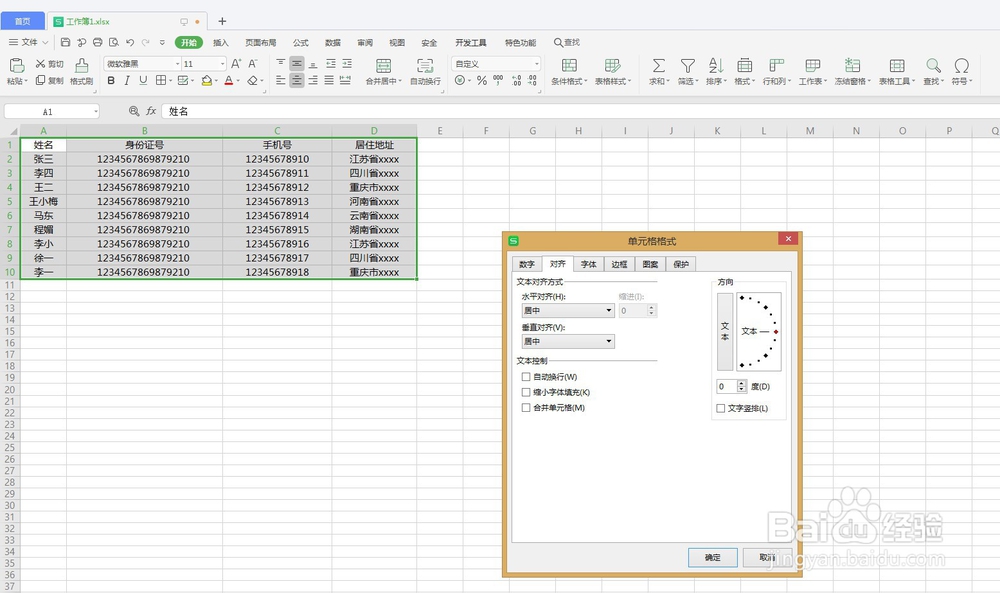
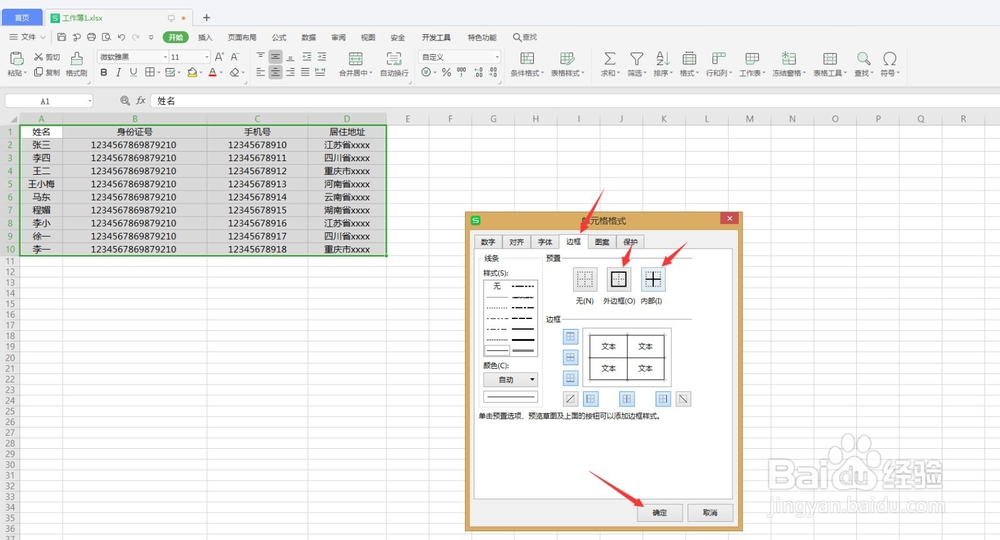
2、第二步:选中需要添加边框的内容,点击右键,选择“设置单元格格式”;

Excel表格如何快速设置边框

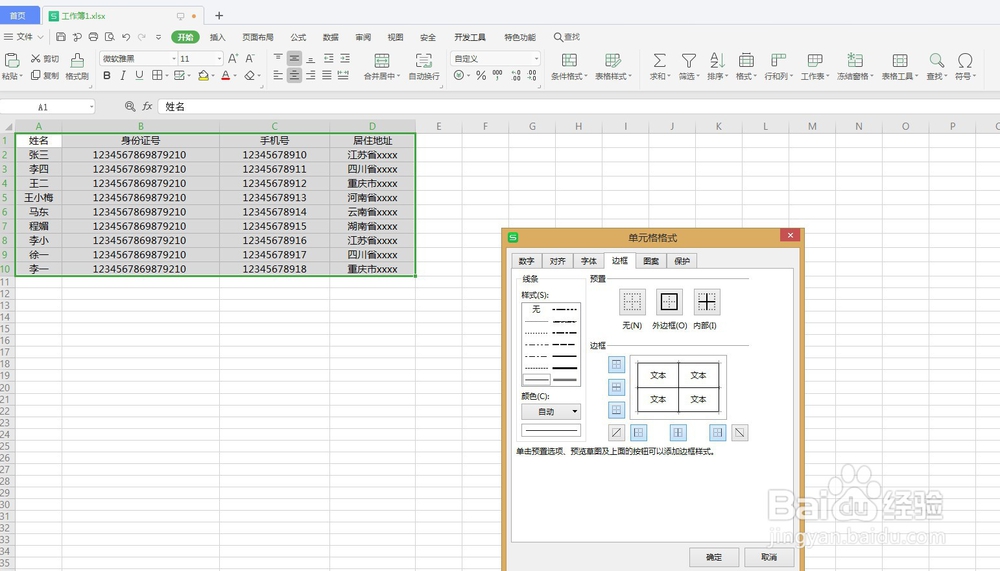
3、第三步:点击对话框上方“边框”按钮;

Excel表格如何快速设置边框

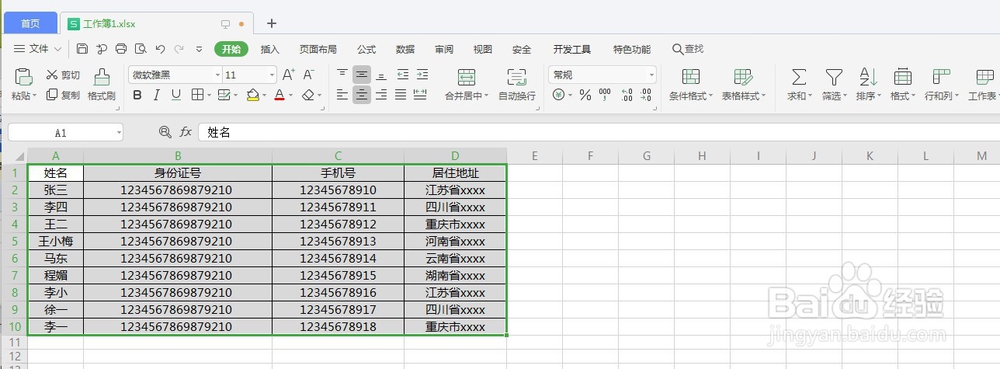
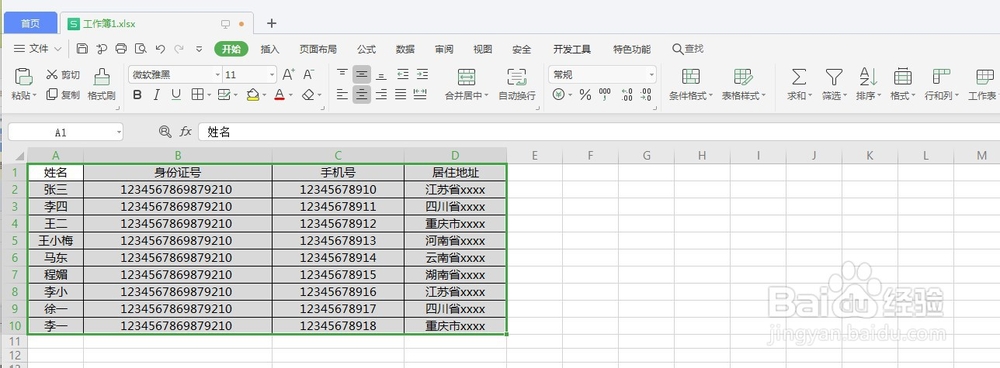
4、第四步:单击“外边框”“内边框”(备注:此处可选二者其一,也可全选, 具体看你需要添加全部边框还是部分边框),最后单击决定即可;
Excel表格如何快速设置边框

Excel表格如何快速设置边框

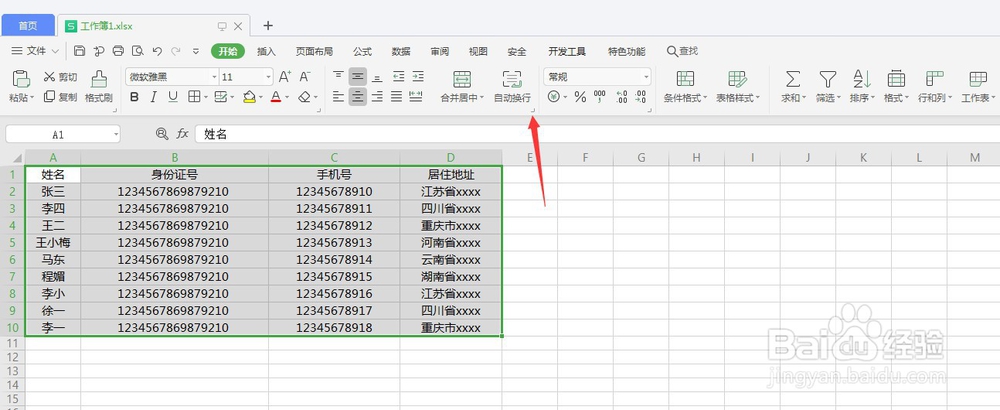
1、第一步:打开你所要操作的表格,选中需要添加边框的内容;

Excel表格如何快速设置边框

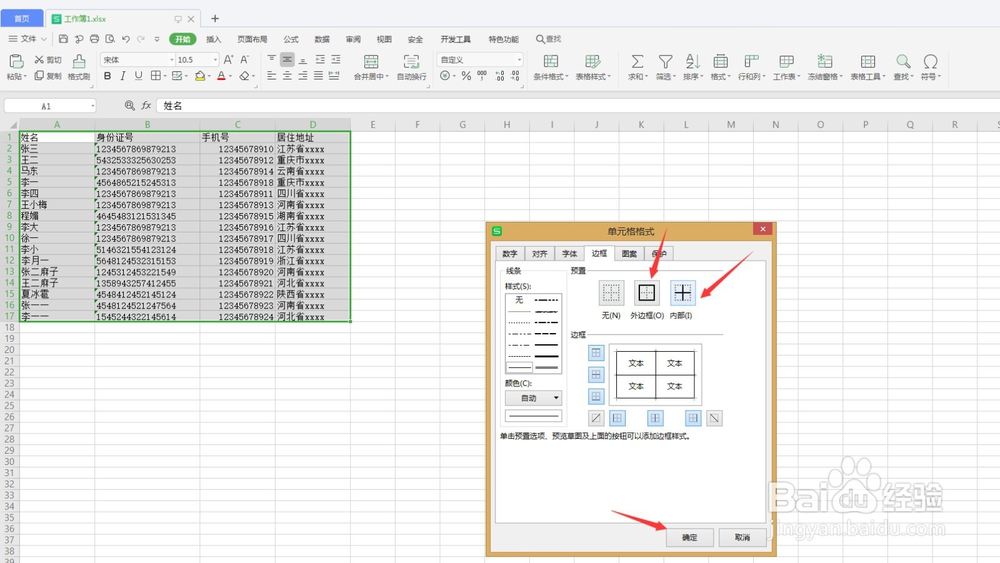
2、第二步:点击如图箭头所指“┘”,弹出“单元格格式”对话框;

Excel表格如何快速设置边框

Excel表格如何快速设置边框

3、第三步:点击上方“边框”,选中“外边框”“内边框”(备注:此处可选二者其一,也可全选, 具体看你需要添加全部边框还是部分边框),最后单击决定即可;

Excel表格如何快速设置边框

Excel表格如何快速设置边框

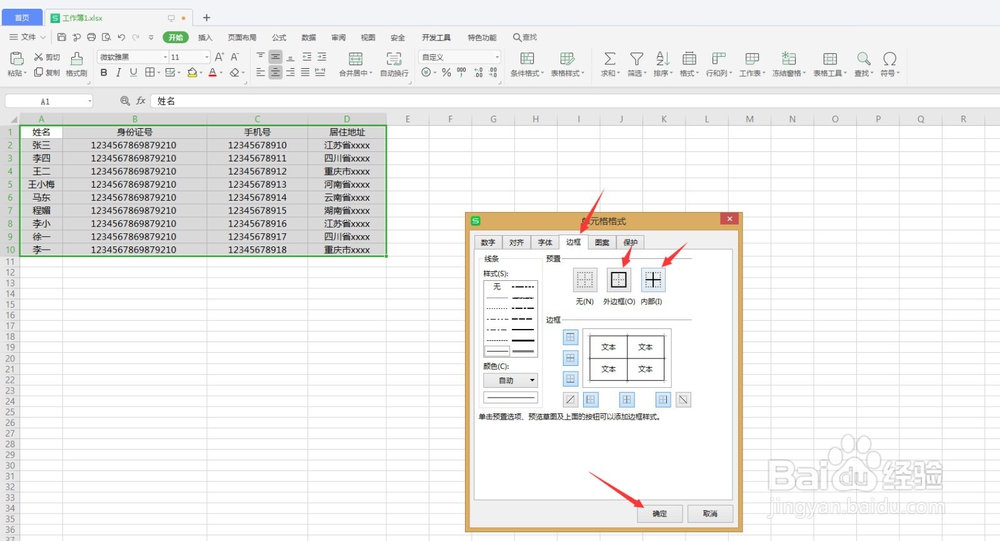
1、第一步:打开表格,选中想要编辑的内容,快捷键:Ctrl+1,快速打开“单元格格式”对话框。

Excel表格如何快速设置边框

2、第二步:点击上方“边框”,选中“外边框”“内边框”(备注:此处可选二者其一,也可全选, 具体看你需要添加全部边框还是部分边框),最后单击决定即可;
Excel表格如何快速设置边框

Excel表格如何快速设置边框

  • 如何在excel表格中全选单元格中的内容
  • excel常用办公小技巧
  • 在EXCEL中合并及居中的快捷键是什么?
  • 如何快速取消单元格的所有格式?
  • 如何将工作表设置成层级结构展示
  • 热门搜索
    如何查询发票真伪 山城是哪里 圣导师怎么加点 如何推广平台 西北民族大学在哪里 广州市旅游局 南美旅游 营销策划书怎么写 车辆违章查询怎么查 如何写离婚协议书