Excel表格使用条件格式进行单元格配色

 时间:2026-02-16 14:33:26

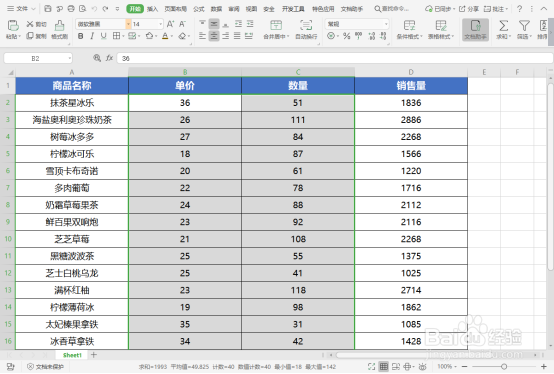
1、操作一:使用WPS Office新建或打开Excel表格,选择需要操作的区域。如图所示
Excel表格使用条件格式进行单元格配色

2、操作二:依次点击【开始】--->【条件格式】--->【突出显示单元格规则】。

在弹窗中可以选择大于、小于、介于、等于等等规则。如图

Excel表格使用条件格式进行单元格配色

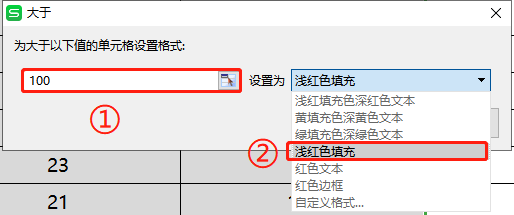
3、操作三:这里选择【大于】在条件中输入【100】,设置为【浅红色填充】,如图所示。
Excel表格使用条件格式进行单元格配色

4、操作四:设置后效果如下图所示。【新建规则】进行配色:

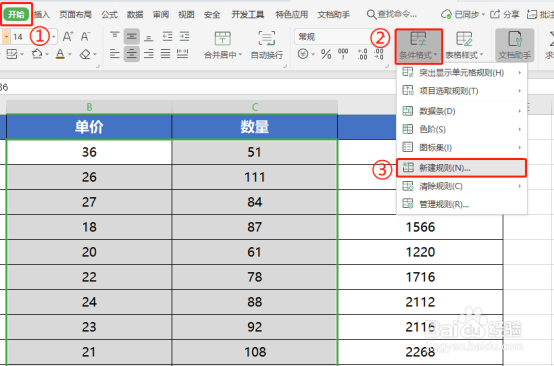
打开表格,依次点击【开始】--->【条件格式】--->【新建规则】,如图所示。

Excel表格使用条件格式进行单元格配色

Excel表格使用条件格式进行单元格配色

5、操作五:在【新建格式规则】弹出框中根据需要设置【选择规则类型】。

及【为满足以下条件的值设置格式】,确认后,点击【格式】。

(注:这里选择【仅对高于或低于平均值的数值设置格式】及【低于】)

Excel表格使用条件格式进行单元格配色

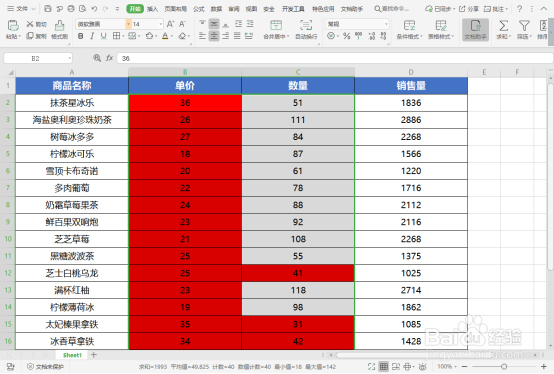
6、操作六:在【单元格格式】弹出框中选择【图案】,根据需要设置【颜色】后,点击【确定】。设置【新建规则】后效果如下图所示。

Excel表格使用条件格式进行单元格配色

Excel表格使用条件格式进行单元格配色

  • WPS怎么让图像退出时显示十字形扩展效果
  • 在word中怎么插入三维堆积条形图
  • excel中分类汇总的方法
  • excel如何设置单元格的行高
  • ppt占位符怎么设置?
  • 热门搜索
    麻辣香锅的家常做法 石斛兰的养殖方法 消化不良腹胀怎么办 个人特点怎么写 毛血旺做法家常做法 冰箱怎么除霜 同事用英语怎么说 日本邪恶漫画大全 什么东西好吃 工厂方法模式