如何在ppt中给图片添加绿色圆形对角边框?

 时间:2026-02-14 14:17:42

1、打开powerpoint,进入其主界面;

如何在ppt中给图片添加绿色圆形对角边框?

2、将单击此处添加标题和副标题两个输入框删除;

如何在ppt中给图片添加绿色圆形对角边框?

3、点击插入菜单,选择图片工具;

如何在ppt中给图片添加绿色圆形对角边框?

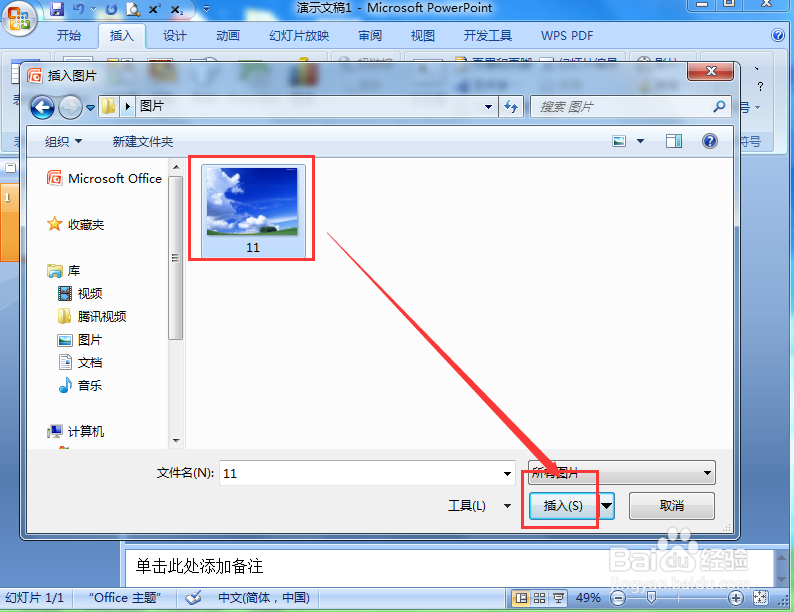
4、选中要处理的图片后,按插入;

如何在ppt中给图片添加绿色圆形对角边框?

5、将图片插入到powerpoint中;

如何在ppt中给图片添加绿色圆形对角边框?

6、点击图片样式右下角的其他,选择圆形对角;

如何在ppt中给图片添加绿色圆形对角边框?

7、点击图片边框,选择绿色;

如何在ppt中给图片添加绿色圆形对角边框?

8、我们就在powerpoint中给图片添加上了绿色圆形对角边框。

如何在ppt中给图片添加绿色圆形对角边框?

1、打开powerpoint,点击插入,选择图片;

2、找到并选中要插入的图片,按插入,将它添加到PPT中;

3、点击图片样式,选择圆形对角;

4、点击图片边框,选择绿色。

  • PPT怎么为图片创建对角线向右下动作路径的效果
  • PPT怎样批量快速为多张幻灯片应用同一主题
  • ppt母版在哪里
  • 在Excel插图中SmartArt的图形种类有哪些
  • PPT 如何修改阿拉伯数字项目编号的起始编号?
  • 热门搜索
    打印机卡纸是什么原因 惊厥是什么意思 淘宝和天猫有什么区别 饕餮怎么读音是什么意思 火碱是什么 满五唯一什么意思 路旁土命是什么意思 want是什么意思 白夜追凶结局什么意思 95588是什么电话