1、打开Adobe Premiere Pro CC 2018最近使用的内容

2、然后,执行菜单栏"窗口|工作区|重置为保存的布局"命令

3、选择"时间轴"面板,点击需不显示黑白特效的素材图标

4、执行菜单栏"窗口|效果控件"命令

5、唤出"效果控件"面板,点击"黑白"图标左侧"切换效果开关"按钮

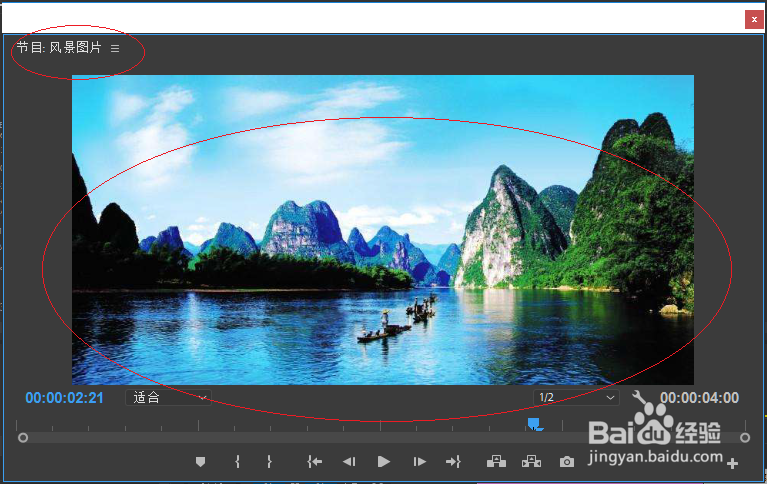
6、选择"节目"面板同步查看效果,本例希望对大家能有所帮助
时间:2026-04-21 16:14:13
1、打开Adobe Premiere Pro CC 2018最近使用的内容
2、然后,执行菜单栏"窗口|工作区|重置为保存的布局"命令
3、选择"时间轴"面板,点击需不显示黑白特效的素材图标
4、执行菜单栏"窗口|效果控件"命令
5、唤出"效果控件"面板,点击"黑白"图标左侧"切换效果开关"按钮
6、选择"节目"面板同步查看效果,本例希望对大家能有所帮助
