WPS文档如何制作电量符号

 时间:2026-02-16 11:45:44

1、如下图所示,

打开WPS文档,新建一空白的文档,

保存为:WPS文档如何制作电量符号

WPS文档如何制作电量符号

2、如下图所示,

插入一个圆角矩形,

设置轮廓黑色,线宽6磅,

设置填充白色。

WPS文档如何制作电量符号

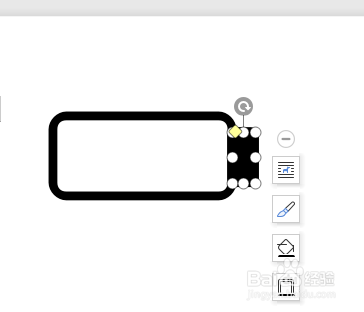
3、如下图所示。

复制粘贴圆角矩形,修改填充为黑色,

调整缩小矩形,

移动放置在白色圆角矩形的右边
WPS文档如何制作电量符号

4、如下图所示,

复制粘贴圆角矩形,

设置轮廓无,填充红色,缩小之后移动到大矩形的内部的左边,

WPS文档如何制作电量符号

5、如下图所示,

在矩形图框的右侧插入一个文本框,

输入

WPS文档如何制作电量符号

6、如下图所示,

设置文本框轮廓无,填充无,

移动文本框,将文字放置在红色矩形的右边,

~~~~~~~

至此,

这个电量符号就制作完成了。

WPS文档如何制作电量符号

  • WPS文档如何制作扬声器符号
  • WPS文档如何制作邮件符号
  • WPS文档如何制作要求安静的符号
  • WPS文档如何制作太阳符号
  • WPS文档如何制作书本符号
  • 热门搜索
    英纳格手表怎么样 丰田致炫怎么样 蜀怎么读音 额头长痘痘怎么办 蛋疼怎么办 怎么给照片换底色 地漏堵了怎么办 吃阿胶上火怎么办 倒车雷达怎么安装 披萨怎么做好吃