如何设置win10扬声器的采样频率?

 时间:2026-02-12 01:58:29

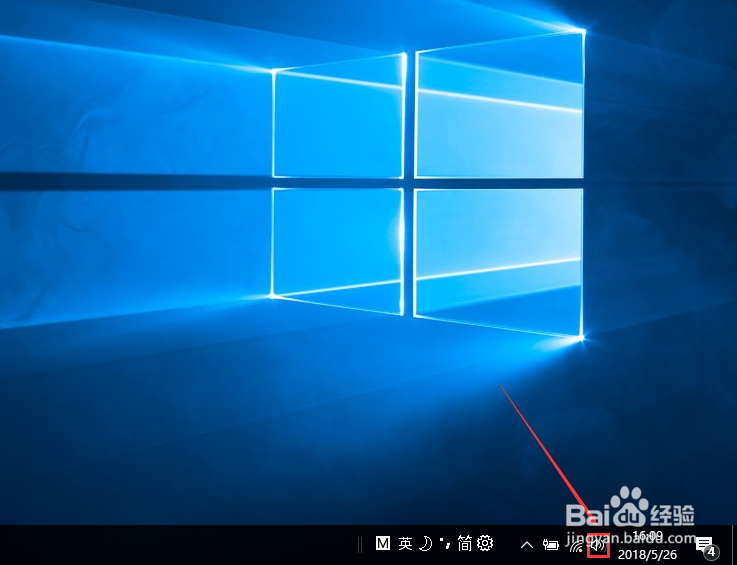
1、进入win10的桌面之中,在最下面的任务栏之中,可以看到扬声器/耳机设备的图标。
如何设置win10扬声器的采样频率?

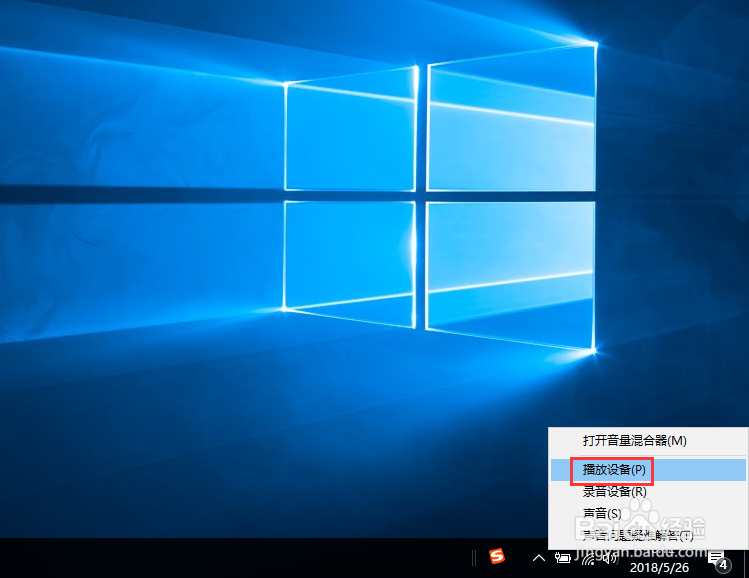
2、请右击该图标,在出现的上拉菜单之中,可以看到有一项是播放设备。请点击该选项。
如何设置win10扬声器的采样频率?

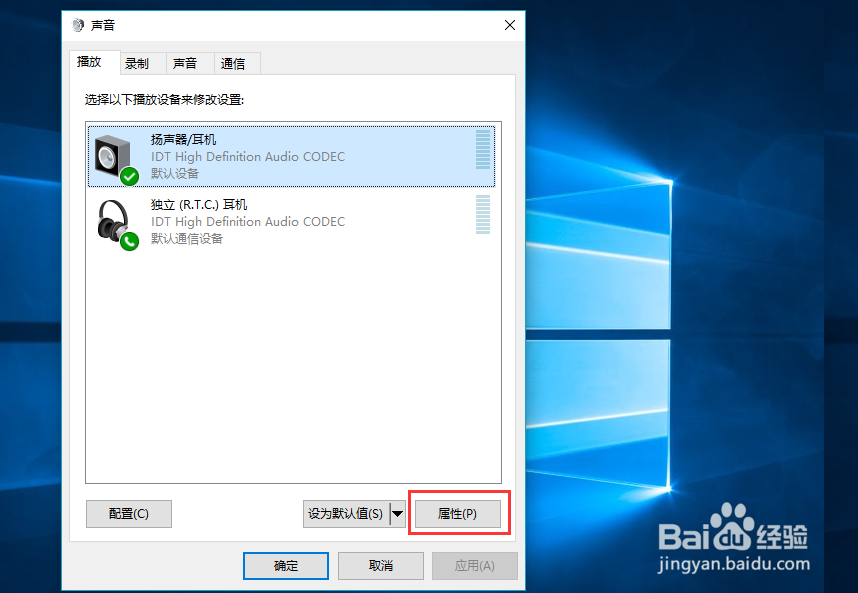
3、于是进入声音的编辑界面,在此界面之中,请选中扬声器/耳机选项,进而可以看到下面有一个属性选项。
如何设置win10扬声器的采样频率?

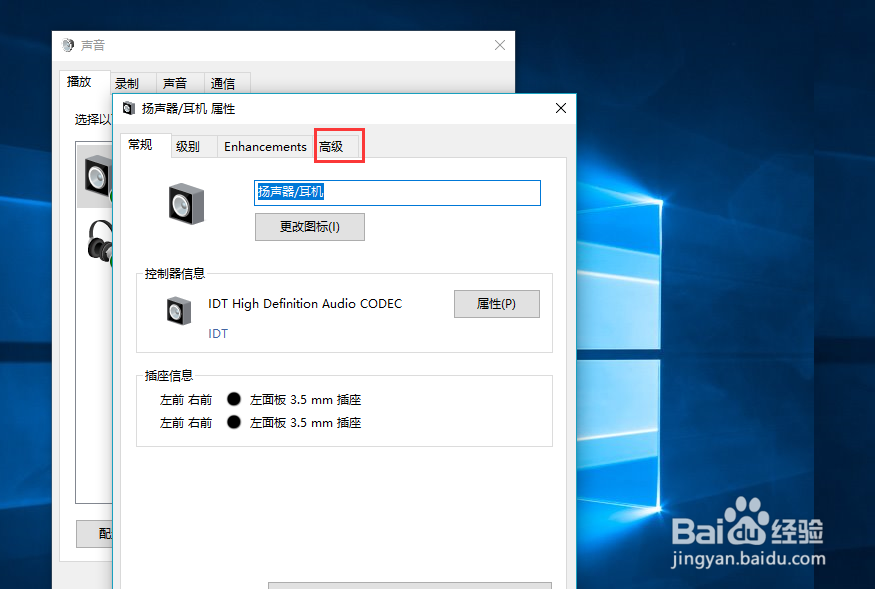
4、继续点击属性选项,于是进入扬声器/耳机属性界面之中。可以看到上面的选项中有一个是高级选项。
如何设置win10扬声器的采样频率?

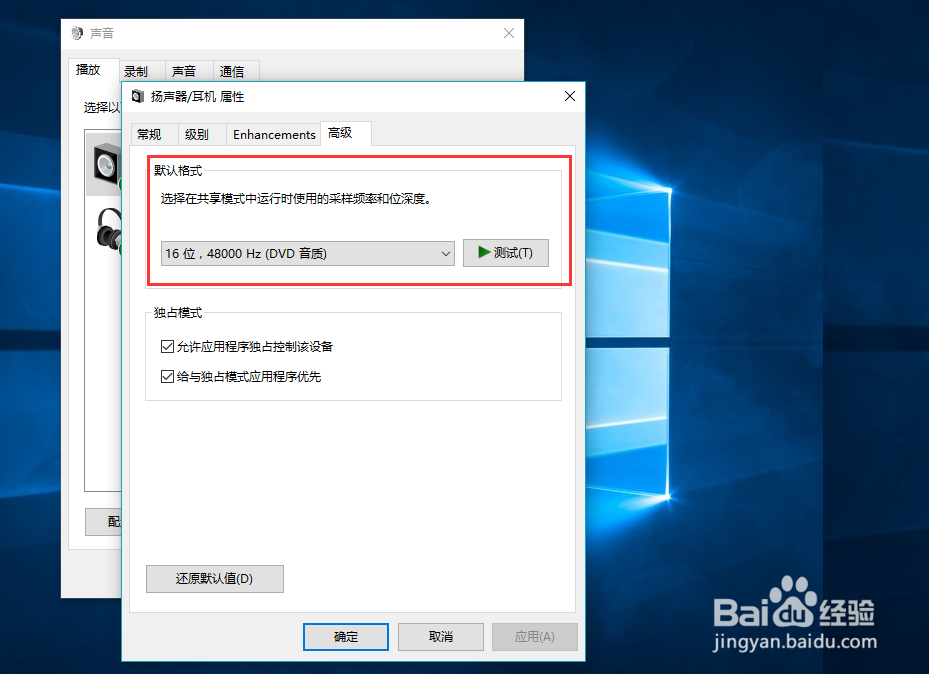
5、点击高级选项,进入高级界面之后,在默认格式下面就可以选择采用频率和位深度。
如何设置win10扬声器的采样频率?

6、点击其下拉三角,在出现的下拉菜单中, 有多种类型可供选择。主要是16位的和24位的。

如何设置win10扬声器的采样频率?

  • 如何在win10系统中更改应用的优先级
  • win11系统怎么退回
  • Win10专业版系统英伟达显卡如何设置?
  • Windows11怎么关闭显卡驱动更新
  • AIDA64如何查看cpu温度
  • 热门搜索
    健忘怎么办 气血不足怎么食补 鸡爪怎么做才好吃 房颤的最好治疗方法 怎么可以瘦腿 哈士奇怎么养 红烧排骨的家常做法 婚姻线图解大全 一岁宝宝发烧怎么办 怎么挽回老公