vbox虚拟机访问共享文件夹

 时间:2026-02-14 20:35:45

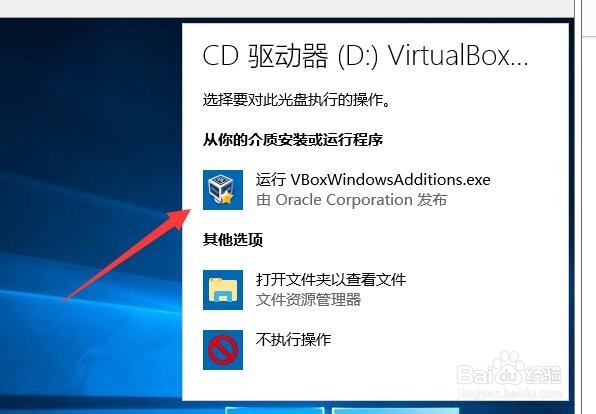
1、打开进入虚拟系统,在虚拟系统中的菜单中打开【设置】-》【安装增强功能】

vbox虚拟机访问共享文件夹

2、在弹出的提示窗口中进行安装

vbox虚拟机访问共享文件夹

3、跟安装普通软件一样安装就可以了,安装后需要重新重启虚拟系统。

vbox虚拟机访问共享文件夹

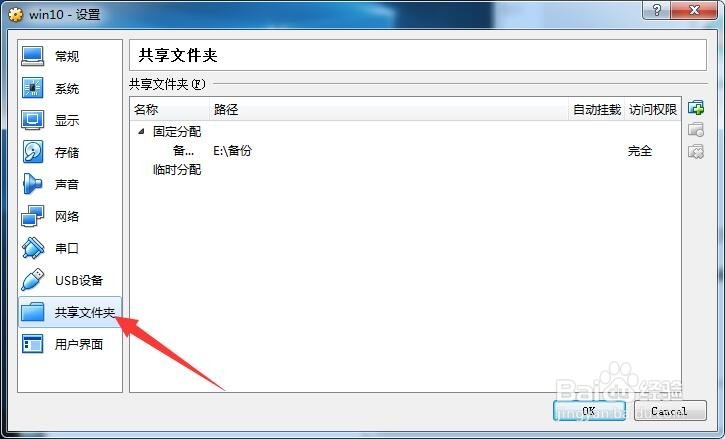
4、返回VBOX管理员,打开【设置】

vbox虚拟机访问共享文件夹

5、打开【共享文件夹】选项卡

vbox虚拟机访问共享文件夹

6、点击打开【+】图标,创建新的共享文件夹。

vbox虚拟机访问共享文件夹

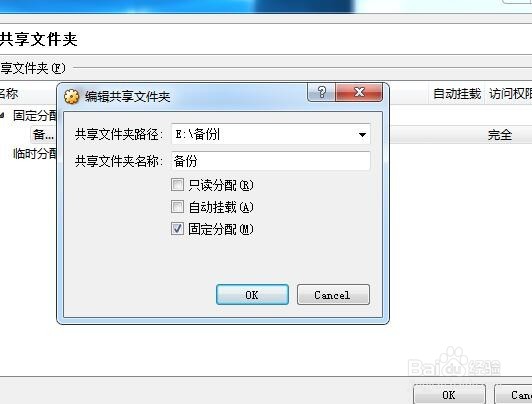
7、点击共享文件夹路径,选择要共享的文件夹的路径,还可以设置权限。

vbox虚拟机访问共享文件夹

vbox虚拟机访问共享文件夹

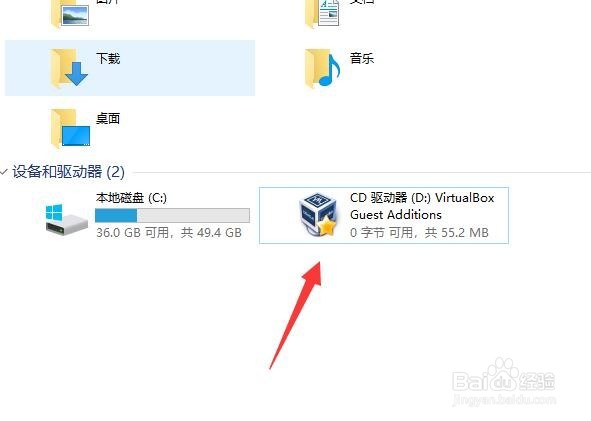
8、设置完成后,返回虚拟系统,打开计算机,可以看到刚才安装的软件。

vbox虚拟机访问共享文件夹

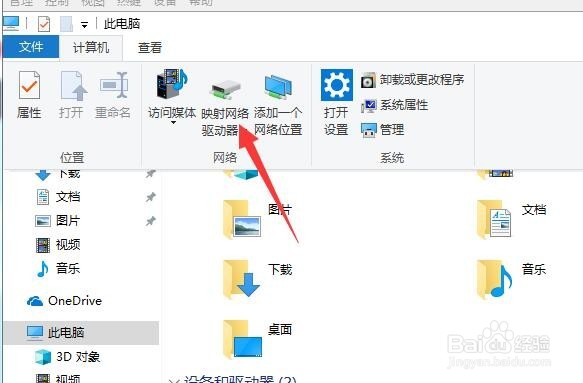
9、打开计算机菜单中的映射驱动器

vbox虚拟机访问共享文件夹

10、点击浏览按钮,显示出刚才设置的共享文件夹。

vbox虚拟机访问共享文件夹

11、完成后,就可以看到映射驱动器了,就可以操作共享文件夹了。

vbox虚拟机访问共享文件夹

  • edge浏览器手机版怎么设置主页
  • 如何将QNAP NAS设置QQ邮箱为邮件通知接受?
  • GIMP如何创建图像上的圆角
  • 怎么查询电脑里有几块硬盘?
  • 如何使用photoshop cs6修改照片尺寸
  • 热门搜索
    吸油烟机什么牌子好 括号的作用 什么是大数据概念 证券从业资格证有什么用 乳化剂的作用 card是什么意思 承兑汇票是什么意思 now是什么意思 感性是什么意思 吹喇叭什么意思