word修改页码之后如何同步之后的页码

 时间:2024-10-12 03:27:18

1、下图是小编的word文档,文档中是正常的页码,小编想修改一下,将第四页作为第一页,然后前面几页没有页码,这样怎么操作呢,如下图:

word修改页码之后如何同步之后的页码

2、首先将光标放置在第三页,然后按照下图中红色箭头指示步骤点击【布局】,然后点击【分隔符】,然后点击【下一页】,如下图:

word修改页码之后如何同步之后的页码

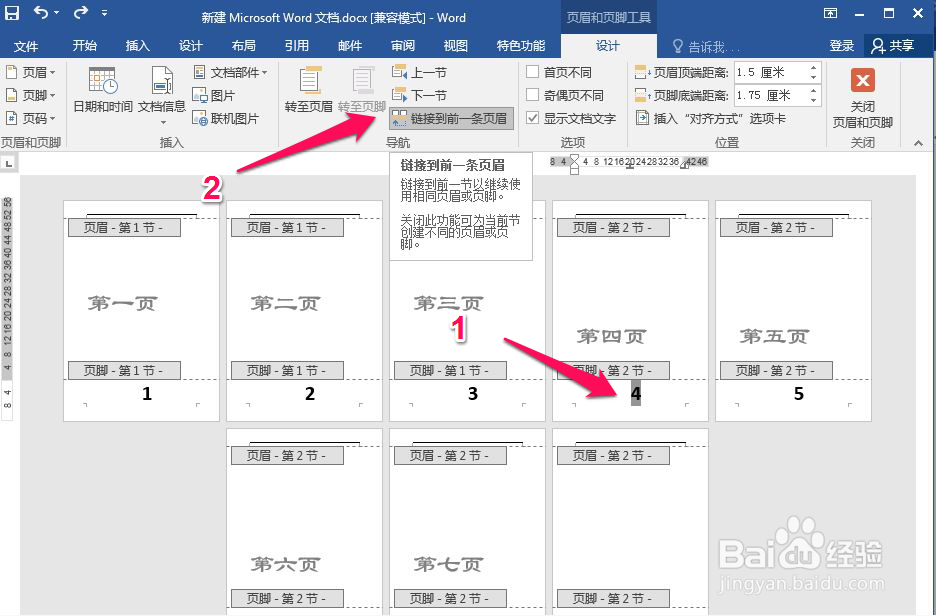
3、然后双击第四页的页码,进入到页码的编辑状态,然后选中第四页页码,然后点击【链接到前一条页眉】,如下图:
word修改页码之后如何同步之后的页码

4、然后选中第四页页码,并点击【设计】,然后点击【设计页码格式】,如下图:

word修改页码之后如何同步之后的页码

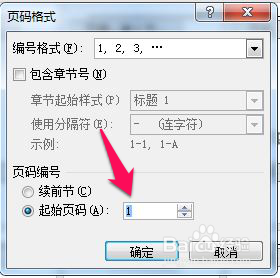
5、在弹出的页码格式对话框中,勾选【起始页码】,然后在文本框中输入1,如下图:
word修改页码之后如何同步之后的页码

6、然后选中第三页的页码,并删除,如下图:

word修改页码之后如何同步之后的页码word修改页码之后如何同步之后的页码

7、然后点击【关闭页眉和页脚】,这样就设置好了想要的效果,如下图:

word修改页码之后如何同步之后的页码
  • Word如何把标题改成正文
  • word如何设置两种不同的页码
  • word怎么画树状图
  • word怎么设置标题级别
  • word自定义目录设置导航怎么操作
  • 热门搜索
    remain是什么意思 英语祝福语 october是什么意思 现在有什么游戏好玩 什么是代扣代缴 资本化是什么意思 秋天喝什么汤好 大无畏的意思 今晚开什么特马资料 dnf散打用什么武器