WPS2019最近访问文档怎么更改视图样式

 时间:2026-02-13 17:37:46

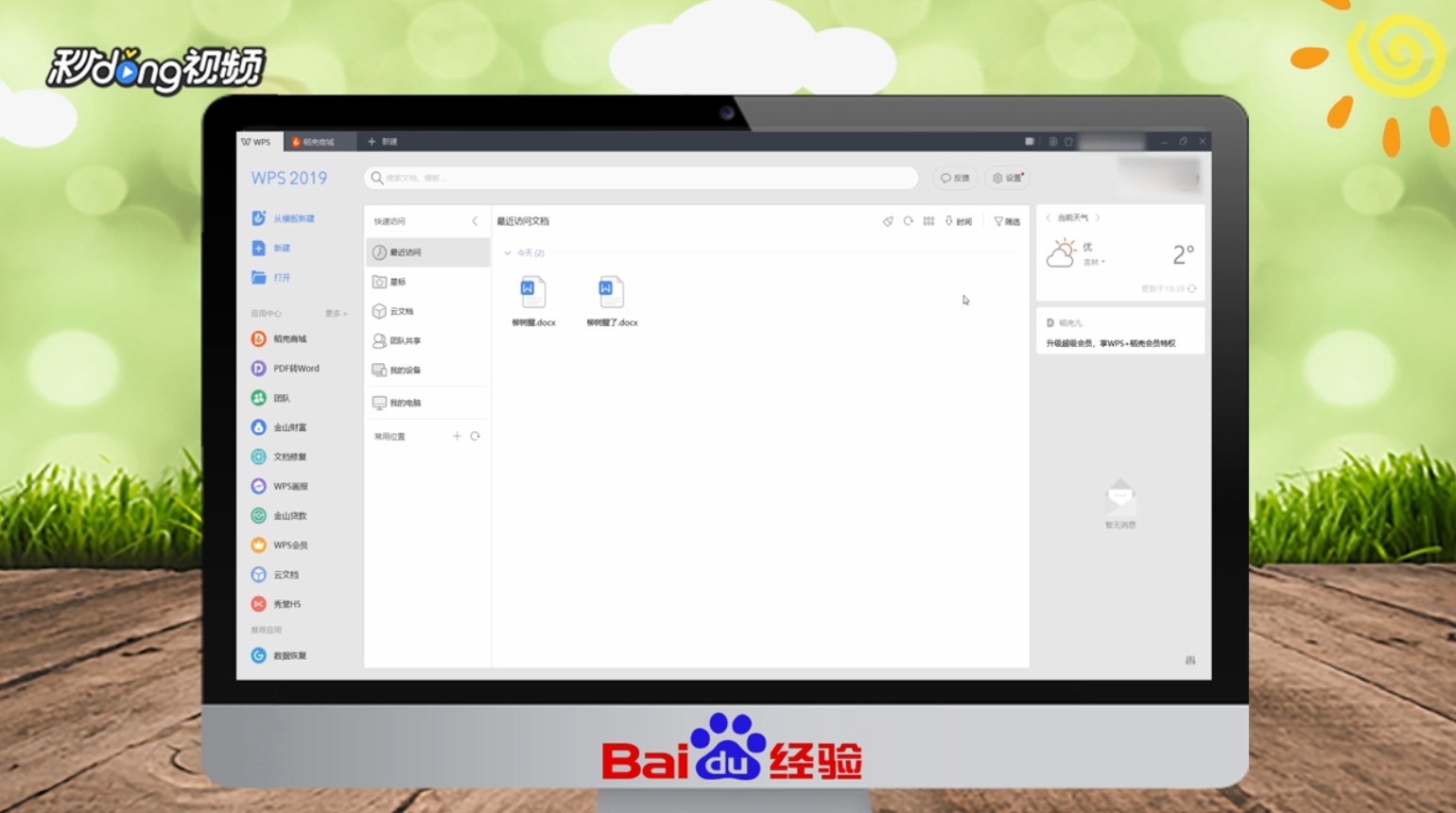
1、打开WPS,进入主页面即可看到最近访问的文档。
WPS2019最近访问文档怎么更改视图样式

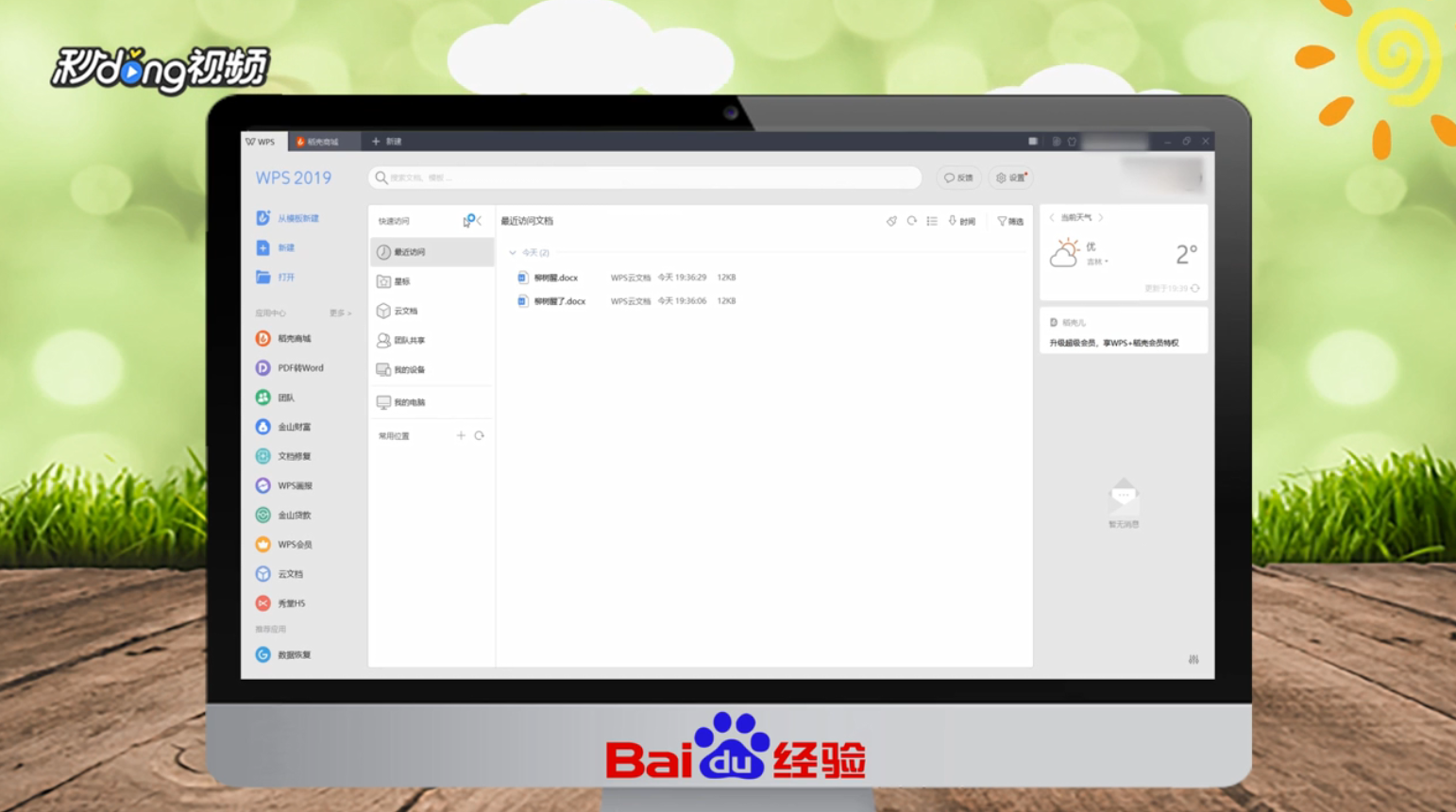
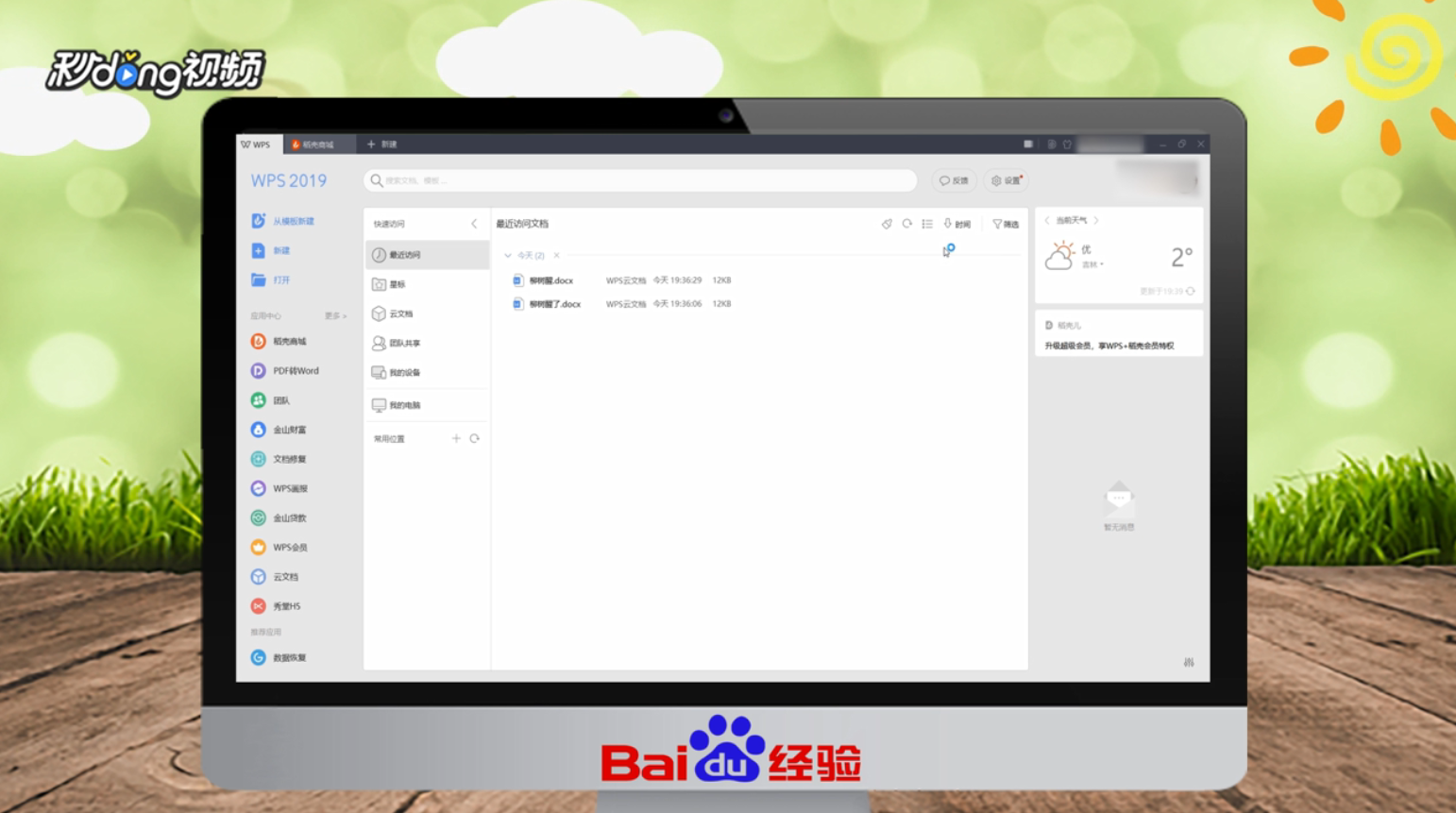
2、点击右上角的“视图”图标,即可更改视图样式,有四种视图样式可供选择,分别是“列表视图”,“平铺视图”,“详情视图”,“图标视图”。

WPS2019最近访问文档怎么更改视图样式

3、列表视图即每个文档以小图标+文件名+文件路径+其他附加属性的方式显示。
WPS2019最近访问文档怎么更改视图样式

4、平铺视图即每个文档以中等大小的图标+文件名+文件路径+其他附加属性的方式显示,一行并排显示多个文件。

WPS2019最近访问文档怎么更改视图样式

5、详情视图即每个文档以中等大小的图标+文件名+文件路径+其他附加属性的方式显示,一行显示一个文件。

WPS2019最近访问文档怎么更改视图样式

6、图标视图即每个文档以中等大小的图标+文件名的方式显示。

WPS2019最近访问文档怎么更改视图样式

7、总结如下。

WPS2019最近访问文档怎么更改视图样式

  • WPS中ABS函数怎么用?
  • WPS文字如何快速对文档进行段落重排
  • WPS怎样快速插入预先设定的页眉?
  • MS Word:[1]如何在word功能区上添加选项卡
  • WPS PDF怎样删除替换符?
  • 热门搜索
    孕妇血压高怎么办 飞行棋怎么玩 黄豆芽怎么做好吃 胃反酸怎么办 肩周炎是怎么引起的 斗牛怎么玩 狂犬疫苗怎么打 个人交社保怎么交 多力葵花籽油怎么样 万用表怎么测电流