Windows时间同步出错怎么办

 时间:2026-02-18 07:40:46

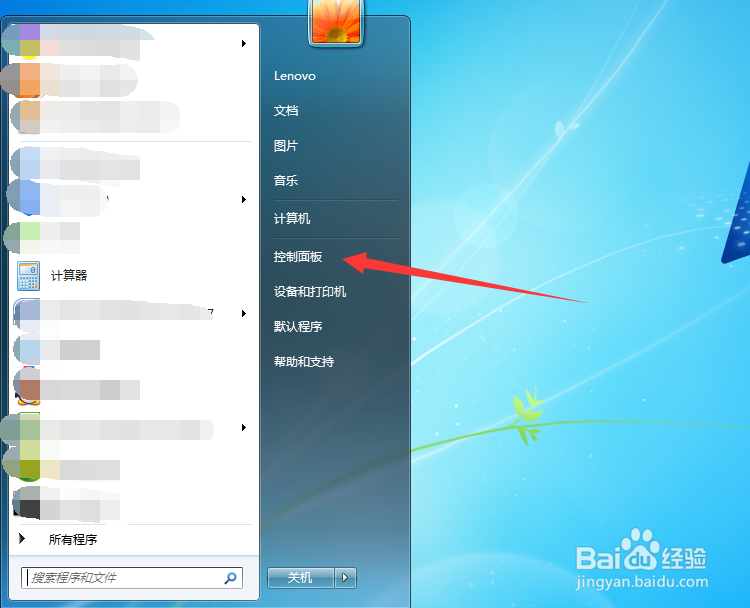
1、首先打开windows系统电脑,在桌面左下角点击【菜单】按钮,如图所示。

Windows时间同步出错怎么办

2、然后在打开的菜单中点击【控制面板】选项,如图所示。

Windows时间同步出错怎么办

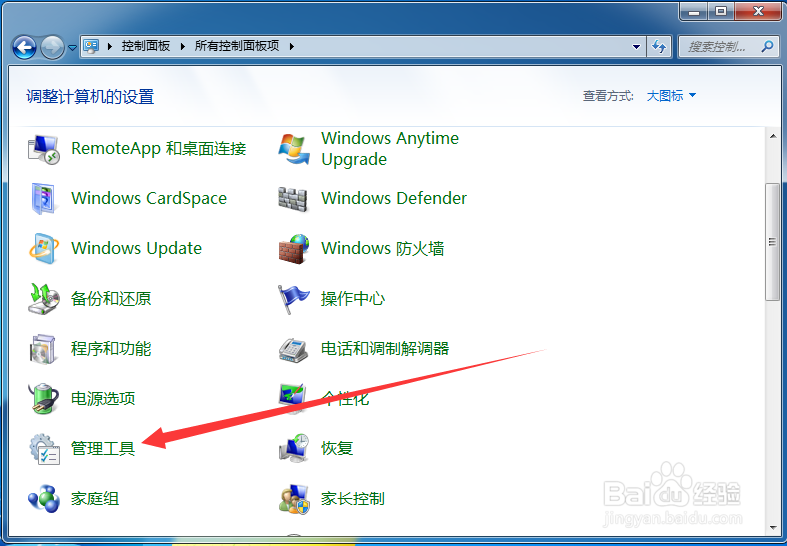
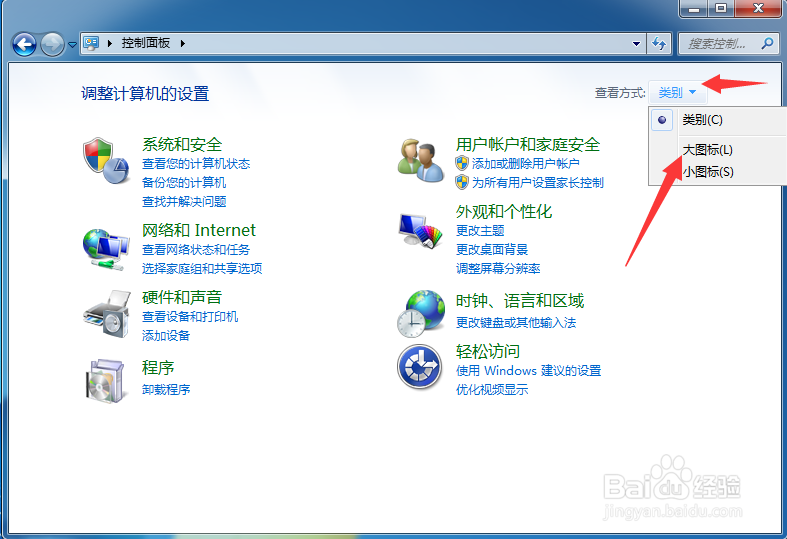
3、然后在控制面板右上方点击【查看方式】下拉箭头,在弹出来的选项里点击【大图标】选项,如图所示。
Windows时间同步出错怎么办

4、然后在里面点击【管理工具】选项,如图所示。

Windows时间同步出错怎么办

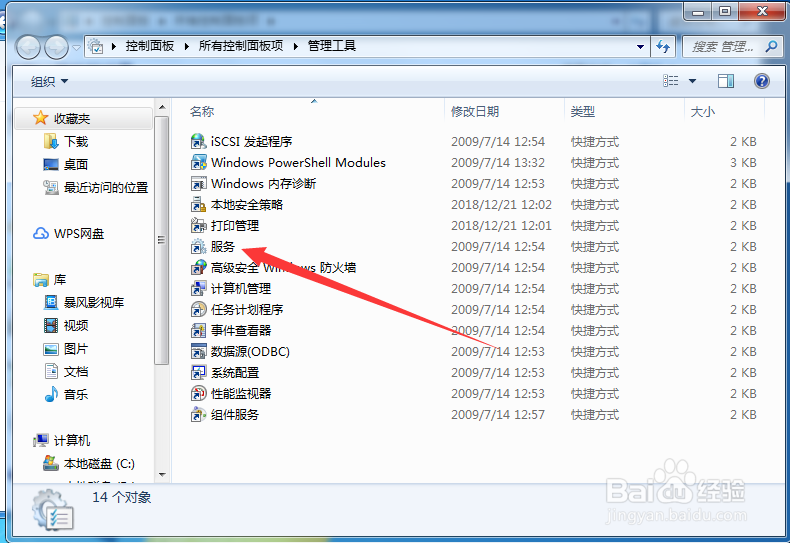
5、然后在打开的窗口中双击【服务】程序,如图所示。

Windows时间同步出错怎么办

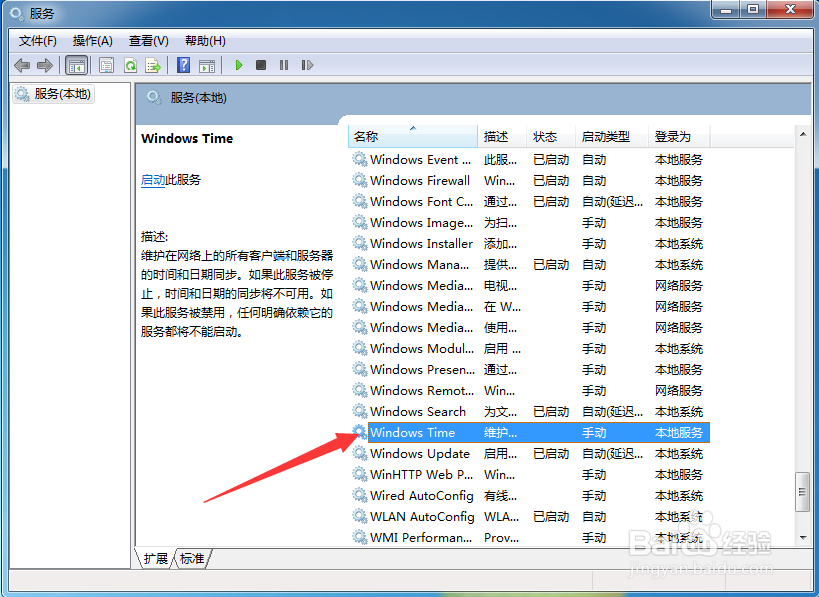
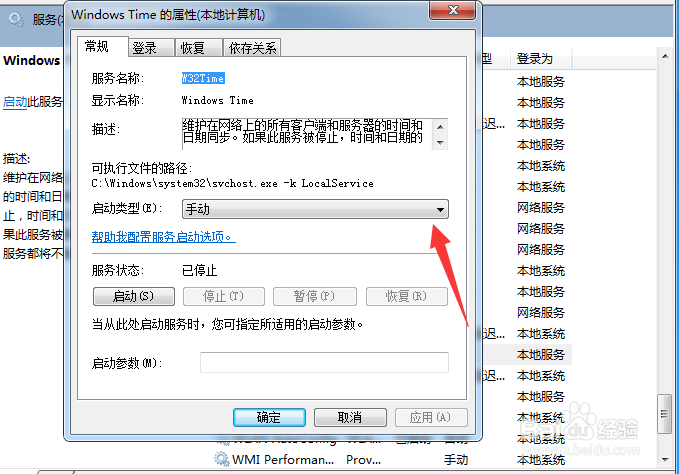
6、然后在里面双击【Windows  Time】服务,如图所示。

Windows时间同步出错怎么办

7、然后在打开的窗口里点击常规界面中【启动类型】下拉箭头,如图所示。

Windows时间同步出错怎么办

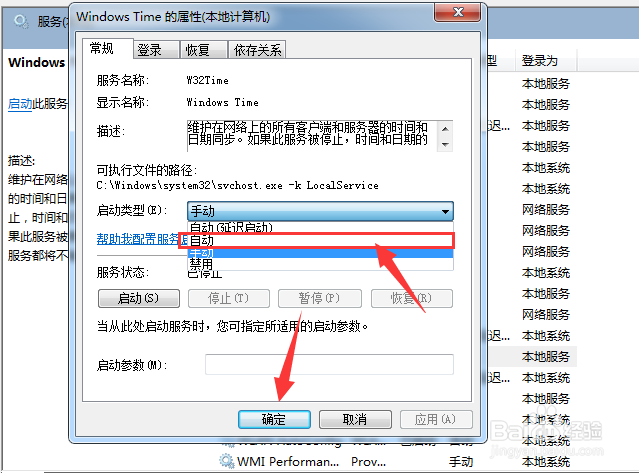
8、接着在打开的选项卡中点击【自动】选项,再点击下面的【确定】保存好设置,如图所示。
Windows时间同步出错怎么办

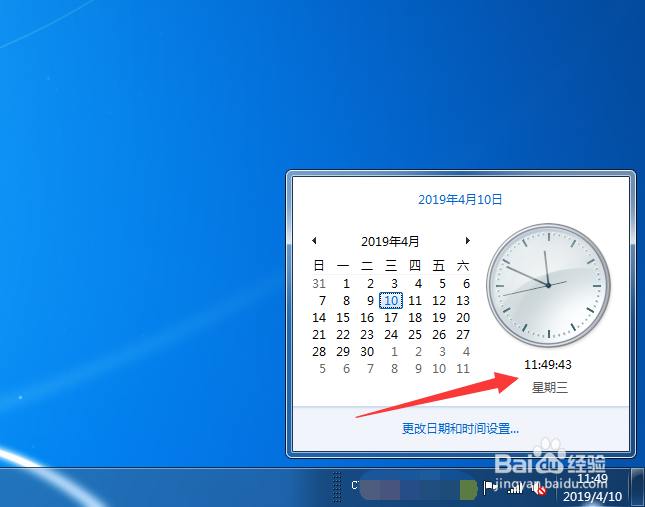
9、最后我们回到windows桌面,就可以看到时间同步正确了,如图所示。

Windows时间同步出错怎么办

  • 如何修改封装好的win7系统
  • 惠普工作站如何在HP BIOS中调整启动顺序
  • Win10最新kb5007253补丁怎么安装?
  • windows无法连接到打印机,本地打印机后台
  • 如何解决winxp访问win10共享打印机提示凭据不足
  • 热门搜索
    南瓜灯怎么做 油菜怎么做好吃 螃蟹蒸多长时间最好吃 内蒙古科技大学怎么样 读书的方法有哪些 兔肉的家常做法 梦遗怎么办 ps怎么切片 鸡中翅的家常做法 我的世界药水配方大全