巧用选择性粘贴将Excel表格行变列、列变行

 时间:2026-02-14 15:14:41

1、我们来看一个例子,这是一个成绩表,但是它的行标题和列标题倒过来了,极其不美观,经过一顿操作之后终于使其变成了正常的样子
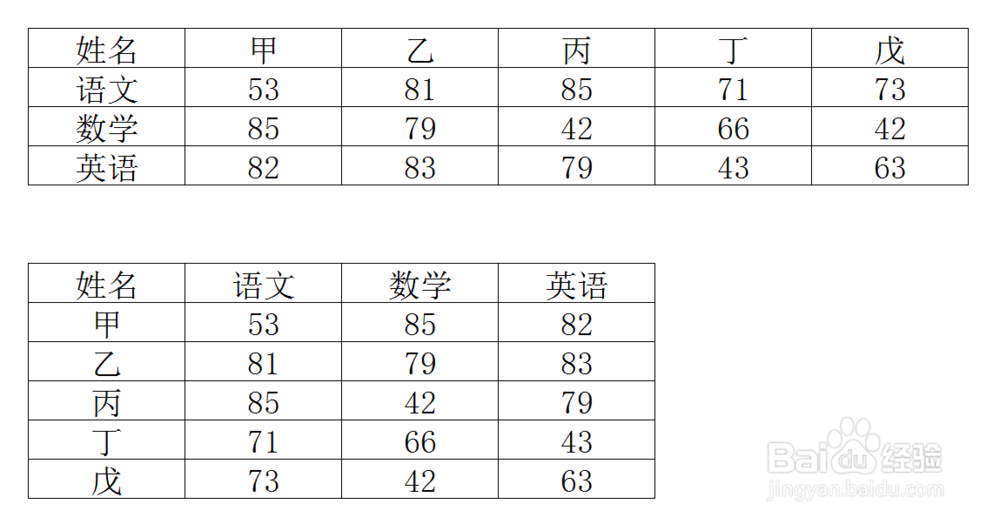
巧用选择性粘贴将Excel表格行变列、列变行

2、接下来是这一顿操作的步骤,保持良好的习惯,Excel要处理数据,首先要选定区域,这里可以用鼠标拖选,也可以将鼠标定个在数据单元格内再按Ctrl+A

巧用选择性粘贴将Excel表格行变列、列变行

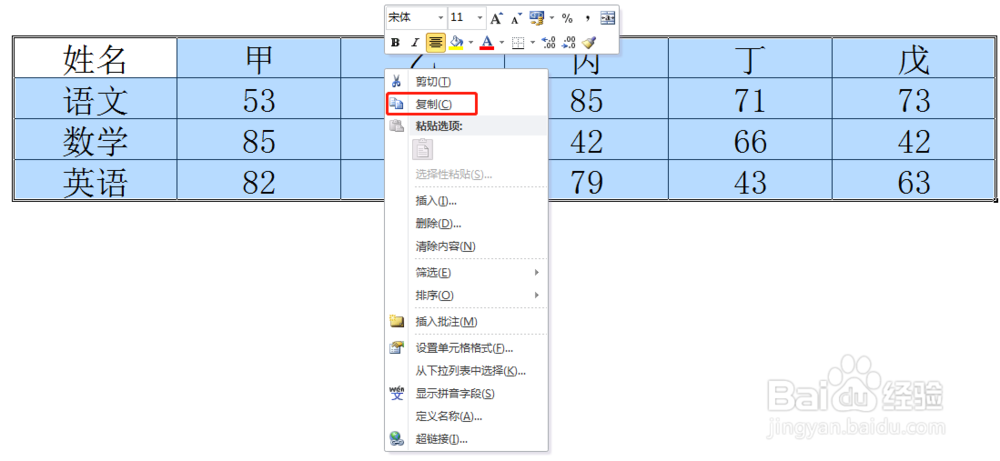
3、选定区域之后选择右键菜单里的复制或者按Ctrl+C复制所选区域

巧用选择性粘贴将Excel表格行变列、列变行

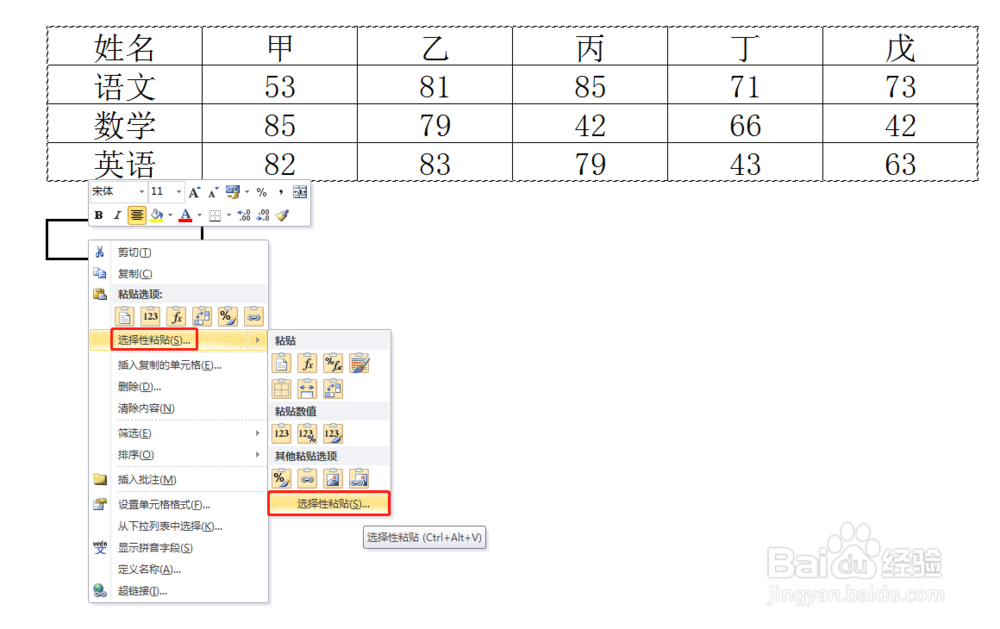
4、复制之后在指定区域单击鼠标右键,点击选择性粘贴

巧用选择性粘贴将Excel表格行变列、列变行

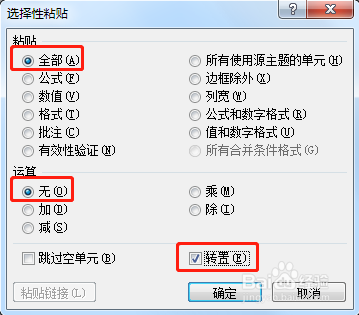
5、在弹出的“选择性粘贴”对话框里勾选下面的转置

巧用选择性粘贴将Excel表格行变列、列变行

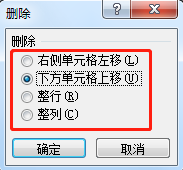
6、点击确定按钮之后即可发现表格的行和列倒置过来了,然后通过右键删除把原来的数据删除即可
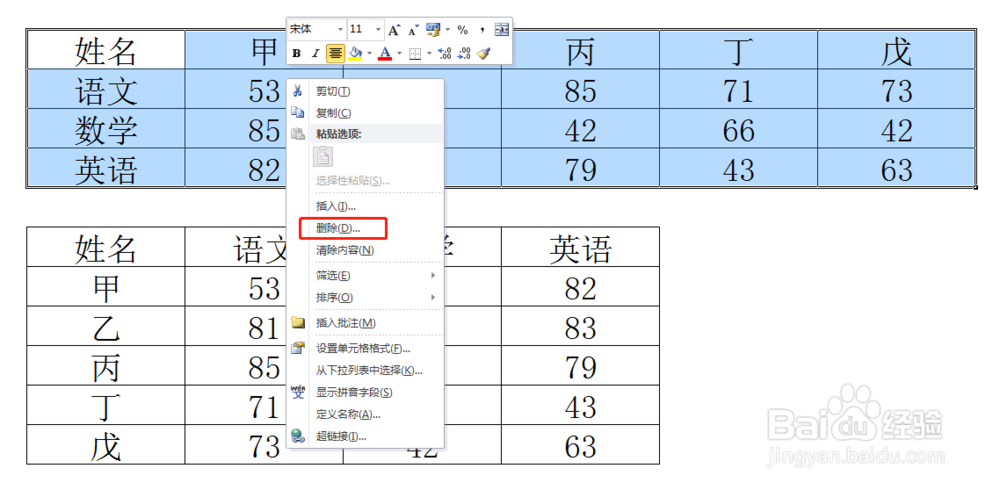
巧用选择性粘贴将Excel表格行变列、列变行

巧用选择性粘贴将Excel表格行变列、列变行

  • 如何使用EXCEL统计学时时间
  • 跨列居中怎么设置
  • 怎么进行Excel跨列居中?
  • excel AVERAGE函数使用方法或怎么求数据平均值
  • 手机WPS的year函数怎么用
  • 热门搜索
    鱼香肉丝的做法 流鼻涕怎么办速效办法 炒饼的家常做法 海参小米粥的家常做法 银耳百合汤的做法 番茄大虾的做法 蒸茄子的做法 酸菜汆白肉的做法 鸡肉的做法大全 东北大拉皮的做法