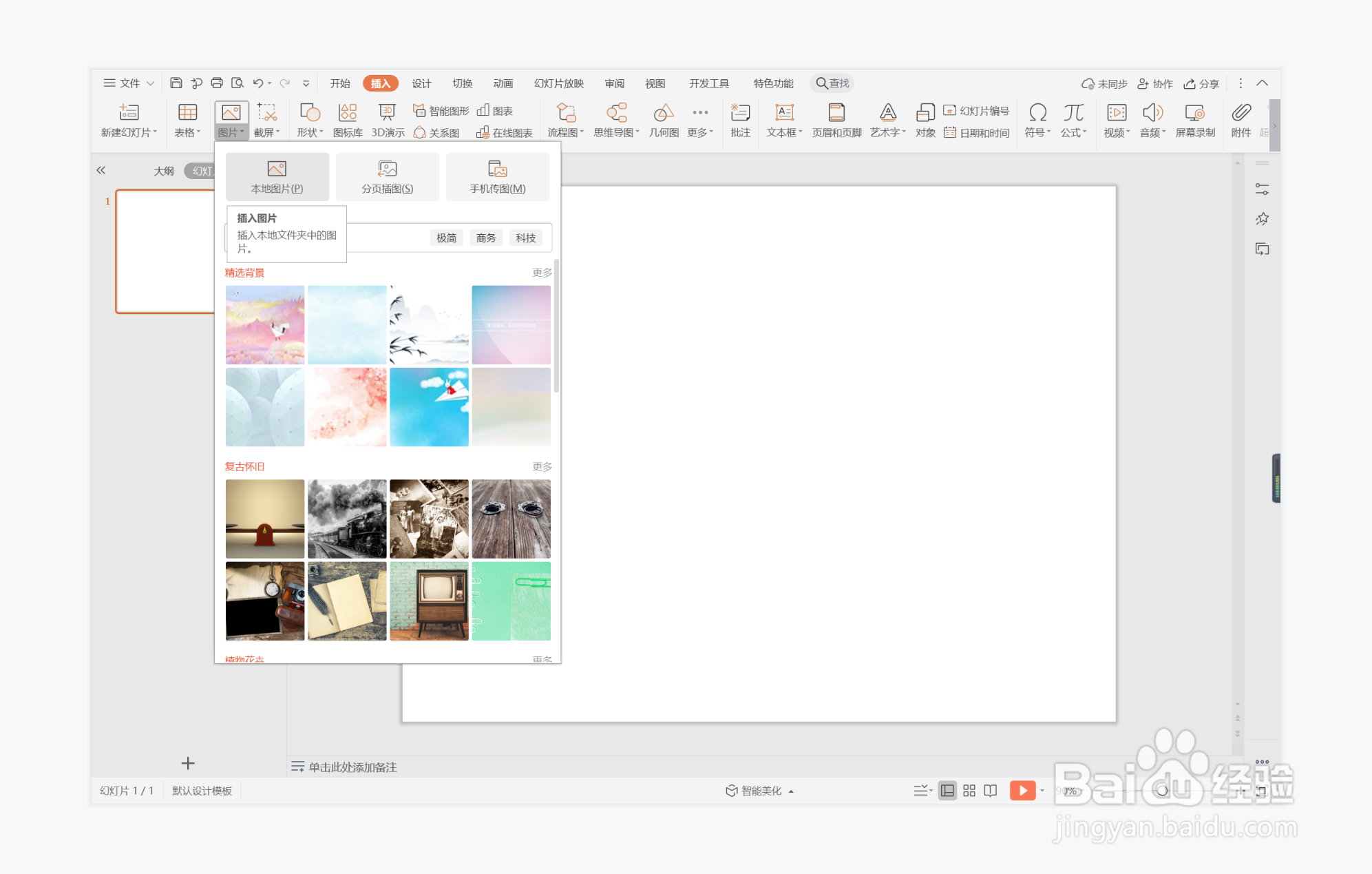
1、在插入选项卡中点击图片,选择其中的本地图片,插入需要排版的背景图片。
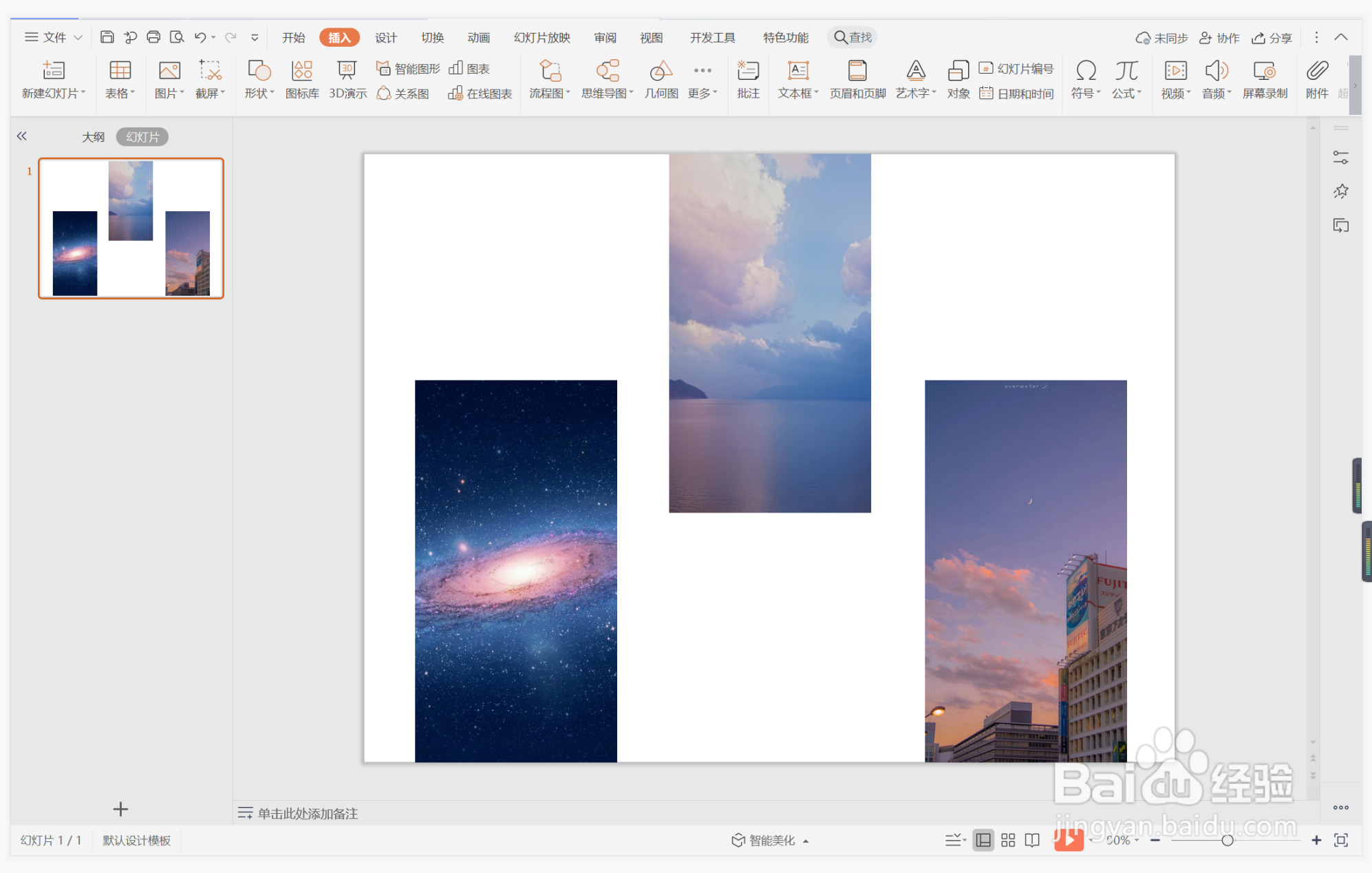
2、选中三张背景图片,调整其大小保持一致,并高低错落进行摆放。
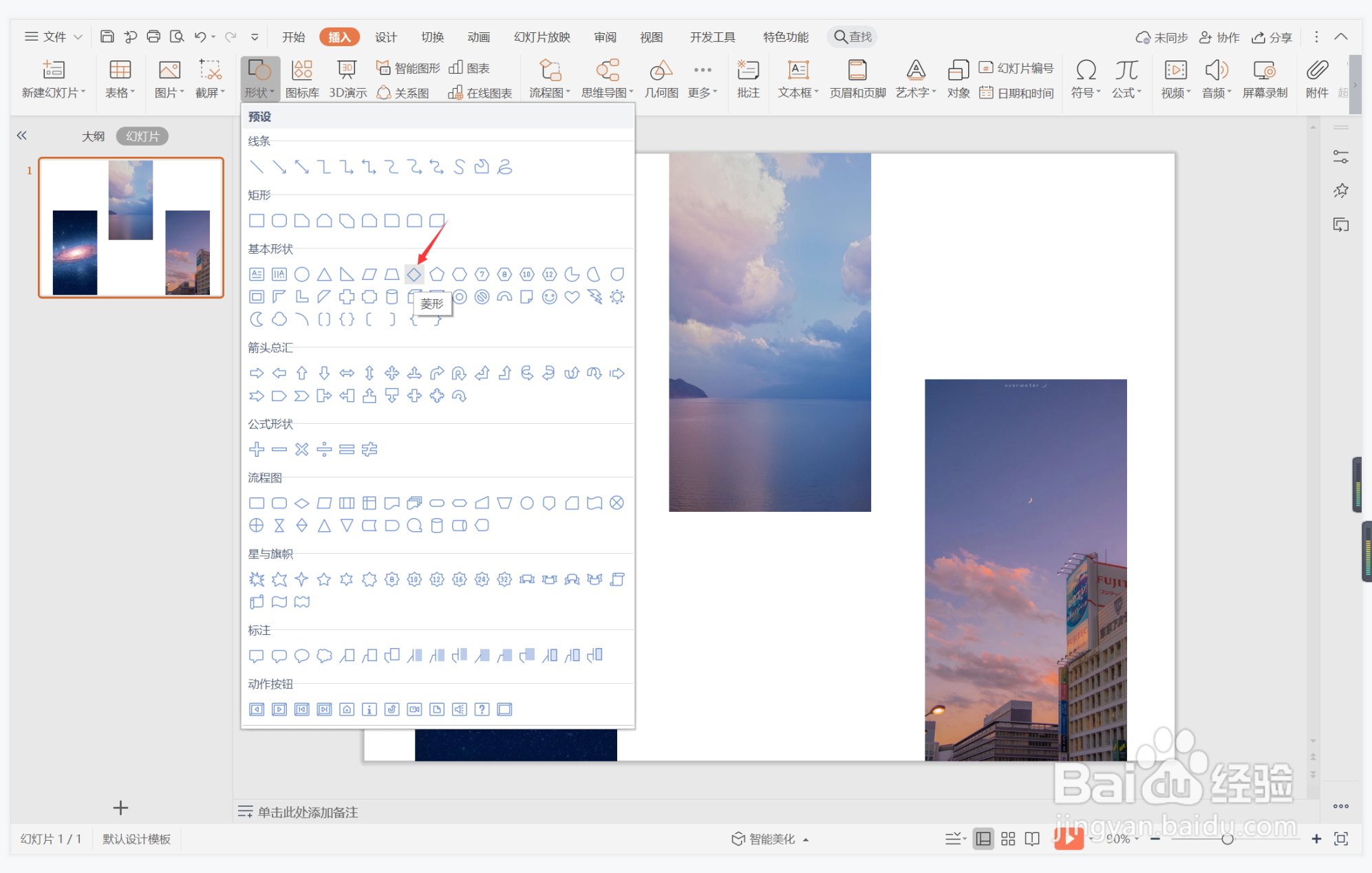
3、在插入选项卡中点击形状,选择其中的菱形。
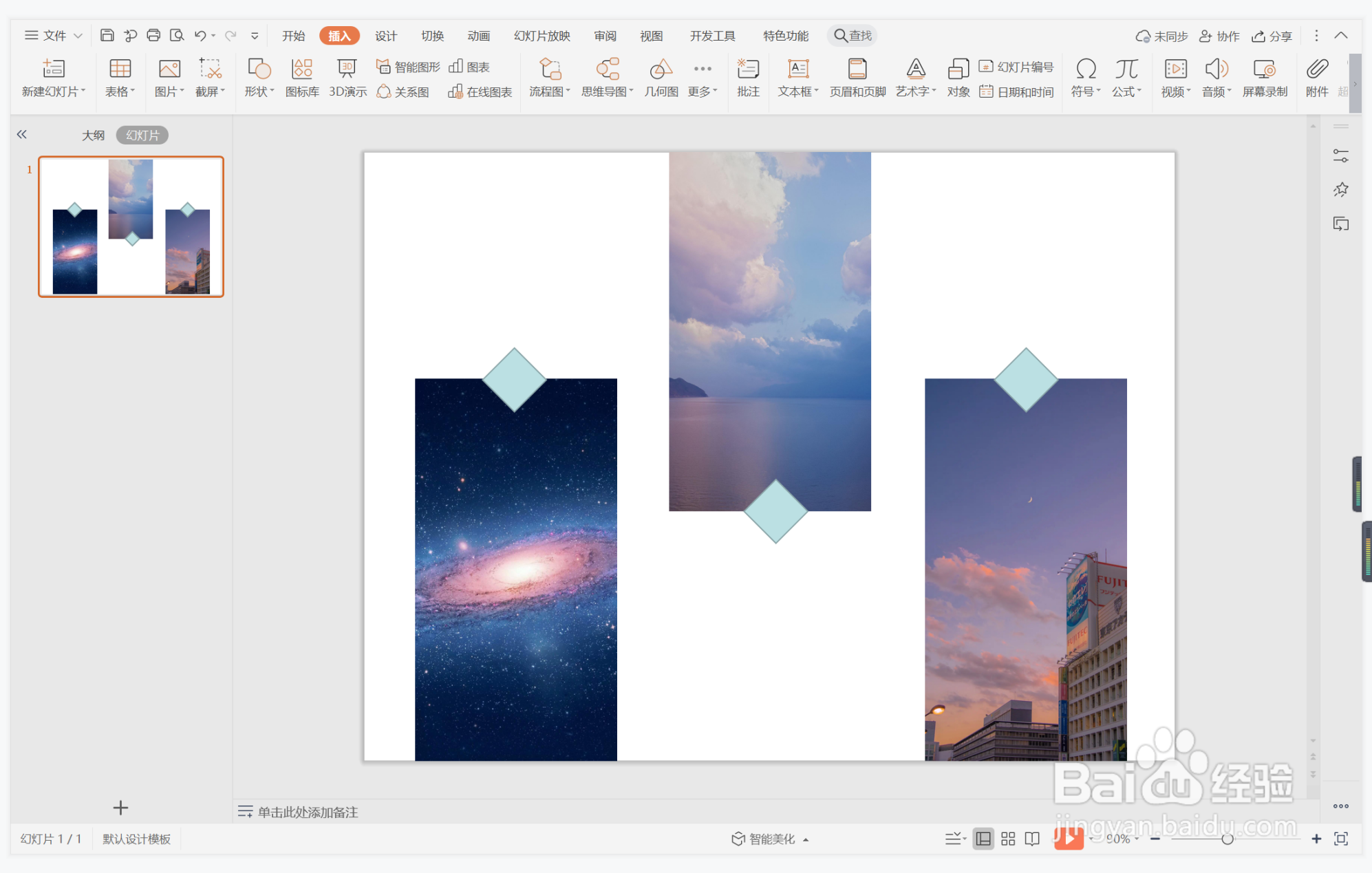
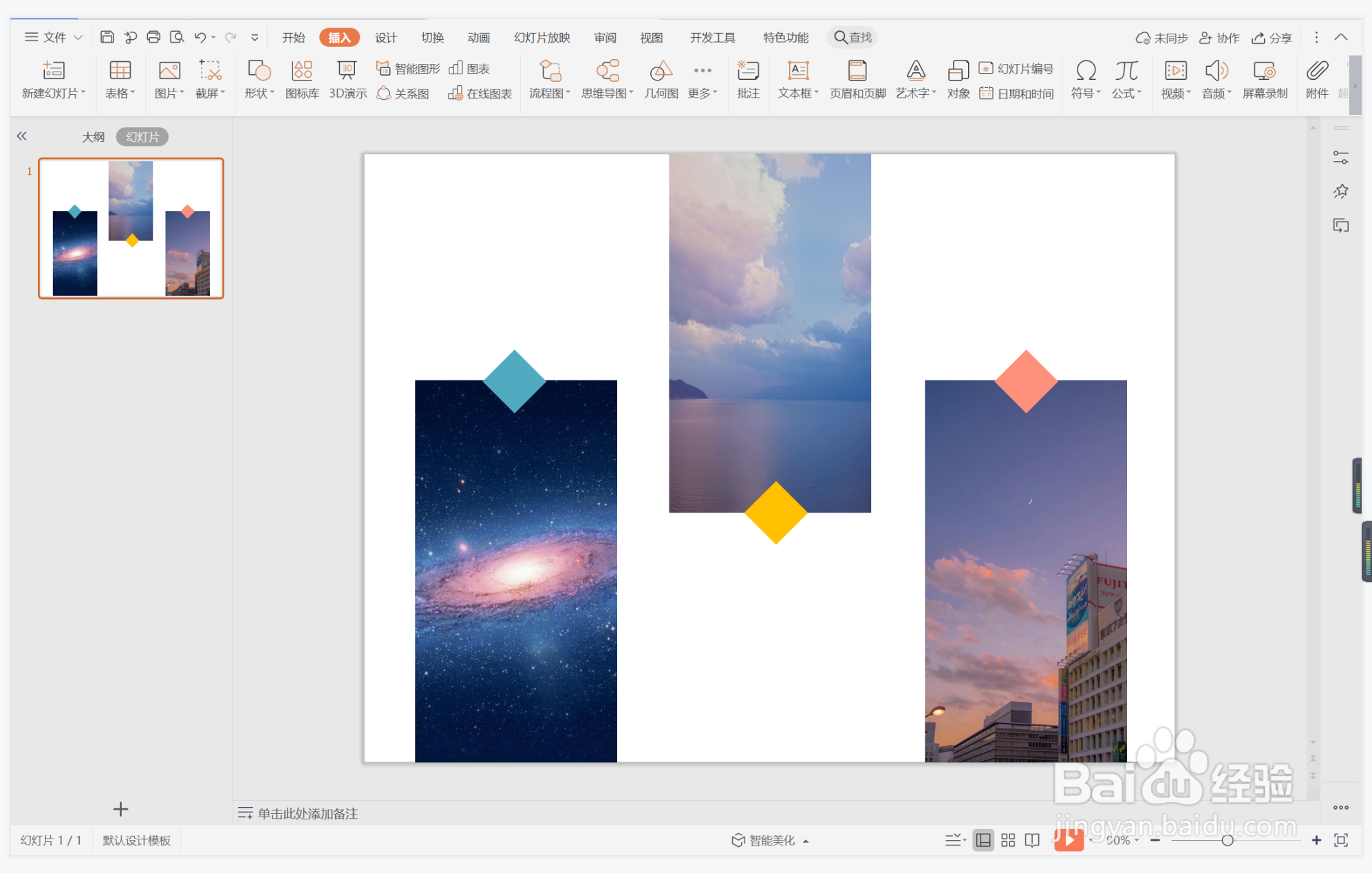
4、在页面上绘制出形状,放置在图片的上下两侧,效果如图所示。
5、选中菱形,在绘图工具中点击填充,选择如图所示的颜色进行填充,并设置为无边框。
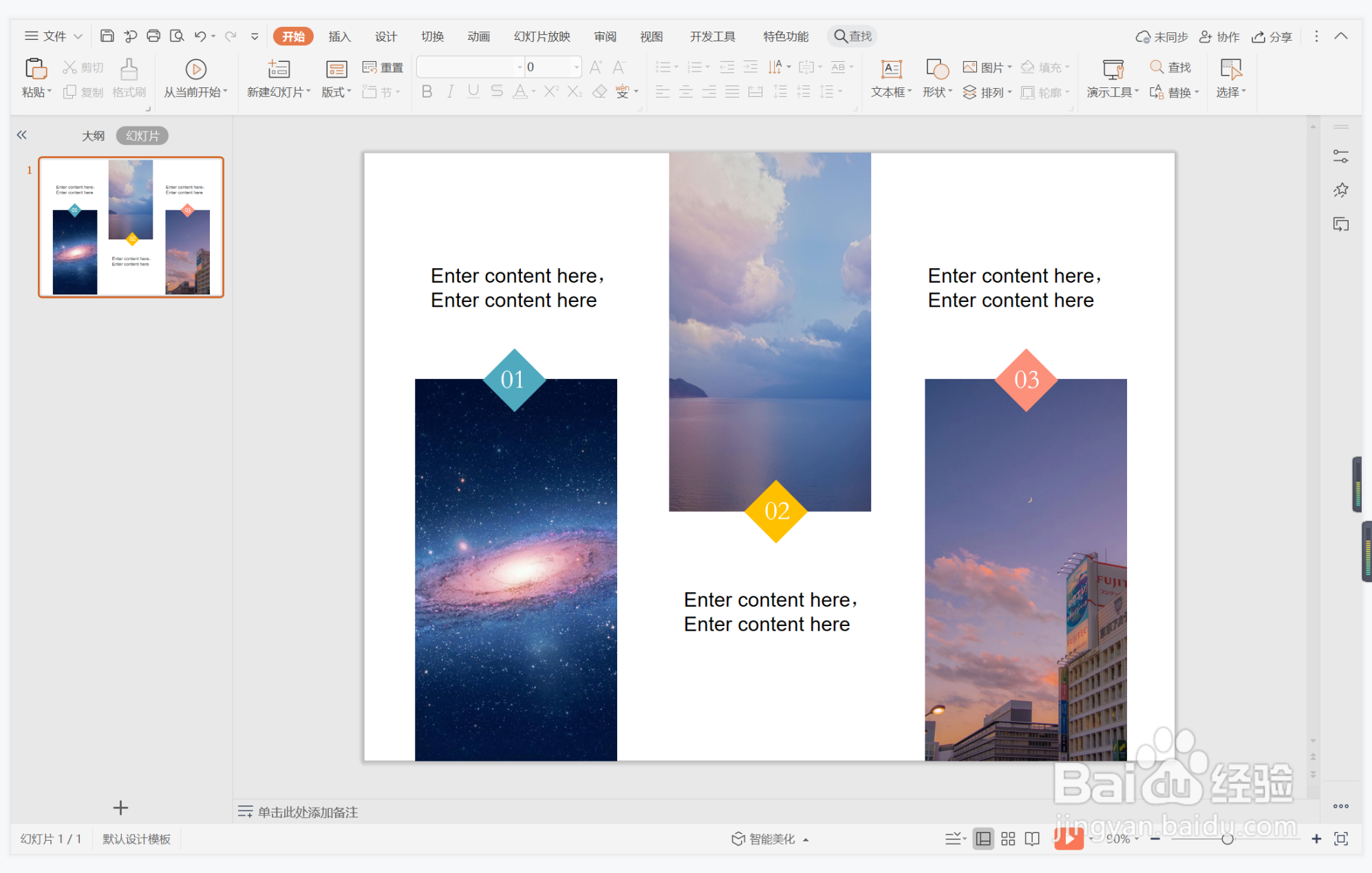
6、在菱形中输入序号,在菱形对应的空白位置输入标题和内容,这样乐在其中型图文排版就制作完成了。
时间:2026-05-03 11:34:11
1、在插入选项卡中点击图片,选择其中的本地图片,插入需要排版的背景图片。
2、选中三张背景图片,调整其大小保持一致,并高低错落进行摆放。
3、在插入选项卡中点击形状,选择其中的菱形。
4、在页面上绘制出形状,放置在图片的上下两侧,效果如图所示。
5、选中菱形,在绘图工具中点击填充,选择如图所示的颜色进行填充,并设置为无边框。
6、在菱形中输入序号,在菱形对应的空白位置输入标题和内容,这样乐在其中型图文排版就制作完成了。
