1、点击电脑桌面左下方的【开始菜单】按钮,如图所示。

2、在菜单选项中,点击【控制面板】,如图所示。

3、在控制面板中,点击【查看网络状态和任务】,如图所示。

4、然后在里面点击【本地连接】,如图所示。
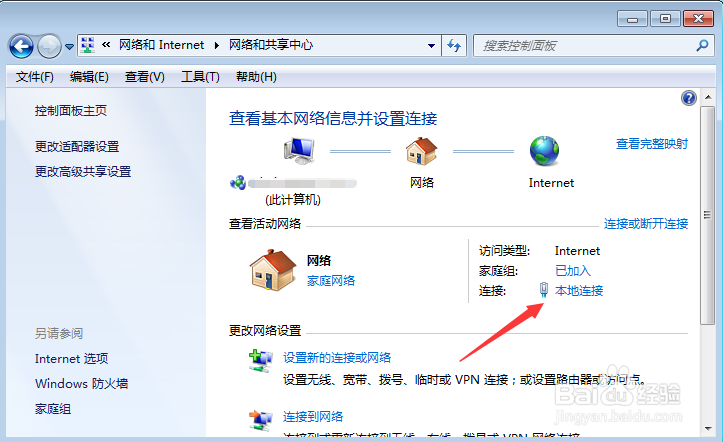
5、弹出本地连接状态窗口,点击【属性】按钮,如图所示。

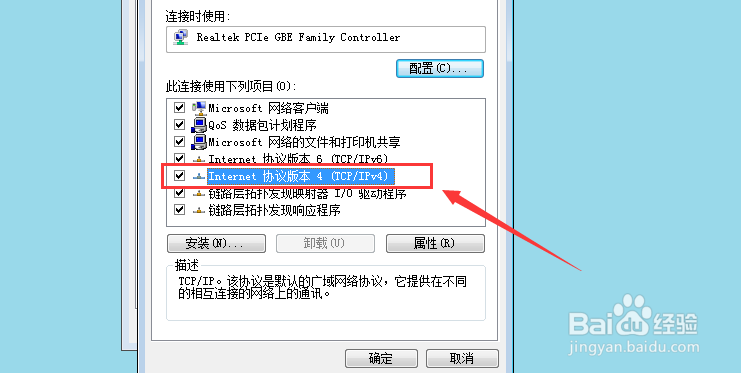
6、在里面点击【Internet协议版本4】,如图所示。
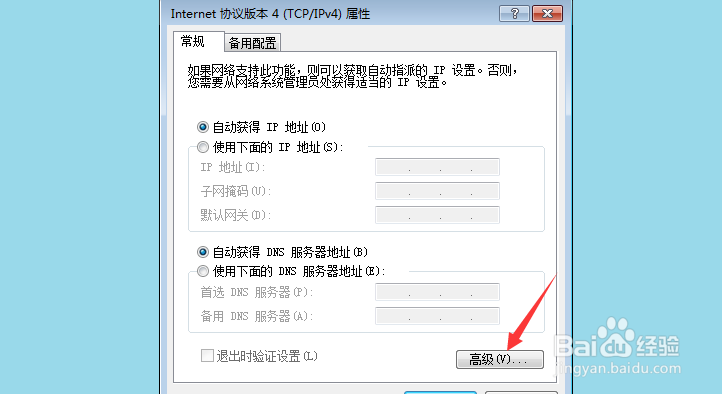
7、然后点击里面的【高级】按钮,如图所示。
8、上方点击【WINS】选项,如图所示。
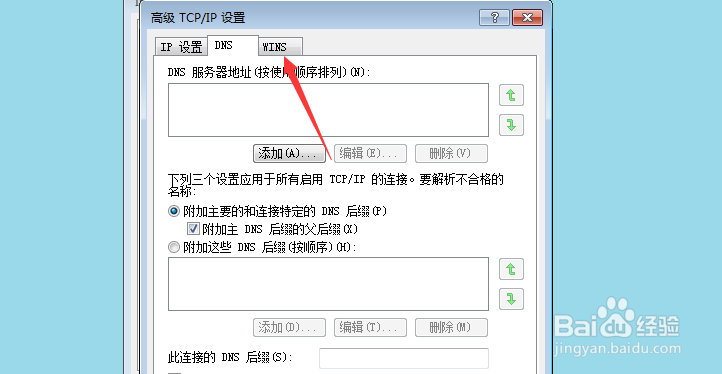
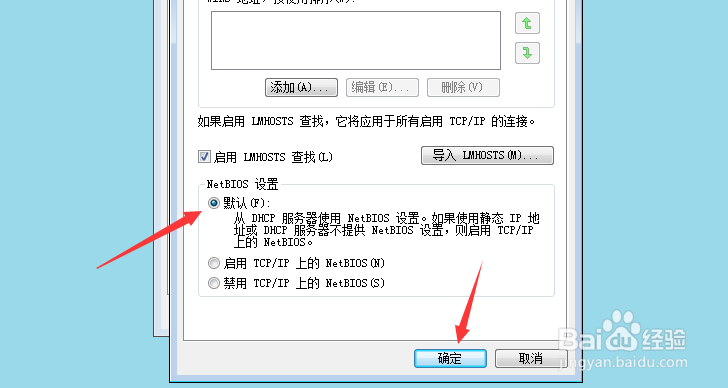
9、在里面NetBIOS设置中,勾选【默认】,点击【确定】,win7就可以搜索到网络打印机,如图所示。
1、1、点击电脑桌面左下方的【开始菜单】按钮。
2、在菜单选项中,点击【控制面板】。
3、在控制面板中,点击【查看网络状态和任务】。
4、点击【本地连接】。
5、点击【属性】按钮。
6、点击【Internet协议版本4】。
7、点击里面的【高级】按钮。
8、上方点击【WINS】选项。
9、在里面NetBIOS设置中,勾选【默认】,点击【确定】,win7就可以搜索到网络打印机。
