ppt如何做多张图片叠加动态效果

 时间:2026-02-14 20:35:46

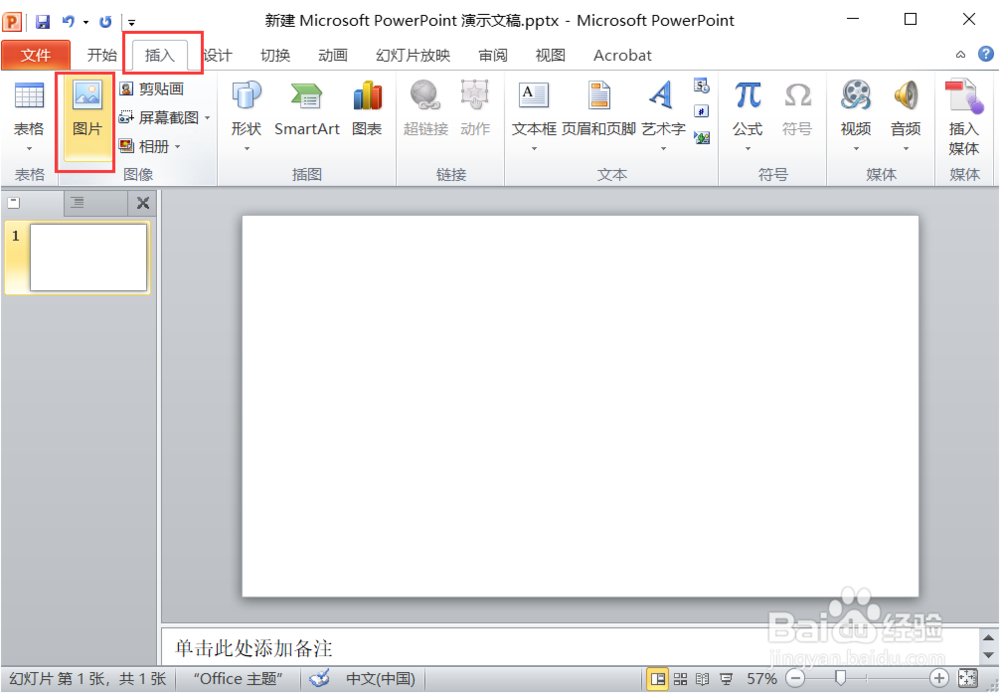
1、启动PPT,点击“插入”-“图片”

ppt如何做多张图片叠加动态效果

2、选择多张要导入的照片,点击“插入”

ppt如何做多张图片叠加动态效果

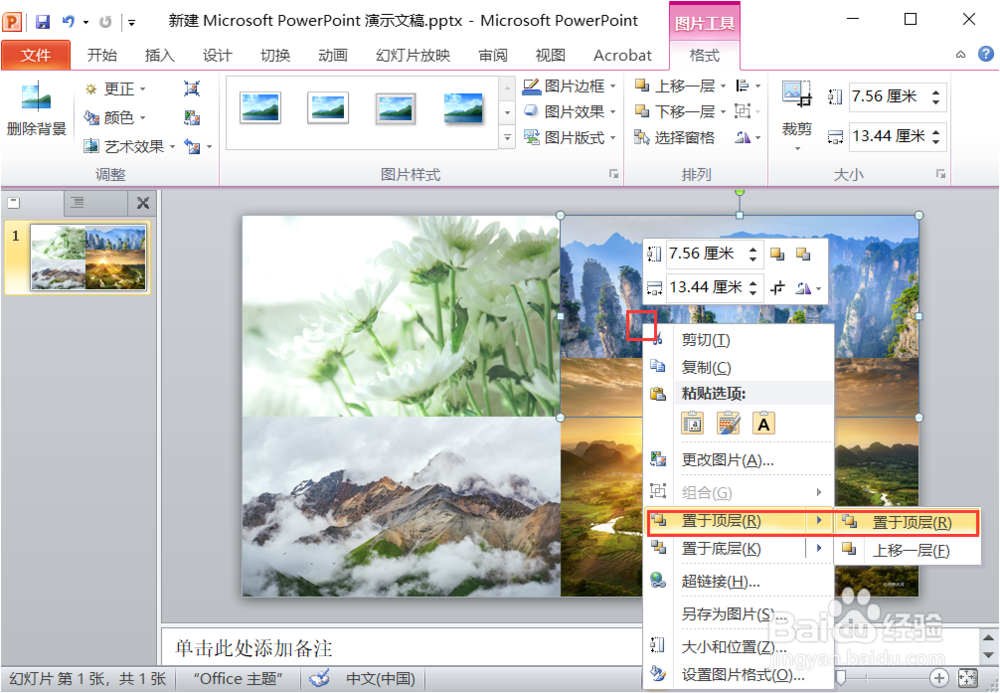
3、调整好图片的位置和大小后,右键点击“置于顶层”-“置于顶层或上移一层”,调整图片的前后顺序。
ppt如何做多张图片叠加动态效果

4、按CTRL键选择多张要做动画的图片,点击 “动画”,选择一个“动画效果 ”

ppt如何做多张图片叠加动态效果

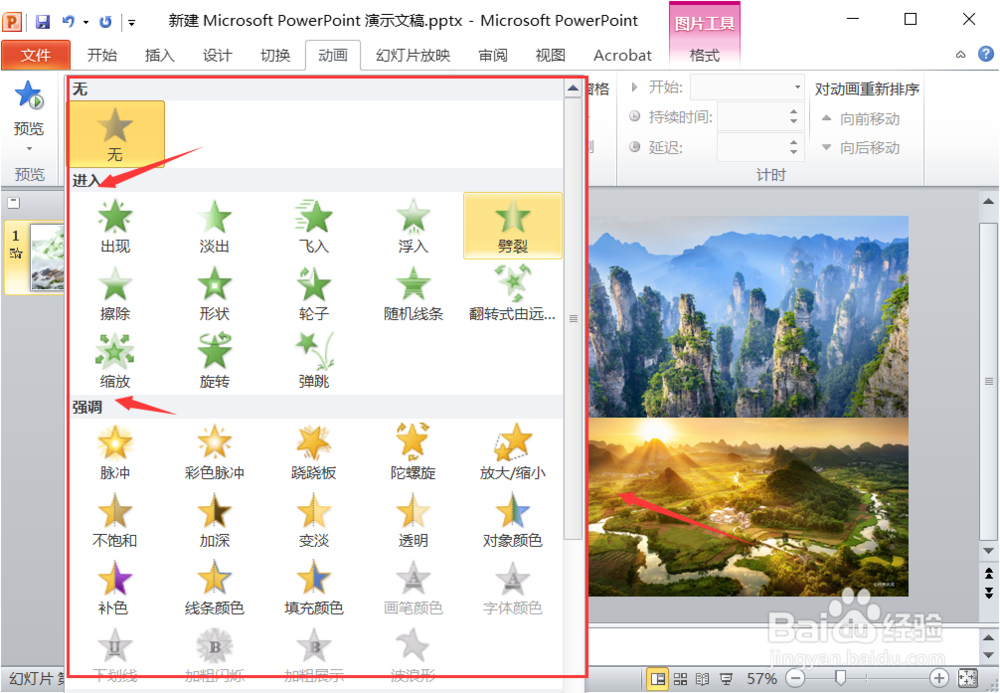
5、也可以展开“动画效果”,可以再窗口中选择“进入动画”和“强调动画”等细节。

ppt如何做多张图片叠加动态效果

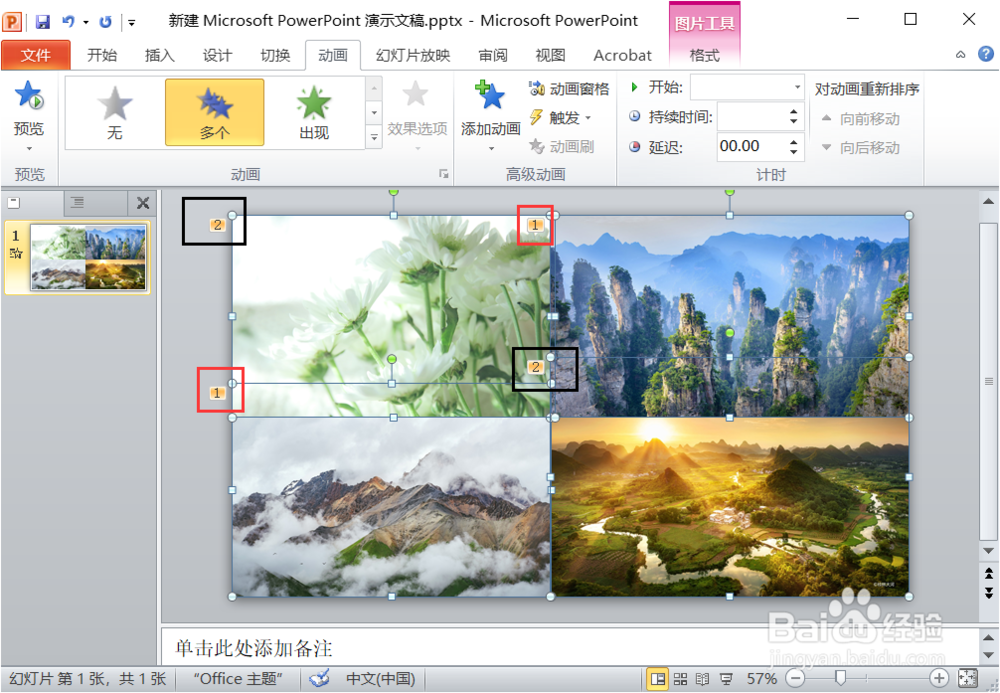
6、选中图标后可以看到动画的序号,序号一致的动画效果也是相同的

ppt如何做多张图片叠加动态效果

1、启动PPT,点击“插入”-“图片”。选择多张要导入的照片,点击“插入”。

2、调整图片位置和大小,右键点击“置于顶层”-“置于顶层或上移一层”,调整图片的前后顺序。

4、按CTRL键选择多张要做动画的图片,点击 “动画”,选择一个“动画效果 ”。
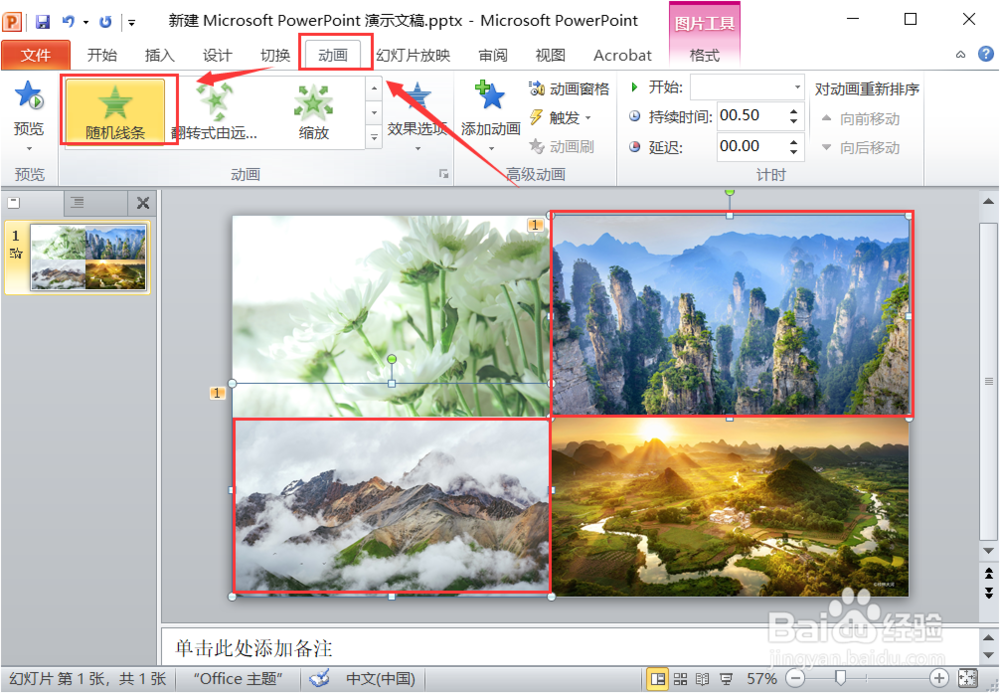
5、也可以展开“动画效果”,可以再窗口中选择“进入动画”“强调动画”等细节。

ppt如何做多张图片叠加动态效果

  • ppt如何做多张图片叠加动态效果
  • PPT怎么实现图片叠加放映
  • 如何在一页ppt中放多张图片
  • PPT放映时如何让叠在一起的图片一张张的出现
  • ppt让图片依次出现怎么做
  • 热门搜索
    小鲫鱼怎么做好吃 .dll文件怎么打开 土味情话大全撩男朋友 道尔顿净水器怎么样 怎么修改默认浏览器 日本做暖暖大全免费超长 怎么自己重装系统 通心粉怎么做好吃 五笔打字法自学的方法 金钱树的养殖方法和注意事项