1、教程以下列数据为例,零件号由两部分组成,前面是零件编号,最末尾一位是版本号。

2、选择A2单元格。

3、在A2单元格中输入零件号内容,以教程1234567890为例。

4、选择A列中需要填充的单元格区域。

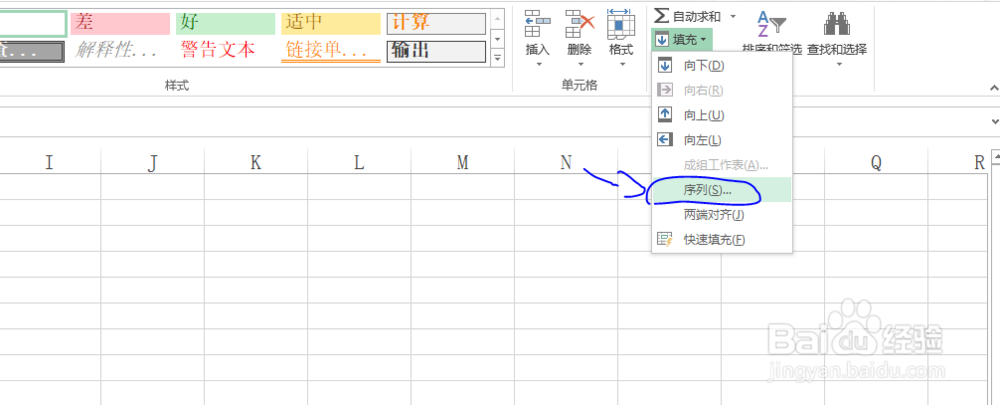
5、选择开始选项卡下面填充下拉菜单中的序列命令按钮。
6、在序列设置窗口中,设置参数,填充类型为列,类型为等差序列,步长为10,然后单击确定键。

7、最终效果如图所示,即完成了选择区域中零件号的填充,版本号都为0.

时间:2026-04-24 21:42:08
1、教程以下列数据为例,零件号由两部分组成,前面是零件编号,最末尾一位是版本号。
2、选择A2单元格。
3、在A2单元格中输入零件号内容,以教程1234567890为例。
4、选择A列中需要填充的单元格区域。
5、选择开始选项卡下面填充下拉菜单中的序列命令按钮。
6、在序列设置窗口中,设置参数,填充类型为列,类型为等差序列,步长为10,然后单击确定键。
7、最终效果如图所示,即完成了选择区域中零件号的填充,版本号都为0.
