1、点击Windows 10任务栏"CORTANA"按钮,如图所示
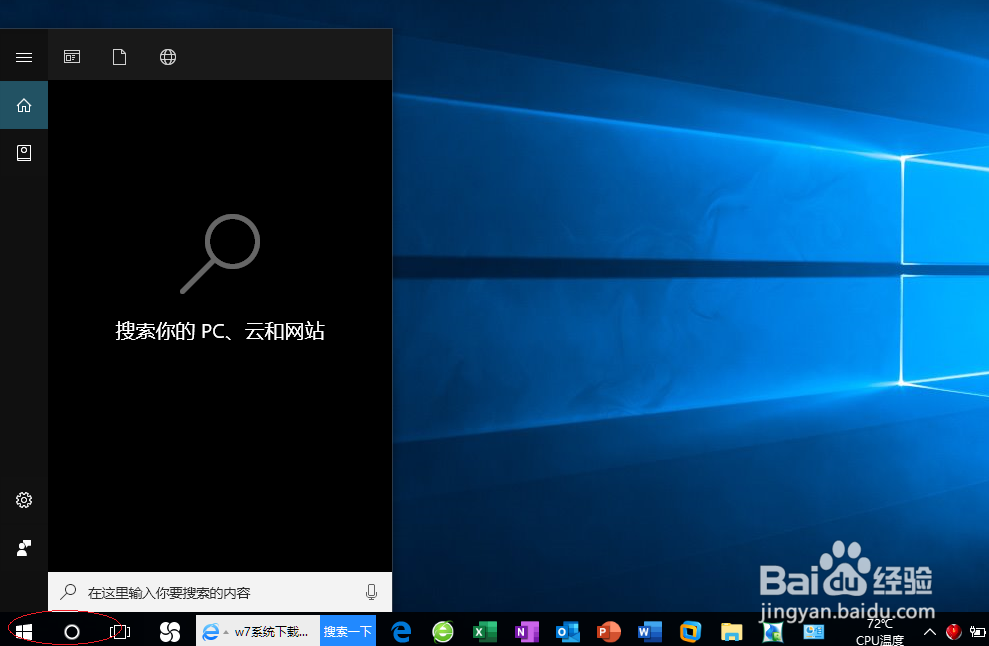
2、点击"控制面板"最佳匹配项

3、接下来,选择"小图标"控制面板查看方式
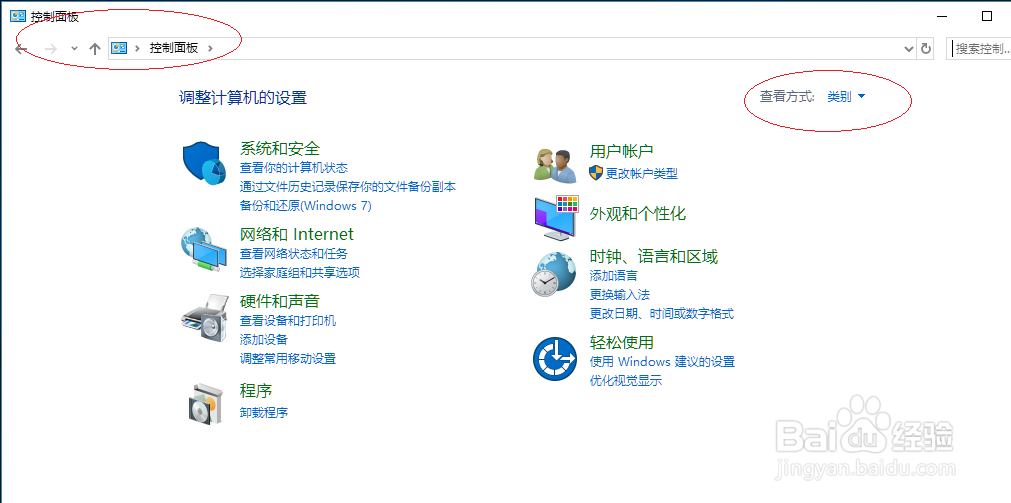

4、点击"鼠标"图标

5、弹出"鼠标 属性"对话框,我们选择"滑轮"标签
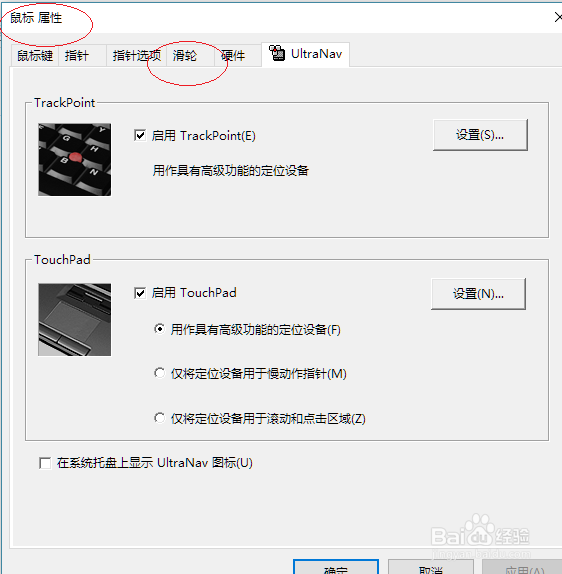
6、完成鼠标滑轮一次滚动3行的设置,本例希望对小伙伴们能有所帮助

时间:2026-04-24 00:44:06
1、点击Windows 10任务栏"CORTANA"按钮,如图所示
2、点击"控制面板"最佳匹配项
3、接下来,选择"小图标"控制面板查看方式
4、点击"鼠标"图标
5、弹出"鼠标 属性"对话框,我们选择"滑轮"标签
6、完成鼠标滑轮一次滚动3行的设置,本例希望对小伙伴们能有所帮助
