1、启动Adobe Premiere Pro CC 2018,打开项目面板素材箱。

2、选择时间轴面板,新建序列导入视频过渡素材。
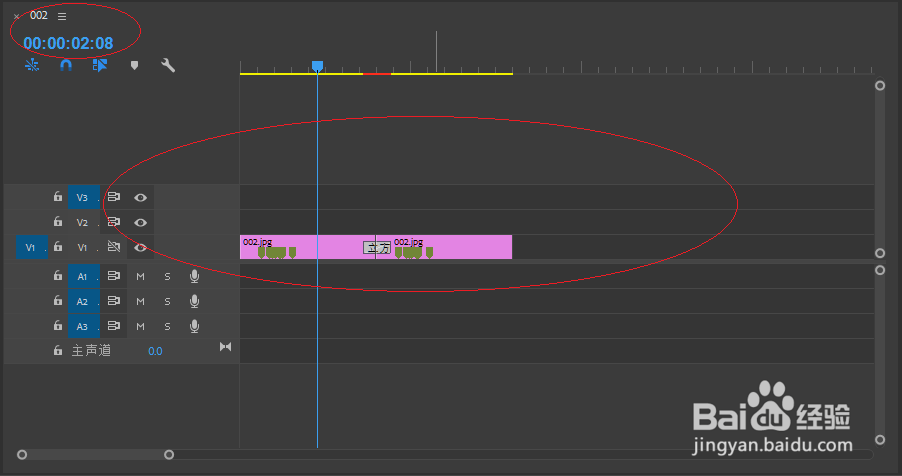
3、选择"窗口"菜单项,勾选"效果控件"项

4、点击"效果控件"控制按钮,选择"浮动面板"项。
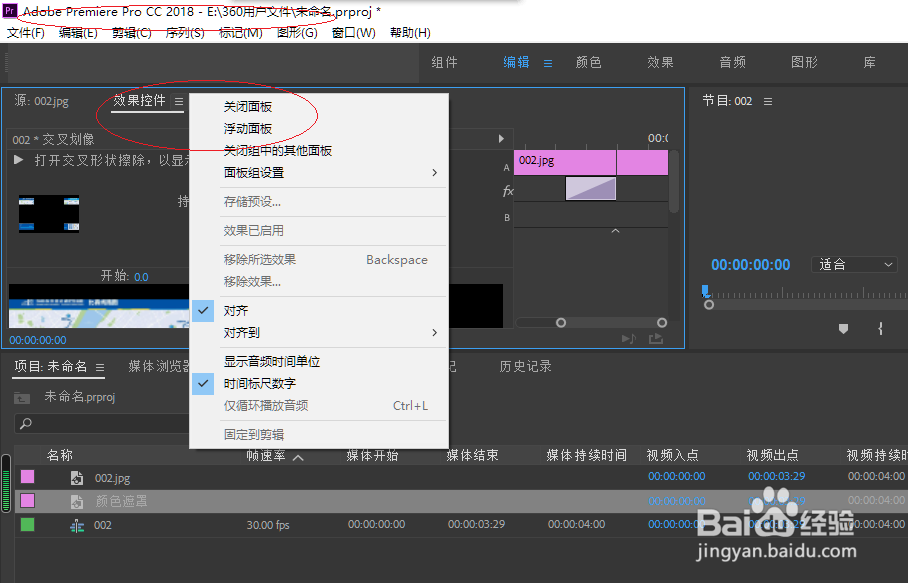
5、弹出"效果控件"面板,点击"显示/隐藏时间轴视图"按钮。
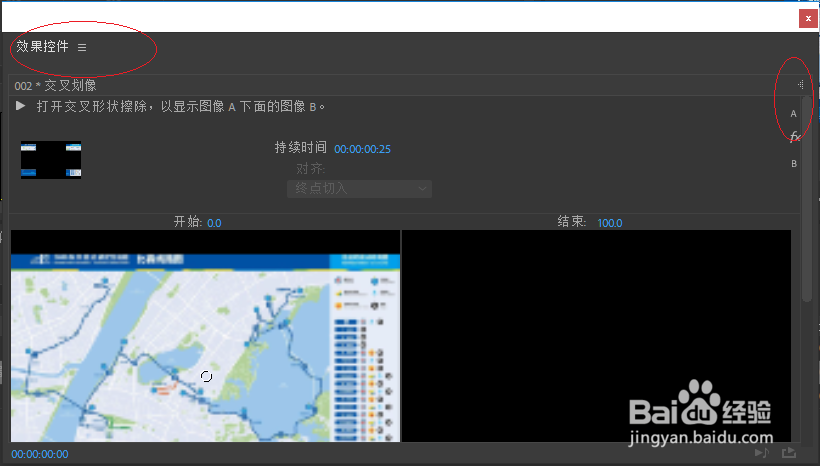
6、完成显示时间轴视图的操作,本例希望对小伙伴们能有所帮助。

时间:2026-04-22 20:05:47
1、启动Adobe Premiere Pro CC 2018,打开项目面板素材箱。
2、选择时间轴面板,新建序列导入视频过渡素材。
3、选择"窗口"菜单项,勾选"效果控件"项
4、点击"效果控件"控制按钮,选择"浮动面板"项。
5、弹出"效果控件"面板,点击"显示/隐藏时间轴视图"按钮。
6、完成显示时间轴视图的操作,本例希望对小伙伴们能有所帮助。
