1、第一步,在PS中打开要处理的图片。

2、第二步,ctrl+j复制一层,打开图像-调整-阴影/高光,将阴影参数拉大,提亮暗部。

3、第三步,将调整后的图层ctrl+j复制一层,按ctrl+i反相。点击图像-调整-色调均化,再执行图像调整-去色。

4、第四步,将去色的图层混合模式改为叠加,然后执行高斯模糊,参数拉大至合适。

5、第五步,alt+shift+ctrl+e盖印图层,将盖印层混合模式改为强光。对盖印层执行高斯模糊,参数小一些,目的是减弱图片的整体锐度。

6、第六步,给盖印层添加白色蒙版,打开图像-应用图像,模式选正片叠底,勾选反相,点击确定,压暗整体的高光溢出。

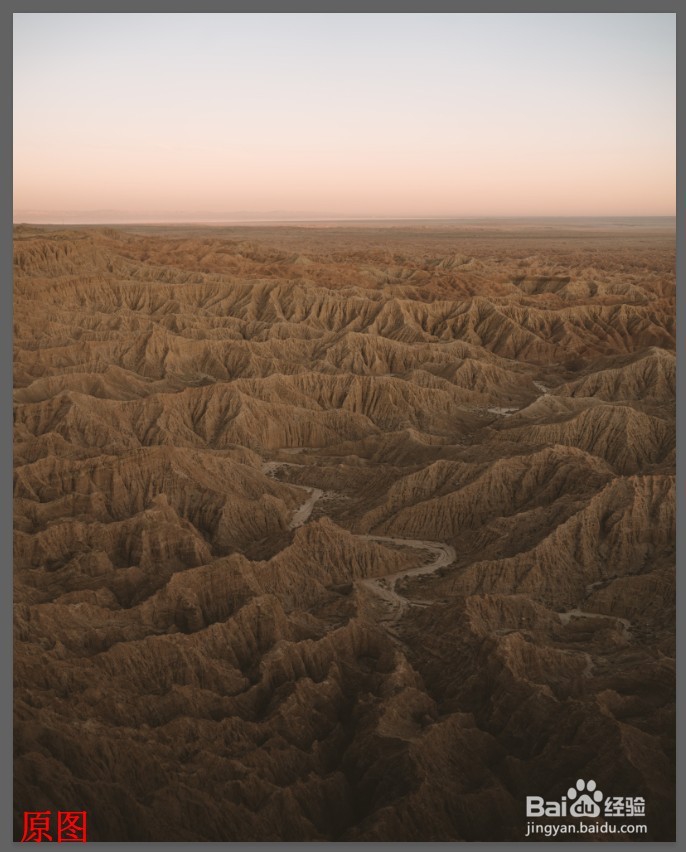
7、第七步,再次盖印图层,再次执行图像-调整-色调均化命令,就完成了。最后效果对比如图:

1、在PS中打开要处理的图片。
2、ctrl+j复制一层,打开图像-调整-阴影/高光,将阴影参数拉大,提亮暗部。
3、将调整后的图层ctrl+j复制一层,按ctrl+i反相。点击图像-调整-色调均化,再执行图像调整-去色。
4、将去色的图层混合模式改为叠加,然后执行高斯模糊,参数拉大至合适。
5、alt+shift+ctrl+e盖印图层,将盖印层混合模式改为强光。对盖印层执行高斯模糊,参数小一些。
6、给盖印层添加白色蒙版,打开图像-应用图像,模式选正片叠底,勾选反相,点击确定。
7、再次盖印图层,再次执行图像-调整-色调均化命令,就完成了。
