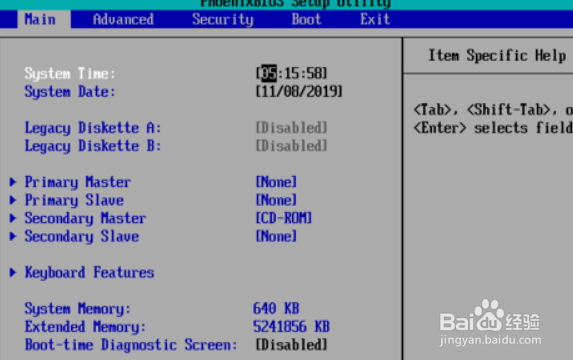
1、首先我们需要先打开Bios的界面,不同的电脑打开的方式不同,一般的电脑是F2,进入Bios的主界面
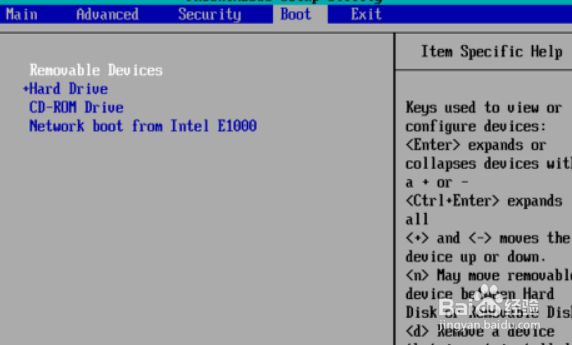
2、然后切换到Boot选项,在这里可以设置Bios的启动方式,下载没有插U盘,所以显示的只有硬盘 Hard Drive和光盘CD—Rom,如果插了U盘,应该还有USB,你的U盘的型号名字
3、这个时候,我们需要改变一下启动的顺序,注意界面的下方是操作按钮的示意图,我这显示的+改变值,你们显示的可能是F6,也可能是别的,回车什么的
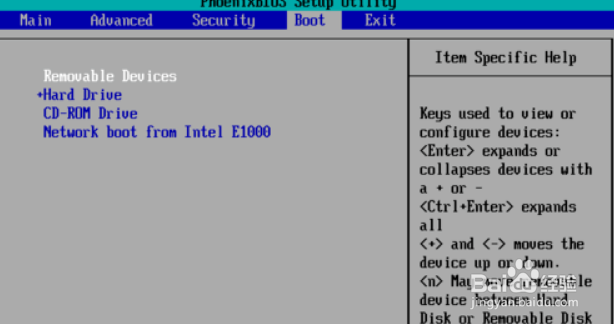
4、先用光标选择你要设置的启动方式,然后按下载提示的修改值得方式来改变选中光标的位置 ,可以将启动方式上移或者下移,当启动方式移到第一个位置时,就是一个启动项
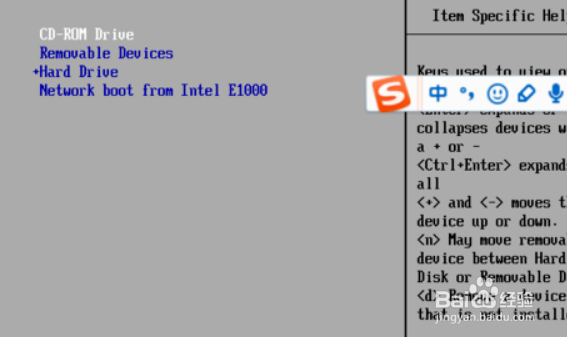
5、电脑会按照顺序依次选择启动项,如果第一个启动不了,就会按照顺序选择第二个启动项,所以设置好U盘启动的位置。
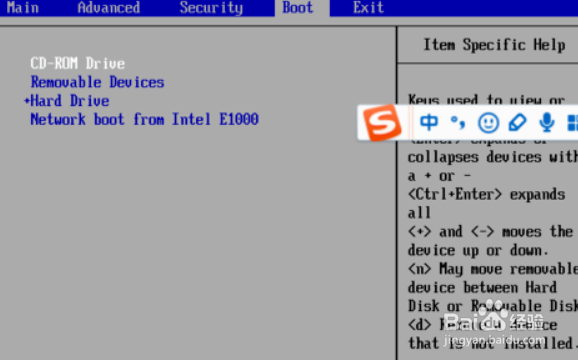
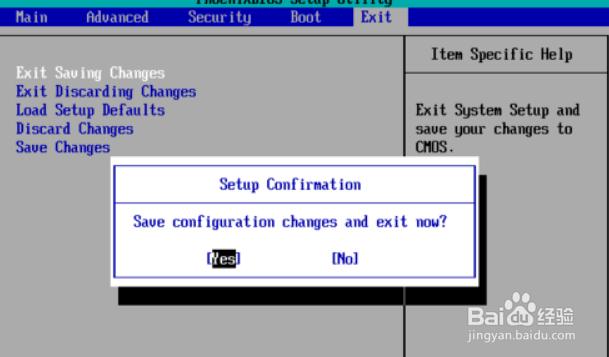
6、如果你设置好了启动方式,按照下方的按键提示保存修改的值,一般的是F10进行保存,然后选择保存后退出